


Imagen a vídeo multimodelo
Tras subir una imagen, elige un modelo de generación de vídeo adecuado en función del contenido del fotograma y del efecto deseado.

 Español
 API
API Contáctanos

Arrastra la imagen aquí o haz clic en el botón de subir
Compatible con bmp/jpg/jpeg/png/webp · Máx. 10 MB por imagen, ancho/alto mínimo 300 px · Se recomienda 1024×1024 o superior


Generador de imágenes a vídeo mediante IA - Creación de vídeos multimodelo
Sube una imagen y elige entre varios modelos de vídeo con IA para convertir fotogramas estáticos en vídeos fluidos y naturales. La duración, la relación de aspecto, el audio y los ajustes de control pueden variar según el modelo; sigue las opciones que se muestran para el modelo actual.
En la misma página, elige diferentes modelos de vídeo con IA y convierte imágenes fijas en vídeos siguiendo tus instrucciones.
Tras subir una imagen, elige un modelo de generación de vídeo adecuado en función del contenido del fotograma y del efecto deseado.

Los modelos difieren en la calidad del movimiento, la consistencia del sujeto, el control de la cámara, la velocidad de generación y el coste de los créditos.

La duración, la relación de aspecto y la resolución admitidas pueden variar según el modelo. El panel de parámetros debería mostrar dinámicamente las opciones disponibles para el modelo actual.

Selección del modelo, introducción del prompt, configuración de parámetros, generación de vídeo, vista previa y descarga, todo en una sola página.
Vídeo de retrato de dibujos animados
Narración de escenas
Vídeo corto de retrato atmosférico
Historia de interacción entre dos personas
Vídeo con los mejores momentos de la alfombra roja
Interpretación de efectos visuales de personajes
Elige la imagen que deseas animar y que describa el movimiento del sujeto, los movimientos de la cámara, los cambios en el entorno o el ambiente que quieras crear.
Seleccione un modelo de vídeo que se ajuste a sus necesidades creativas y, a continuación, configure la duración, la relación de aspecto y demás controles compatibles con dicho modelo.
Una vez iniciada la generación, previsualice, compare y descargue los resultados de vídeo en la sección Recientes.
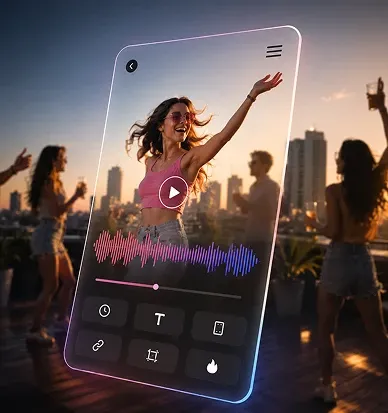
Convierte rápidamente imágenes estáticas en vídeos cortos dinámicos que se adapten a plataformas como TikTok y Xiaohongshu.
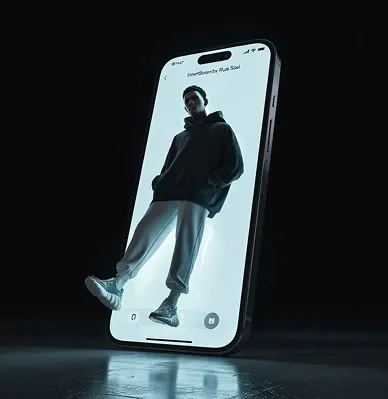
Utilice indicaciones para generar rápidamente videoclips creativos y explore diferentes enfoques narrativos visuales a bajo costo.
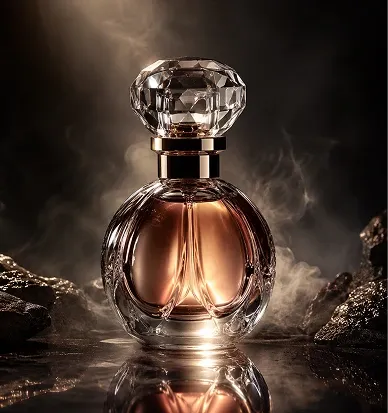
Transforma las imágenes de tus productos en vídeos dinámicos que impulsen las páginas de detalles de tu tienda online y tus anuncios.

Primero genera imágenes de alta calidad y luego conviértelas en vídeo.

Mejora la claridad y el detalle del vídeo.

Primero restaura las fotos antiguas, luego prueba con vídeos conmemorativos.

Ruta de la API del desarrollador

Explora más capacidades de creación de vídeo con IA.