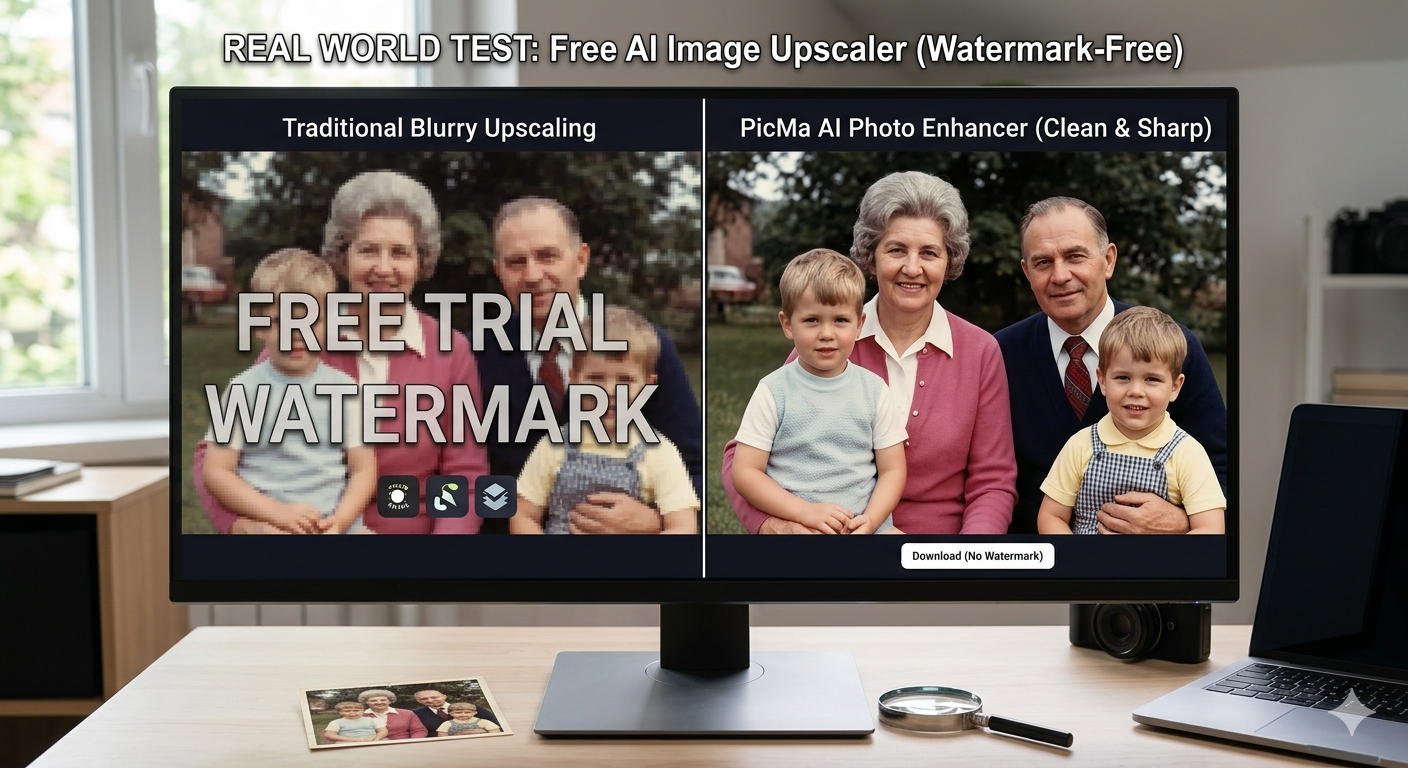
Wenn du schon einmal versucht hast, ein kleines Foto zu vergrößern und dabei nur ein verschwommenes, verpixeltes Durcheinander erhalten hast, kennst du die Frustration. Traditionelle Hochskalierungsmethoden zerstören oft Details und liefern eine schlechtere Qualität als das Original. Hier kommen KI-Bildvergrößerer ins Spiel – sie nutzen maschinelles Lernen, um intelligent Details hinzuzufügen und Bilder größer zu machen, während sie scharf bleiben.
Aber hier ist der Haken: Viele „kostenlose" Tools fügen störende Wasserzeichen hinzu, erfordern Abonnements für anständige Ergebnisse oder verstecken Einschränkungen im Kleingedruckten. Wenn du nach „KI-Bildvergrößerer online kostenlos ohne Wasserzeichen" suchst, suchst du nicht nur nach Technologie – du suchst nach etwas, das wirklich für reale Aufgaben funktioniert, ohne versteckte Kosten oder Kompromisse. Dieser Leitfaden durchschaut den Hype und zeigt dir, was eine Option, PicMa AIs Photo Enhancer, in der Praxis tatsächlich liefert.

Was PicMa AIs Photo Enhancer tatsächlich macht
PicMa AIs Photo Enhancer ist ein spezialisiertes Tool innerhalb einer größeren Plattform, das KI nutzt, um die Bildklarheit, Schärfe und Auflösung zu verbessern – hauptsächlich für unscharfe, niedrig aufgelöste oder komprimierte Bilder.
Der Photo Enhancer ist kein Zauberstab, der jedes Bild in ein hochauflösendes Meisterwerk verwandelt. Stattdessen ist er für spezifische, häufige Probleme konzipiert: Fotos, die leicht unscharf sind, Screenshots, die durch Komprimierung Details verloren haben, oder Bilder, die einfach etwas zu klein für deine Bedürfnisse sind. Er analysiert die Bildstruktur und verwendet trainierte Modelle, um fehlende Details vorherzusagen und hinzuzufügen, wodurch beim Vergrößern effektiv die „Lücken gefüllt" werden. Dies funktioniert gut bei natürlichen Texturen wie Haut, Laub oder Stoff, wo Muster einigermaßen vorhersagbar sind.
Es ist jedoch wichtig zu verstehen, was er nicht tut. Er wird kein 100-Pixel-Vorschaubild in ein druckfertiges Poster verwandeln – es gibt eine Grenze dafür, wie viele Details KI erfinden kann. Er enthält auch keine erweiterten Bearbeitungssteuerungen wie manuelle Schärferegler, Rauschunterdrückungsumschalter oder die Möglichkeit, um bestimmte Vielfache (z. B. 2x, 4x) hochzuskalieren. Die Verarbeitung ist weitgehend automatisiert, was großartig für die Einfachheit ist, aber bedeutet, dass du die Ergebnisse nicht verfeinern kannst. Wenn dein Bild schwerwiegende Mängel wie starke Kratzer oder komplexe Hintergründe aufweist, die du entfernen möchtest, müsstest du andere Tools der PicMa-Plattform verwenden, wie Smart Restore oder Background Remover.
· Verbessert Klarheit und Schärfe bei unscharfen Bildern
· Erhöht die Auflösung unter Beibehaltung von Details
· Verarbeitet Bilder schnell mit minimalem Benutzereingriff
· Gibt Dateien ohne eingebettete Wasserzeichen aus
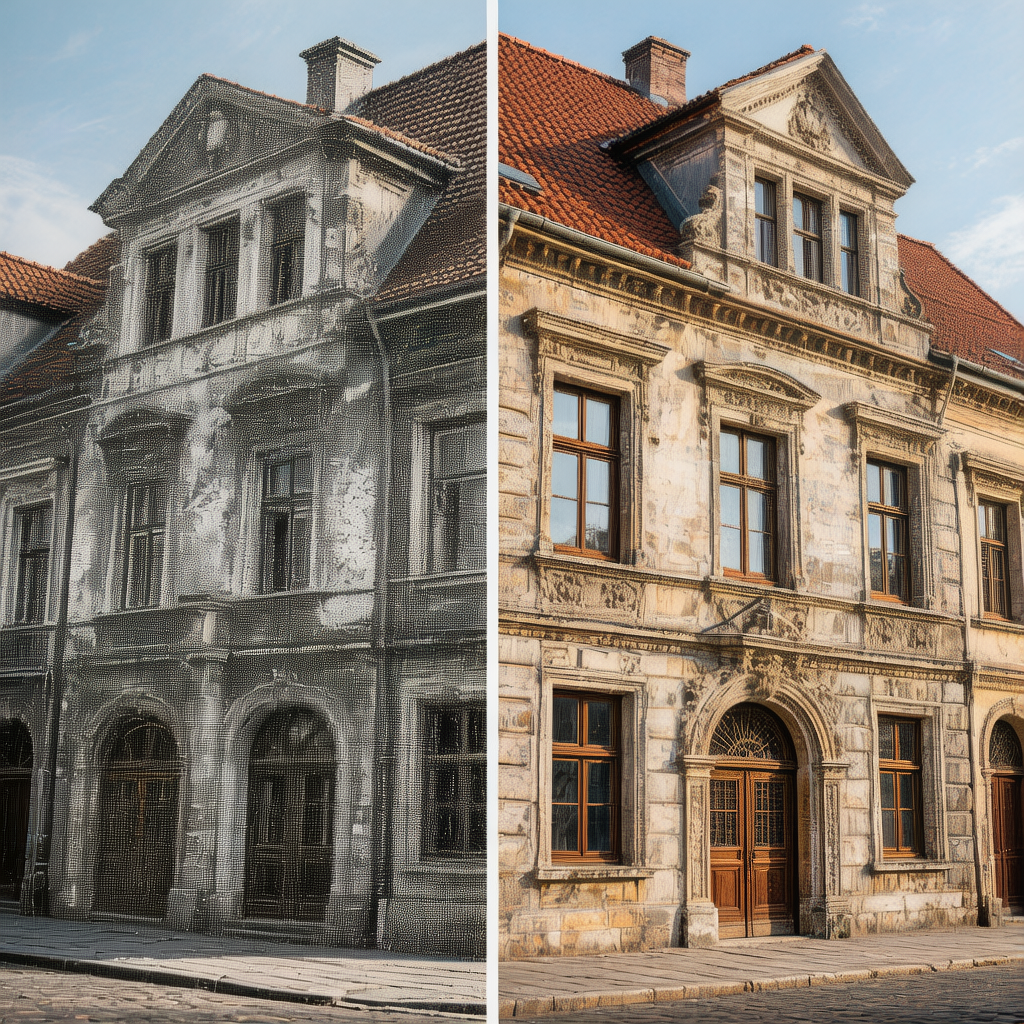
Der tatsächliche Workflow: Vom Hochladen zum Download
Die Verwendung von PicMa AIs Photo Enhancer umfasst einen unkomplizierten Dreischritt-Prozess: Lade dein Bild hoch, lass es von der KI verarbeiten und lade die verbesserte Version herunter – alles ohne Kontoerstellung für die grundlegende Nutzung.
Beginne, indem du zur PicMa AI-Website navigierst und das Photo Enhancer-Tool unter den vielen Optionen findest. Du siehst eine saubere Hochladeschnittstelle, in die du dein Bild per Drag & Drop ziehen oder über deine Dateien durchsuchen kannst. Unterstützte Formate umfassen gängige wie JPG, PNG und WebP, mit Dateigrößenbeschränkungen, die die meisten alltäglichen Fotos aufnehmen (normalerweise bis zu 10-20 MB). Nach dem Hochladen beginnt das Tool automatisch mit der Verarbeitung. Es gibt keinen „Start"-Knopf zum Klicken und keine Einstellungen zum Anpassen – die KI übernimmt sofort, was das Erlebnis nahtlos wirken lässt, aber auch bedeutet, dass du dem Standardverhalten des Algorithmus vertraust.
Die Verarbeitungszeit variiert je nach Bildgröße und Serverauslastung, aber in meinen Tests dauerte sie konstant 15-30 Sekunden pro Bild. Du siehst einen Fortschrittsbalken, und wenn der Vorgang abgeschlossen ist, zeigt eine Side-by-Side-Vergleichsansicht das Original und die verbesserte Version. Dieses visuelle Feedback ist hilfreich, um die Verbesserung einzuschätzen. Von dort klickst du einfach auf den Download-Button, um das hochskalierte Bild auf dein Gerät zu speichern. Der gesamte Vorgang findet in deinem Browser statt, ohne dass eine Softwareinstallation erforderlich ist. Es ist erwähnenswert, dass du es zwar ohne Konto verwenden kannst, eine Anmeldung (kostenlos) jedoch Vorteile wie einen Verarbeitungsverlauf oder etwas höhere Auflösungsgrenzen bieten könnte, aber die Kernfunktionalität bleibt in beiden Fällen zugänglich.
· Hochladen per Drag & Drop oder Dateibrowser
· Automatische Verarbeitung beginnt sofort
· Side-by-Side-Vorschau zeigt Vorher-/Nachher-Ergebnisse
· Ein-Klick-Download im Originalformat
Einschränkungen, die du vor der Verwendung kennen solltest
Obwohl PicMa AIs Photo Enhancer nützlich ist, hat er klare Einschränkungen: Die Ausgabequalität hängt stark von der Qualität des Quellbildes ab, es bietet keine manuellen Steuerungen und funktioniert bei bestimmten Bildtypen besser als bei anderen.
Erstens, die bedeutendste Einschränkung ist die Abhängigkeit von deinem Ausgangsbild. Wenn du ein stark verpixeltes oder winziges Bild hochlädst, kann die KI nur begrenzt viel tun. Sie fügt plausible Details basierend auf erlernten Mustern hinzu, kann aber keine Informationen wiederherstellen, die einfach nicht vorhanden sind. Ein Gesicht, das nur 50 Pixel breit ist, könnte beispielsweise etwas klarer werden, aber es werden nicht plötzlich feine Merkmale wie Wimpern oder Hauttextur sichtbar. Dies ist kein Fehler, der nur bei PicMa auftritt – es ist eine grundlegende Einschränkung der KI-Hochskalierung – aber es ist entscheidend, realistische Erwartungen zu setzen. Das Tool funktioniert am besten, wenn dein Bild bereits anständig ist, aber einen Schub benötigt, nicht wenn es grundlegend unzureichend ist.
Zweitens, das Fehlen manueller Steuerungen bedeutet, dass du mit dem auskommen musst, was die KI entscheidet. Es gibt keine Möglichkeit, die Stärke der Verbesserung anzupassen, zwischen verschiedenen Hochskalierungsmodellen zu wählen oder bestimmte Bereiche für Verbesserungen gezielt anzuvisieren. Diese Einfachheit ist ein zweischneidiges Schwert: Sie macht das Tool für jedermann zugänglich, aber sie bedeutet auch, dass du nicht korrigieren kannst, wenn die KI einen Bereich überschärft oder Artefakte einführt. Darüber hinaus reagieren einige Bildtypen besser als andere. Fotos mit klaren Motiven und natürlichen Texturen (wie Porträts oder Landschaften) neigen dazu, sich merklich zu verbessern, während Bilder mit komplexen Mustern, Text oder künstlicher Grafik weniger konsistente Ergebnisse zeigen könnten. Die KI behandelt auch Transparenz in PNGs nicht als primäre Funktion – dafür würdest du das separate PNG Enhancer-Tool verwenden.
· Qualitätsverbesserungen sind durch den Zustand des Originalbildes begrenzt
· Keine Optionen zum Anpassen der Verbesserungsstärke oder Fokusbereiche
· Ergebnisse können je nach Bildinhalt und -komposition variieren
· Nicht für die Stapelverarbeitung mehrerer Bilder gleichzeitig ausgelegt
Für wen dieses Tool geeignet ist
PicMa AIs Photo Enhancer ist am besten für Gelegenheitsnutzer geeignet, die schnelle, wasserzeichenfreie Verbesserungen für den persönlichen oder leichten kommerziellen Gebrauch benötigen, aber er ist nicht ideal für Profis oder Personen mit sehr spezifischen Anforderungen.
Wenn du ein Social-Media-Manager bist, der schnell Produktfotos für Instagram verbessern muss, ein Hobbyfotograf mit einem leicht unscharfen Urlaubsfoto oder jemand, der alte Familienfotos für digitale Alben restauriert, passt dieses Tool gut. Es beseitigt die technische Hürde – du musst keine Begriffe wie „bikubische Interpolation" oder „neuronale Netze" verstehen – und liefert Ergebnisse in Sekunden. Die Tatsache, dass es kostenlos ist und keine Wasserzeichen hinzufügt, macht es praktisch für Projekte, bei denen Branding störend wäre. Kleinunternehmer, die Website-Bilder erstellen, oder Pädagogen, die Präsentationsmaterialien vorbereiten, werden feststellen, dass es im Vergleich zu komplexerer Software Zeit spart.

Auf der anderen Seite, wenn du ein Grafikdesigner bist, der pixelgenaue Kontrolle für Kundenarbeiten benötigt, ein Fotograf, der Bilder für große Drucke hochskaliert, oder jemand, der regelmäßig Hunderte von Bildern verarbeitet, wirst du es wahrscheinlich zu eingeschränkt finden. Profis benötigen oft anpassbare Parameter, Stapelfunktionen und Integration in Workflows wie Adobe Creative Cloud. Wenn deine Bilder schwere Schäden aufweisen (tiefe Kratzer, große fehlende Abschnitte), benötigst du ebenfalls spezielle Restaurierungswerkzeuge, die über die grundlegende Hochskalierung hinausgehen. PicMa AI bietet einige davon über andere Funktionen wie Smart Restore, aber es sind separate Tools mit eigenen Workflows. Für reine Hochskalierung mit maximaler Qualität könnten kostenpflichtige Software wie Topaz Gigapixel AI oder fortschrittliche Open-Source-Lösungen bessere Investitionen sein, obwohl sie mit steileren Lernkurven und Kosten verbunden sind.
· Ideal für: Social-Media-Ersteller, Hobbyisten, Kleinunternehmer, Pädagogen
· Nicht ideal für: professionelle Designer, Vielnutzer, diejenigen, die präzise Kontrolle benötigen
· Gut für einmalige Verbesserungen, bei denen Geschwindigkeit und Einfachheit am wichtigsten sind
· Schlecht geeignet für komplexe Bearbeitungsaufgaben oder die Integration in professionelle Pipelines
Wie es im Vergleich zu anderen KI-Hochskalierungsoptionen abschneidet
Im Vergleich zu anderen kostenlosen Online-Hochskalierern zeichnet sich PicMa AIs Photo Enhancer dadurch aus, dass es wirklich wasserzeichenfrei und einfach zu bedienen ist, aber es könnte bei der Anpassung und der maximalen Qualität hinter einigen kostenpflichtigen Tools zurückbleiben.
Wenn man sich die Landschaft der KI-Bildhochskalierer ansieht, findet man alles von browserbasierten kostenlosen Tools bis hin zu teurer Desktop-Software. PicMa AI nimmt eine mittlere Position ein: Es ist leistungsfähiger als grundlegende Größenänderungswerkzeuge, aber weniger funktionsreich als professionelle Optionen. Viele kostenlose Online-Hochskalierer fügen beispielsweise entweder Wasserzeichen hinzu, begrenzen die Download-Auflösung oder erfordern eine Anmeldung für Testversionen. PicMa vermeidet diese Fallstricke – du kannst ohne Branding verarbeiten und herunterladen, was ein erheblicher Vorteil ist, wenn du Bilder kommerziell nutzt oder einfach visuelles Durcheinander nicht magst. Tools wie Let's Enhance oder Upscale.media bieten jedoch manchmal mehr Kontrolle, wie die Wahl zwischen verschiedenen KI-Modellen oder die Anpassung an bestimmte Inhalte (z. B. Fotos vs. Kunstwerke).
In Bezug auf die Ausgabequalität behauptet sich PicMa bei alltäglichen Bildern, könnte aber möglicherweise nicht mit den feinsten Details mithalten, die von erstklassigen kostenpflichtigen Tools erzeugt werden. Software wie Topaz Gigapixel AI verwendet fortschrittlichere Algorithmen und ermöglicht umfangreiche Anpassungen, was bei anspruchsvollen Bildern zu besseren Ergebnissen führen kann – aber sie kostet über 100 $ und erfordert eine Installation. Für die meisten Menschen wird der Unterschied den Preis nicht rechtfertigen. Wo PicMa wirklich glänzt, ist die Integration in eine breitere Plattform. Wenn du ein Bild hochskalierst und dann feststellst, dass du den Hintergrund entfernen oder es animieren musst, kannst du das innerhalb desselben Ökosystems tun, ohne die Website wechseln zu müssen. Dies macht es zu einer vielseitigen Wahl für Benutzer, die gelegentlich mehrere Arten von Bearbeitungen benötigen, nicht nur Hochskalierung.
· Vorteile: keine Wasserzeichen, völlig kostenlos, integriert mit anderen Bearbeitungswerkzeugen
· Nachteile: weniger Anpassungsmöglichkeiten als einige Konkurrenten, Qualitätsgrenze hängt von der Quelle ab
· Am besten im Vergleich zu anderen kostenlosen Online-Tools und nicht zu professioneller Software
· Einzigartiger Wert ergibt sich aus der Zugehörigkeit zu einer Multi-Tool-Plattform
Vergleich
| Tool | Am besten geeignet für | Geschwindigkeit | Konsistenz | Hauptnachteil |
| PicMa AI Photo Enhancer | Schnelle, wasserzeichenfreie Korrekturen für leicht unscharfe Bilder | Schnell (15-30 Sek./Bild) | Gut bei natürlichen Texturen, variabel bei komplexen Grafiken | Keine manuellen Steuerungen oder Stapelverarbeitung |
| Let's Enhance | Benutzer, die mehrere KI-Modelloptionen benötigen | Mittel (30-60 Sek./Bild) | Hoch für Fotos, mittel für Illustrationen | Kostenlose Stufe hat Grenzen; Wasserzeichen im günstigsten Tarif |
| Waifu2x | Speziell für Anime- und Kunstwerk-Hochskalierung | Schnell bis mittel | Hervorragend für seine Nische, schlecht für Fotos | Enger Fokus; nicht für allgemeine Fotografie konzipiert |
| Topaz Gigapixel AI | Profis, die maximale Qualität und Kontrolle benötigen | Langsam (1-2 Min./Bild) | Sehr hoch über alle Bildtypen hinweg | Teuer (100 $+); erfordert Softwareinstallation |
| Einfache Online-Größenänderer | Grundlegende Größenvergrößerungen ohne KI-Verbesserung | Sofortig | Niedrig – führt oft zu Unschärfe | Keine Detailverbesserung; rein mathematische Skalierung |
FAQ
· F: Ist PicMa AIs Photo Enhancer wirklich kostenlos ohne Wasserzeichen?
A: Ja, es ist völlig kostenlos für die grundlegende Hochskalierung nutzbar und fügt deinen heruntergeladenen Bildern keine Wasserzeichen hinzu. Du kannst ohne Kontoerstellung verarbeiten und herunterladen, obwohl eine Anmeldung (kostenlos) zusätzliche Funktionen bieten könnte.
· F: Welche Bildtypen funktionieren am besten mit diesem Hochskalierer?
A: Es funktioniert am besten bei leicht unscharfen oder niedrig aufgelösten Fotos mit natürlichen Texturen, wie Porträts, Landschaften oder Produktaufnahmen. Bilder, die extrem klein (unter 500 Pixel breit) oder stark beschädigt sind, zeigen möglicherweise nur begrenzte Verbesserungen.
· F: Kann ich mehrere Bilder gleichzeitig hochskalieren?
A: Nein, der Photo Enhancer verarbeitet Bilder einzeln. Wenn du eine Stapelverarbeitung benötigst, müsstest du jedes Bild separat hochladen, was es für große Mengen weniger effizient macht.
· F: Funktioniert es mit Videos oder animierten GIFs?
A: Nein, der Photo Enhancer ist nur für Standbilder. PicMa AI hat ein separates Video Enhancer-Tool für die Video-Hochskalierung, aber es ist eine andere Funktion mit einem eigenen Workflow.
· F: Was ist die maximale Auflösung, die ich durch Hochskalieren erhalten kann?
A: Das Tool gibt keine genauen Grenzen an, aber in Tests hat es die Abmessungen effektiv verdoppelt oder verdreifacht, während die Qualität erhalten blieb. Ein 1200x800 Bild könnte beispielsweise zu 2400x1600 werden. Extrem große Hochskalierungen (z. B. 10x) werden nicht empfohlen, da KI nicht realistisch so viele Details erfinden kann.
Fazit
Die Wahl eines KI-Bildvergrößerers online kostenlos ohne Wasserzeichen bedeutet nicht, ein perfektes Tool zu finden – es geht darum, das richtige Tool für deine spezifischen Bedürfnisse zu finden. PicMa AIs Photo Enhancer liefert genau das, was er verspricht: eine unkomplizierte Möglichkeit, die Bildklarheit ohne Wasserzeichen, versteckte Kosten oder Komplexität zu verbessern. Er wird nicht jedes unscharfe Foto in ein Meisterwerk verwandeln, aber für alltägliche Aufgaben wie das Schärfen einer anständigen Schnappschussaufnahme oder das Vergrößern eines Screenshots erledigt er die Arbeit effizient.
Wenn du Einfachheit und Geschwindigkeit über fein abgestimmte Kontrolle schätzt und gelegentlich andere Bearbeitungen wie Hintergrundentfernung oder Animation benötigst, ist PicMas integrierte Plattform sinnvoll. Gehe einfach mit realistischen Erwartungen vor: Verwende es für Bilder, die bereits eine gewisse Qualität haben, auf der du aufbauen kannst, und erwarte keine Wunder von stark degradierten Quellen. Für mehr darüber, wie es in breitere Bearbeitungsworkflows passt, erkunde andere KI-Bildtools auf PicMa AI.


 66
66