


Flexible Auswahl aus mehreren Modellen
Wählen Sie das passende Modell anhand von visuellem Stil, Ausgabequalität, Verarbeitungsgeschwindigkeit und Kosten in Credits. Die verfügbaren Modelle richten sich nach der aktuellen Konfiguration dieser Seite.

 Deutsch
 API
API Kontaktieren Sie uns

Ziehen Sie das Bild hierher oder klicken Sie auf die Schaltfläche „Hochladen“
Unterstützt bmp/jpg/jpeg/png/webp · Max. 10 MB pro Bild, min. Breite/Höhe 300 px · Empfohlen ab 1024×1024


KI-Bildgenerator - Multi-Modell-Bild-zu-Bild-Erstellung
Laden Sie ein Referenzbild hoch und geben Sie eine Aufgabe ein. Wählen Sie anschließend flexibel aus verschiedenen KI-Bildmodellen, um hochwertige Bilder zu erstellen. Seitenverhältnis, Auflösung und Generierungseinstellungen können je nach Modell variieren – orientieren Sie sich an den für das aktuelle Modell angezeigten Optionen.
Wählen Sie auf derselben Erstellungsseite verschiedene KI-Bildmodelle aus und konfigurieren Sie die für das aktuelle Modell verfügbaren Generierungsparameter.
Wählen Sie das passende Modell anhand von visuellem Stil, Ausgabequalität, Verarbeitungsgeschwindigkeit und Kosten in Credits. Die verfügbaren Modelle richten sich nach der aktuellen Konfiguration dieser Seite.

Laden Sie ein Referenzbild hoch und geben Sie eine Anweisung ein, um die KI anzuweisen, das Motiv beizubehalten, den Stil anzupassen, Szenen zu ersetzen oder neue visuelle Elemente zu erstellen.

Verschiedene Modelle bieten möglicherweise unterschiedliche Seitenverhältnisse, Auflösungen und Eingangsparameter. Nachdem Sie ein Modell ausgewählt haben, können Sie sich die dafür verfügbaren Optionen ansehen.

Vollständige Modellauswahl, Parametereinstellung, Bildgenerierung, Ergebnisvergleich und Download ohne Wechsel zwischen mehreren Tools.
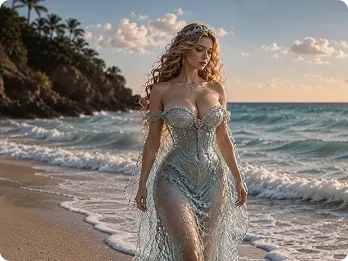
Episches Fantasy-Porträt
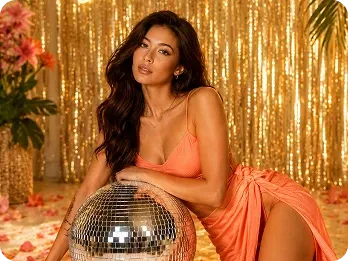
Porträt einer Party-Atmosphäre
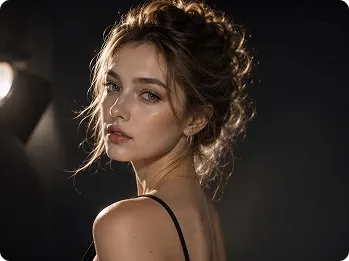
KI-Porträtfoto
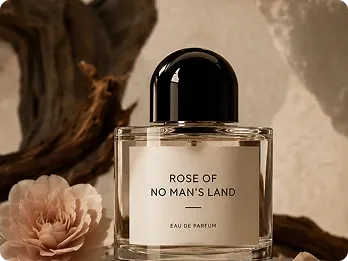
Werbefertiges Produktfoto
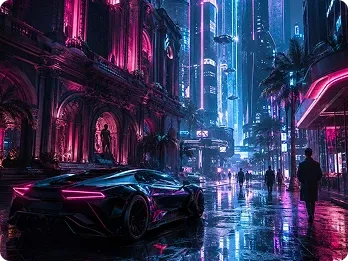
Cyberpunk-Szene
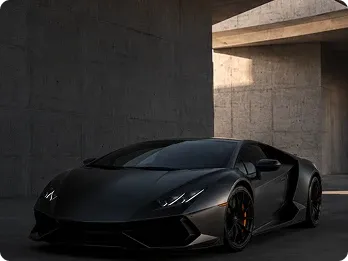
Premium-Autoanzeige
Wählen Sie ein Referenzbild und beschreiben Sie, was Sie beibehalten, ändern oder neu erstellen möchten.
Wählen Sie ein KI-Modell, das Ihren kreativen Anforderungen entspricht, und legen Sie dann das Seitenverhältnis, die Auflösung und andere von diesem Modell unterstützte Parameter fest.
Nach dem Start der Bildgenerierung können Sie die Ergebnisse unter „Zuletzt verwendet“ anzeigen, vergleichen und herunterladen.

Generieren Sie vertikale oder quadratische Grafiken aus Ihren Textvorlagen, um die Attraktivität Ihrer Social-Media-Inhalte zu steigern.
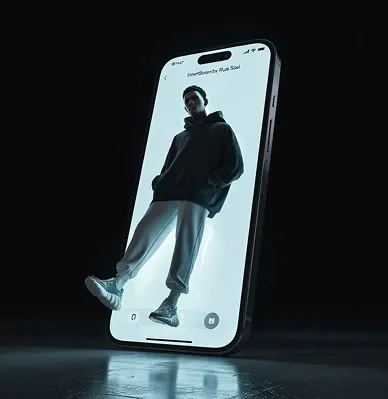
Erkunden Sie verschiedene visuelle Stile, erstellen Sie schnell Bilder zur Validierung kreativer Richtungen und reduzieren Sie die Kosten der Designkommunikation.

Erstellen Sie schnell Produktfotos und Lifestyle-Szenen mit weißem Hintergrund, die den Spezifikationen von E-Commerce-Plattformen entsprechen.

Verwandeln Sie anschließend generierte Bilder in dynamische Videos.

Optimieren Sie die generierten Bilder für schärfere Details

Intelligente Motiverkennung und Hintergrundentfernung mit einem Klick für Produktfotos

Zuerst alte Fotos restaurieren, dann stilisierte KI-Visualisierungen erstellen.

Entwickler-API-Route