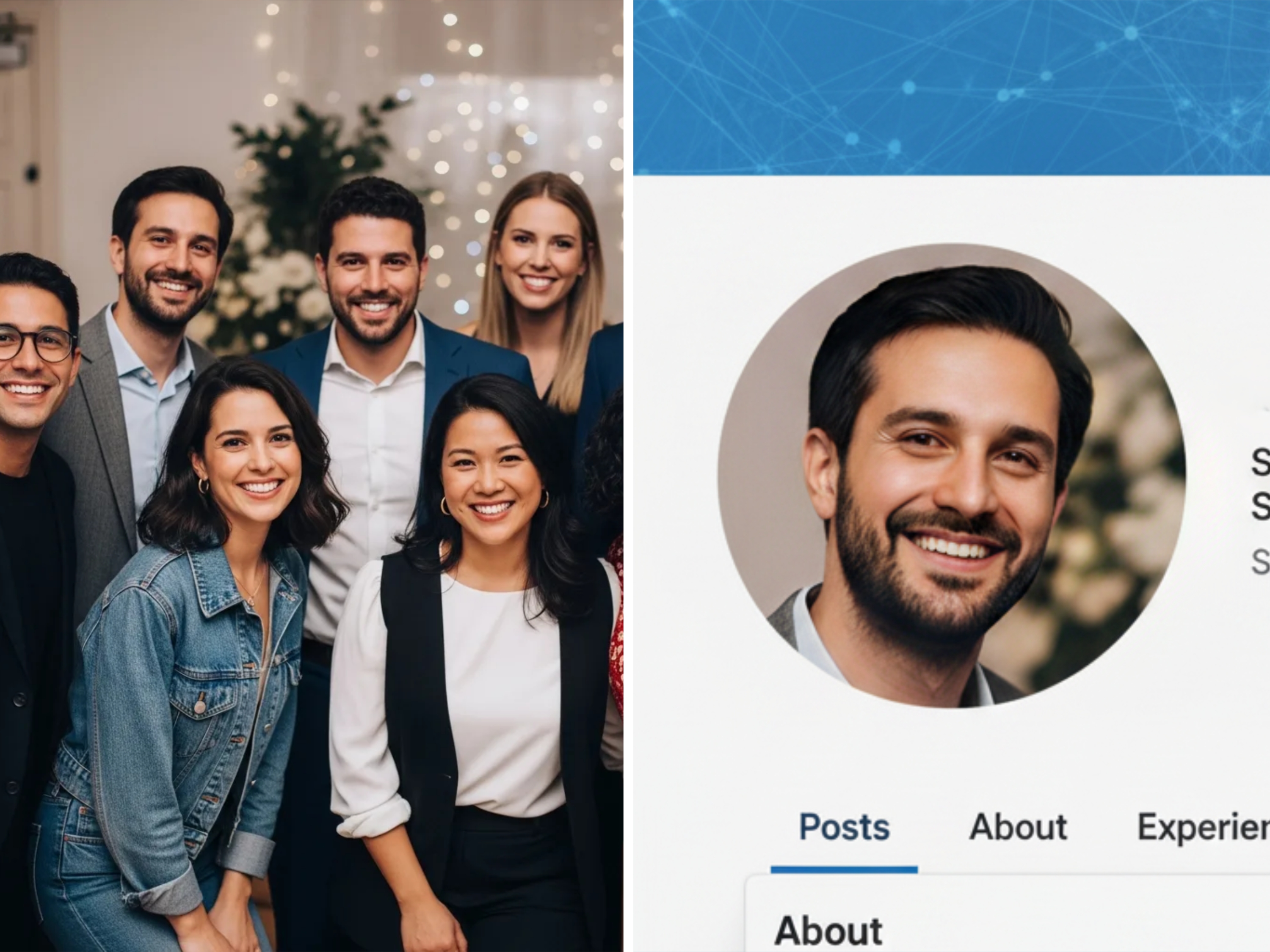
Stell dir vor: Du warst letztes Wochenende auf der Hochzeit eines Freundes oder einem lustigen Gruppenessen. Dein Freund schickt das Gruppenfoto in den Chat, und du merkst etwas Großartiges: Dein Outfit sitzt perfekt, deine Haare sehen makellos aus, und du hast den absolut richtigen Winkel erwischt.
„Das ist es“, denkst du. „Das wird mein nächstes Hinge-Profilbild. Oder vielleicht sogar mein neues LinkedIn-Kopfschuss-Foto!“
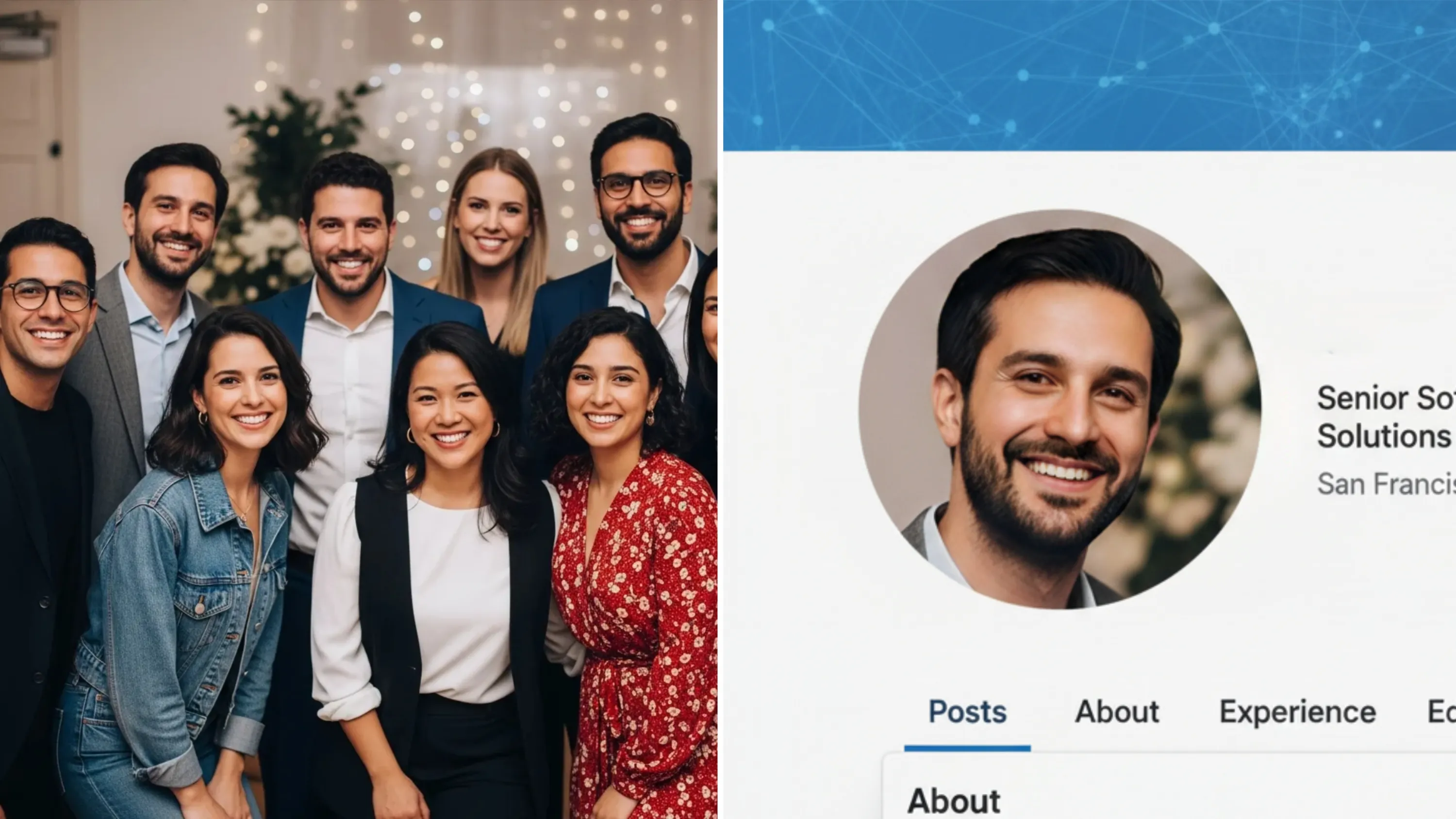
Doch dann der Schock: Weil du in der hinteren Reihe standst, musst du das Bild ranzoomen und zuschneiden, sodass nur dein Gesicht und die Schultern zu sehen sind. Plötzlich verwandelt sich das perfekte Bild in eine verschwommene, verpixelte Kartoffel. Die Belichtung wirkt körnig, deine Augen sind unscharf, und das ganze Bild schreit nur so nach „Billigqualität“.
Wir kennen das alle. Mit einem normalen Smartphone-Editor ein Bild zuzuschneiden, ohne an Qualität zu verlieren – das scheint unmöglich.
Früher seufzte ich meistens und löschte das zugeschnittene Foto, denn ein niedrig aufgelöstes, verschwommenes Bild bedeutet auf Dating-Apps garantiert ein „Linkswischen“ und sieht auf LinkedIn völlig unprofessionell aus. Aber vor kurzem habe ich einen lächerlich einfachen Trick entdeckt, den ich den „Crop & Glow-Up“-Hack nenne.
Warum Zuschneiden deine Fotos ruiniert – und wie du das behebst
Wenn du einen kleinen Ausschnitt aus einem größeren Foto zuschneidest, wirfst du im Grunde Pixel weg. Du bittest einen winzigen Teil des Bildes, sich über den ganzen Bildschirm zu strecken. Logisch, dass dein Telefon versucht, die fehlenden Details zu erraten – das Ergebnis ist dieses verschwommene, verrauschte Chaos.
Um das zu beheben, brauchst du keine Photoshop-Kenntnisse oder eine Kamera für 2.000 Euro. Du musst das Bild nur hochskalieren und die verlorenen Pixel wiederherstellen.
Meine Geheimwaffe dafür ist seit Kurzem ein KI-Fotoverbesserer namens PicMa. Anders als diese alten, klobigen Bearbeitungs-Apps, die nur einen komischen „Schärfungs“-Filter draufknallen und dich knusprig aussehen lassen, nutzt PicMa echte KI, um die verlorenen Details in deinem Gesicht, deinen Haaren und deiner Kleidung wieder aufzubauen.
So genau rette ich damit meine zugeschnittenen Fotos.
Schritt für Schritt: So rettest du ein verschwommenes, zugeschnittenes Foto mit PicMa
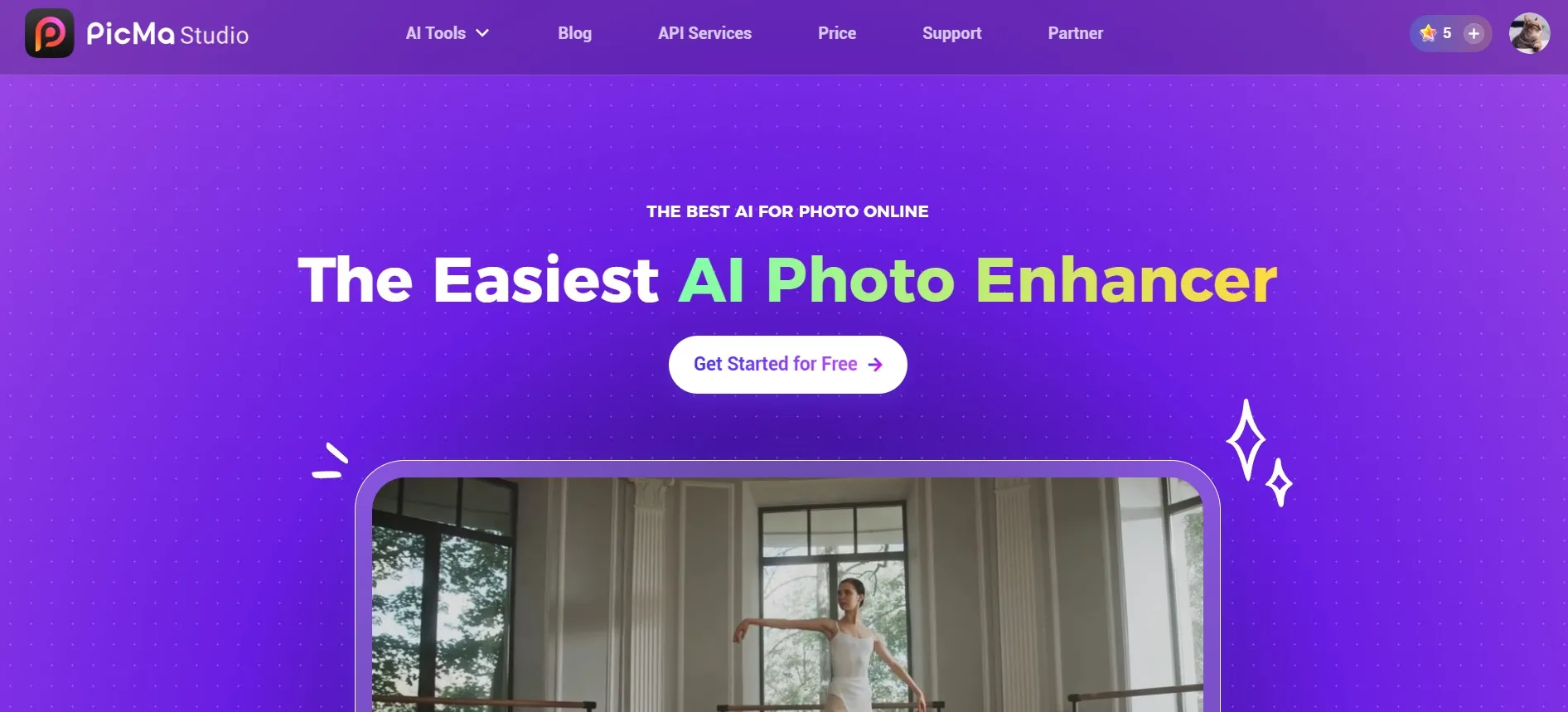
Der ganze Vorgang dauert auf der PicMa Studio-Webseite etwa 15 Sekunden. Hier ist die detaillierte Schritt-für-Schritt-Anleitung:
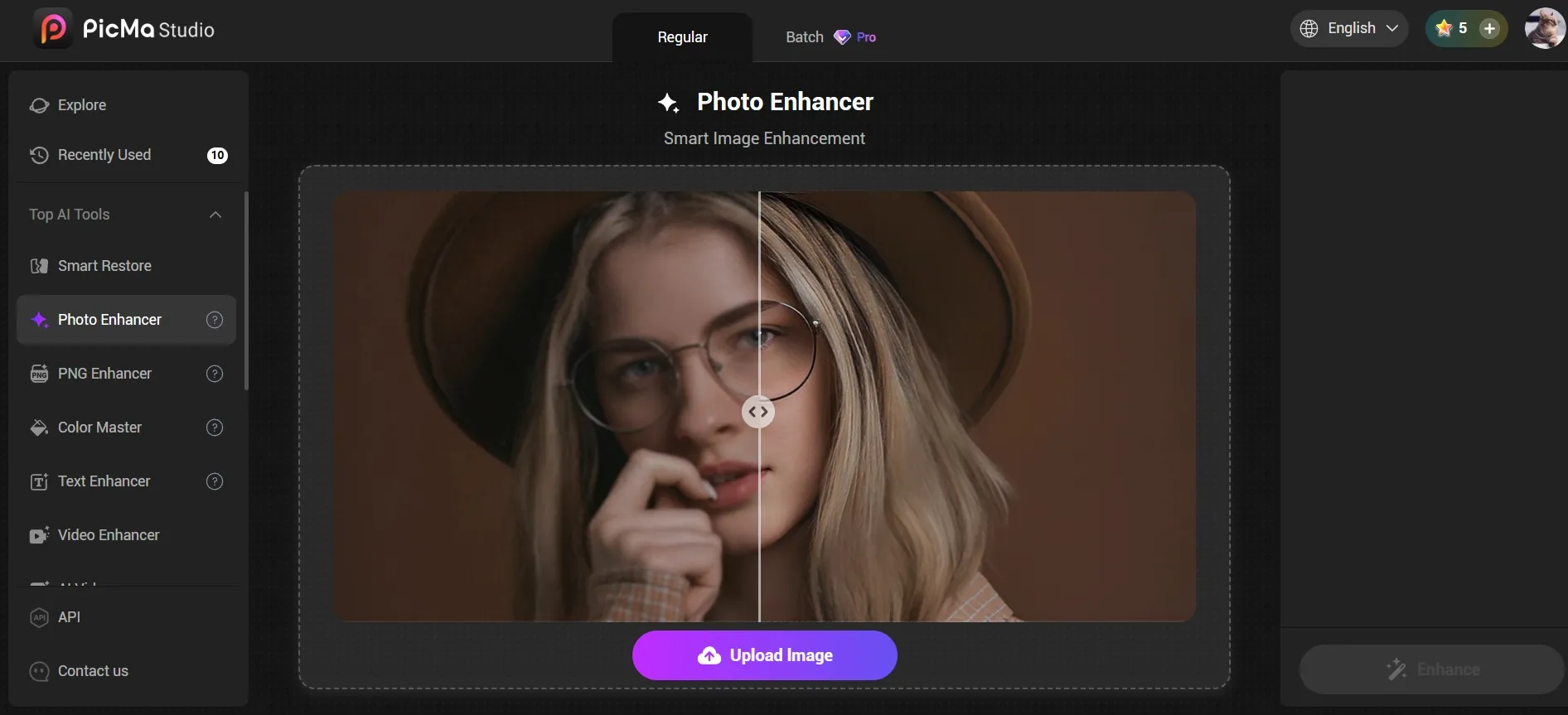
- 1. Klicke auf der Startseite auf „Kostenlos loslegen“, um zur Tool-Seite zu gelangen, und wähle dann „Fotooptimierer“. Statt mit Kontrast, Helligkeit oder komplizierten Reglern herumzuspielen, lade ich einfach mein verschwommenes, zugeschnittenes Foto hoch – das Ergebnis ist in wenigen Sekunden fertig. Und es ist einfach perfekt, wie sehr PicMa es hochskaliert hat.
- 2. Lade das verbesserte Foto direkt herunter – und jetzt ist es mein LinkedIn-Profilbild!
Für Mobile-Nutzer geht es natürlich auch:
- 1. Lade die PicMa-App im Google Play Store oder Apple App Store herunter.
- 2. Klicke auf der PicMa-Startseite auf den Enhance Pro-Button, wähle das Foto aus, das du verbessern möchtest, und leg los.
- 3. Der Generierungsprozess dauert nur wenige Sekunden; sobald er abgeschlossen ist, kannst du das Bild herunterladen – oder mit den bereitgestellten Funktionen weitere Bearbeitungen am erzeugten Ergebnis vornehmen.
Warum hochwertige Profilbilder wichtig sind
Du fragst dich vielleicht: „Sind die extra 15 Sekunden, um die Fotoqualität zu verbessern, wirklich nötig?“
Absolut. Ob es uns gefällt oder nicht: Die Auflösung deines Fotos sendet eine unterschwellige Botschaft. Auf Dating-Apps wie Bumble oder Tinder zeigen klare und lebendige Fotos, dass du dir Mühe mit deinem Aussehen gibst – das führt direkt zu mehr Matches. In beruflichen Netzwerken vermittelt ein knackiges Kopfschuss-Foto Kompetenz und Liebe zum Detail.
Also: Wenn du das nächste Mal ein 10/10-Foto von dir in der Ecke einer Weitwinkelaufnahme entdeckst, lass es nicht verkommen. Probier den Crop & Glow-up-Hack von PicMa aus.
Wenn in deiner Kamera-Rolle gerade ein Friedhof voller verschwommener, zugeschnittener Fotos liegt, kann ich dir einen Versuch mit PicMa nur wärmstens empfehlen. Rette diese Fotos – deine Online-Präsenz wird es dir danken!


Häufig gestellte Fragen
F: Wie lange dauert es, ein verschwommenes, zugeschnittenes Foto hochzuskalieren?
A: Der gesamte Vorgang dauert weniger als eine Minute. Nachdem du das Originalbild hochgeladen und die Generierung gestartet hast, erstellt PicMa das verbesserte Bild in Sekundenschnelle.
F: Sieht das Ergebnis natürlich aus?
A: Ja! Die Enhance Pro-Funktion von PicMa und der Fotooptimierer von PicMa Studio sind hervorragend darin, die generierten Bilder natürlich und qualitativ hochwertig aussehen zu lassen.
F: Ist diese Funktion kostenlos nutzbar?
A: Sie ist nicht völlig kostenlos, aber neue Nutzer erhalten Bonus-Guthaben, sodass es kostenlose Testmöglichkeiten gibt.
Ähnliche Artikel:


 51
51