讓我為你描繪一個熟悉的場景。上週末你去參加朋友的婚禮或是一場有趣的聚餐,朋友把合照傳到群組,你發現了一件驚人的事:你的服裝搭配完美、頭髮無懈可擊,而且還剛好抓到最完美的角度。
「就是這張了,」你想。「這張可以當我的Hinge個人檔案照片。甚至可能成為我新的LinkedIn大頭貼!」
但悲劇就這麼發生了。因為你站在最後一排,你必須把照片放大裁切,只留下臉部和肩膀的部分。突然間,那張完美的照片變成了一張模糊、充滿像素點的馬鈴薯。光線看起來粗糙、眼神失焦,整張影像都在吶喊著「低品質」。
我們都經歷過這種事。想要裁切照片又不失去畫質,用一般的智慧型手機編輯器根本是癡人說夢。
長期以來,我只能嘆口氣刪掉裁切後的照片,因為低解析度又模糊的照片,在交友軟體上只會換來左滑,在LinkedIn上更是徹底不專業。但最近,我發現了一個超級簡單的解決方法,我稱之為「裁切與升級」密技。
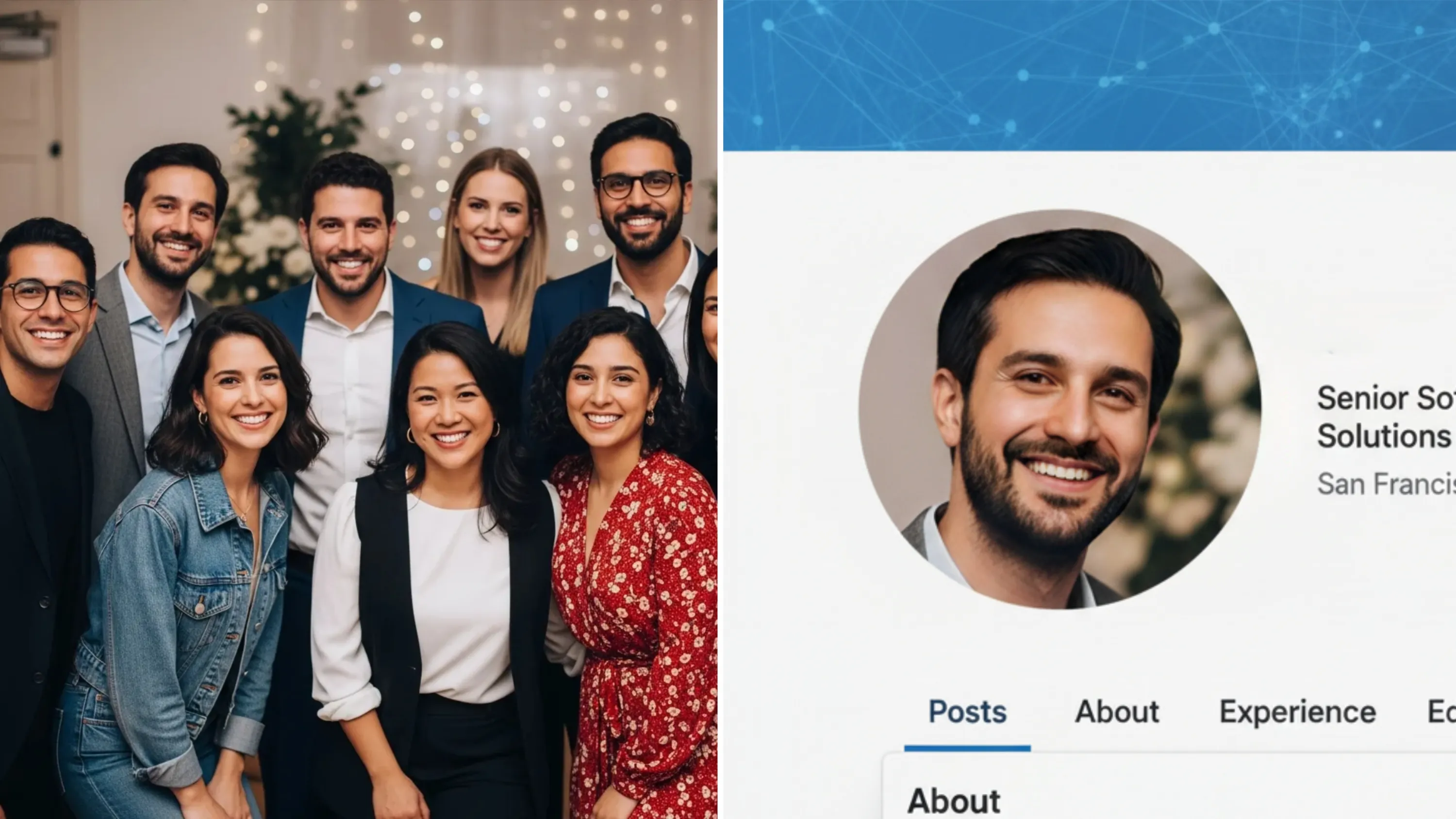
為什麼裁切會毀了你的照片以及如何修復
當你從一張大照片中裁切出一小塊區域時,你基本上是在丟掉像素。你要求影像的一小部分去拉伸並填滿整個螢幕。你的手機自然會試圖猜測缺失的細節,結果就造成了那種模糊又充滿雜訊的慘狀。
要解決這個問題,你不需要Photoshop技能,也不需要一台兩千美元的相機。你只需要提高影像解析度並還原那些丟失的像素。
最近,我私藏的秘密武器是一款名為PicMa的AI相片增強工具。不像那些老舊又笨重的編輯軟體,只會套用奇怪的「銳化」濾鏡讓你看起來像是炸過頭,PicMa真的會用AI來重建你臉部、頭髮和衣物上遺失的細節。
以下就是我如何用它來拯救我裁切後的照片。
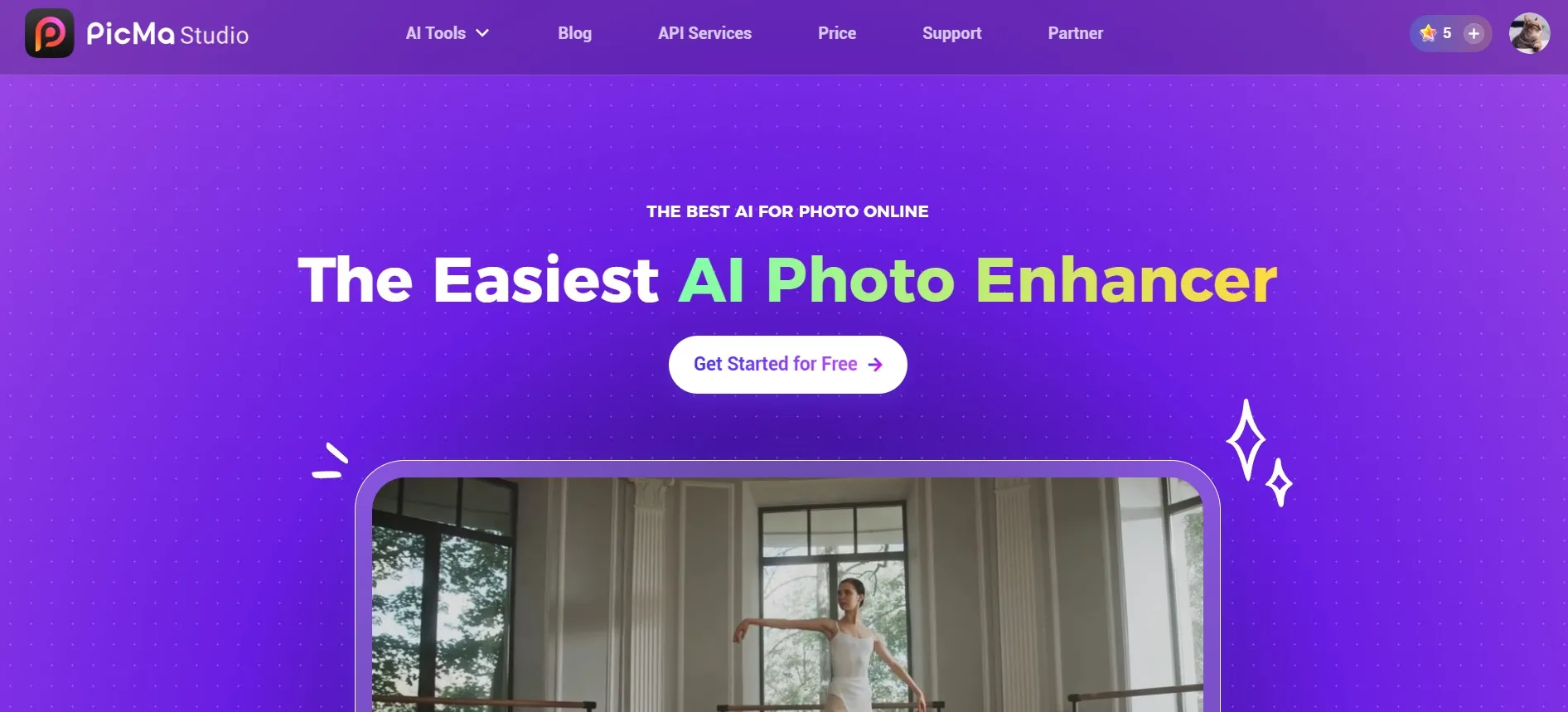
逐步教學:如何使用PicMa修復模糊的裁切照片
整個過程在PicMa Studio網站上只需要大約15秒。以下是逐步分解:
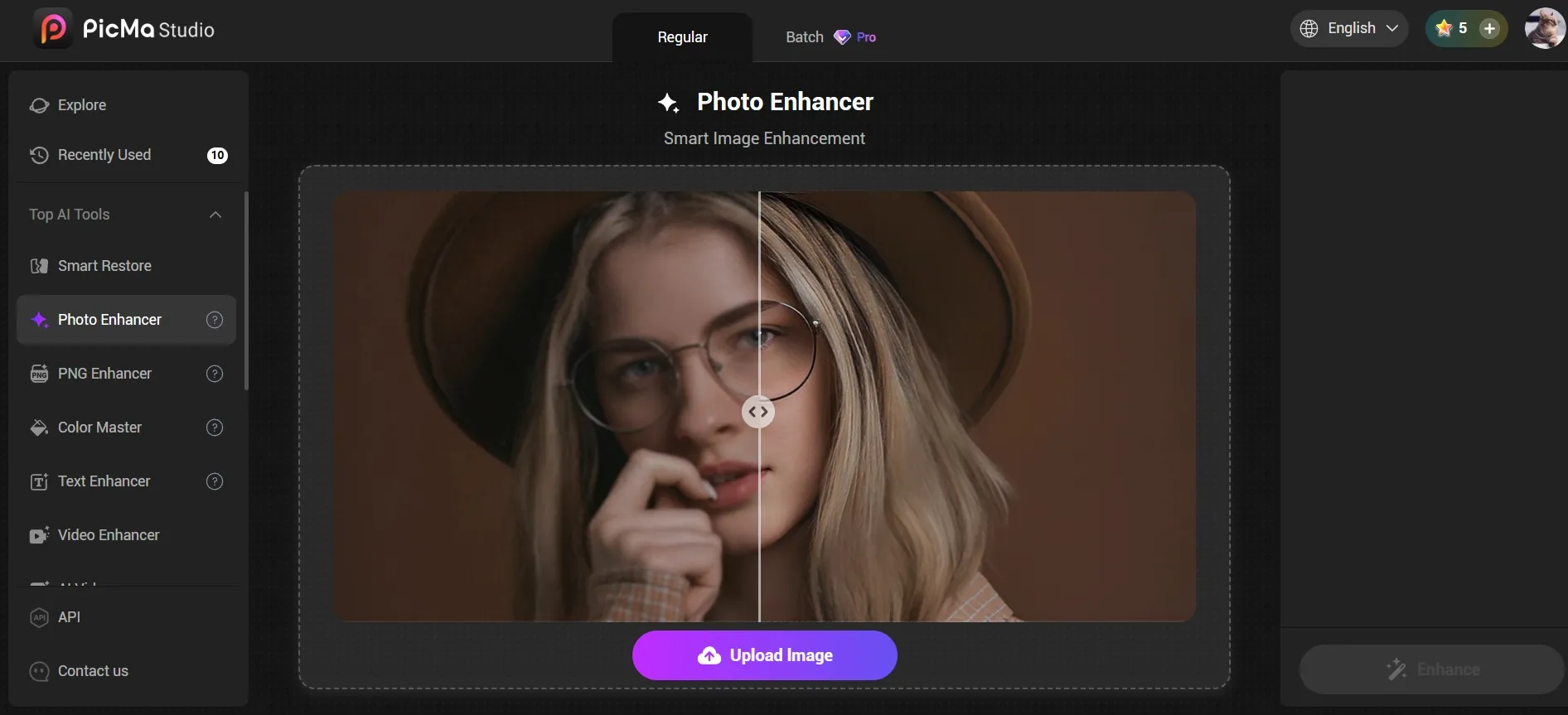
- 1. 點擊首頁的「免費開始使用」進入工具頁面,然後選擇「相片增強器」。不用調整對比度、亮度或任何複雜的滑桿,我只需要上傳我那張模糊的裁切照片,幾秒鐘後結果就出來了。而PicMa提升解析度的效果簡直完美到不行。
- 2. 直接下載增強後的照片,現在它已經變成我的LinkedIn個人照片了!
當然,對於手機用戶,你可以:
- 1. 從Google Play或Apple Store下載PicMa應用程式。
- 2. 點擊PicMa首頁的Enhance Pro按鈕,選擇你想改善的照片,然後開始處理。
- 3. 生成過程只需幾秒鐘;完成後,你就可以下載圖片——或者利用提供的功能,對生成的結果進行進一步編輯。
為什麼高品質的大頭貼很重要
你可能會想:「多花15秒來改善照片品質,真的值得嗎?」
絕對值得。不管我們喜不喜歡,照片的解析度會傳達一種潛意識的訊息。在Bumble或Tinder這類交友軟體上,清晰明亮的照片表明你對自己的外表下了功夫,這直接會帶來更多的配對。在專業社群平台上,一張清晰的大頭貼則展現了你的能力和對細節的重視。
所以,下次當你發現自己有一張十分完美的照片藏在廣角照的角落時,別讓它白白浪費。試試在PicMa上使用裁切與升級密技。
如果你手機相簿裡現在就躺著一堆模糊裁切照片的墳墓,我強烈推薦試試PicMa。去拯救那些照片吧,你的網路形象一定會感謝你!


常見問題
問:提升一張模糊裁切照片的解析度需要多久時間?
答:整個過程不到幾分鐘。你上傳原始圖片並開始生成後,PicMa會在幾秒鐘內創建出增強後的圖片。
問:結果會看起來自然嗎?
答:會的!PicMa的Enhance Pro功能以及PicMa Studio的相片增強器非常擅長讓生成的圖片看起來自然且高品質。
問:這項功能可以免費使用嗎?
答:它並非完全免費,但新用戶會獲得獎勵點數,所以有免費試用的機會。
相關閱讀:

 32
32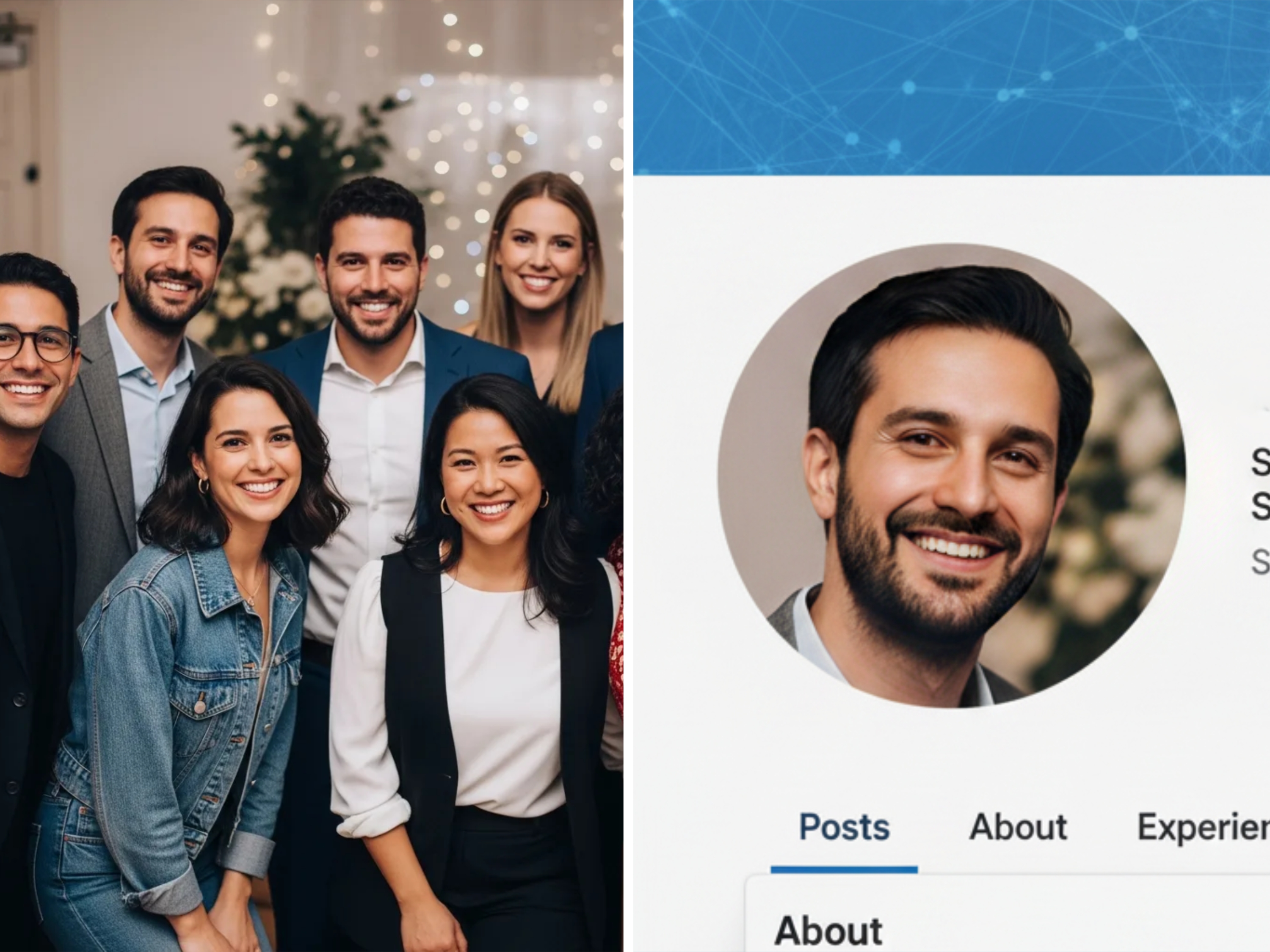

 繁体
繁体