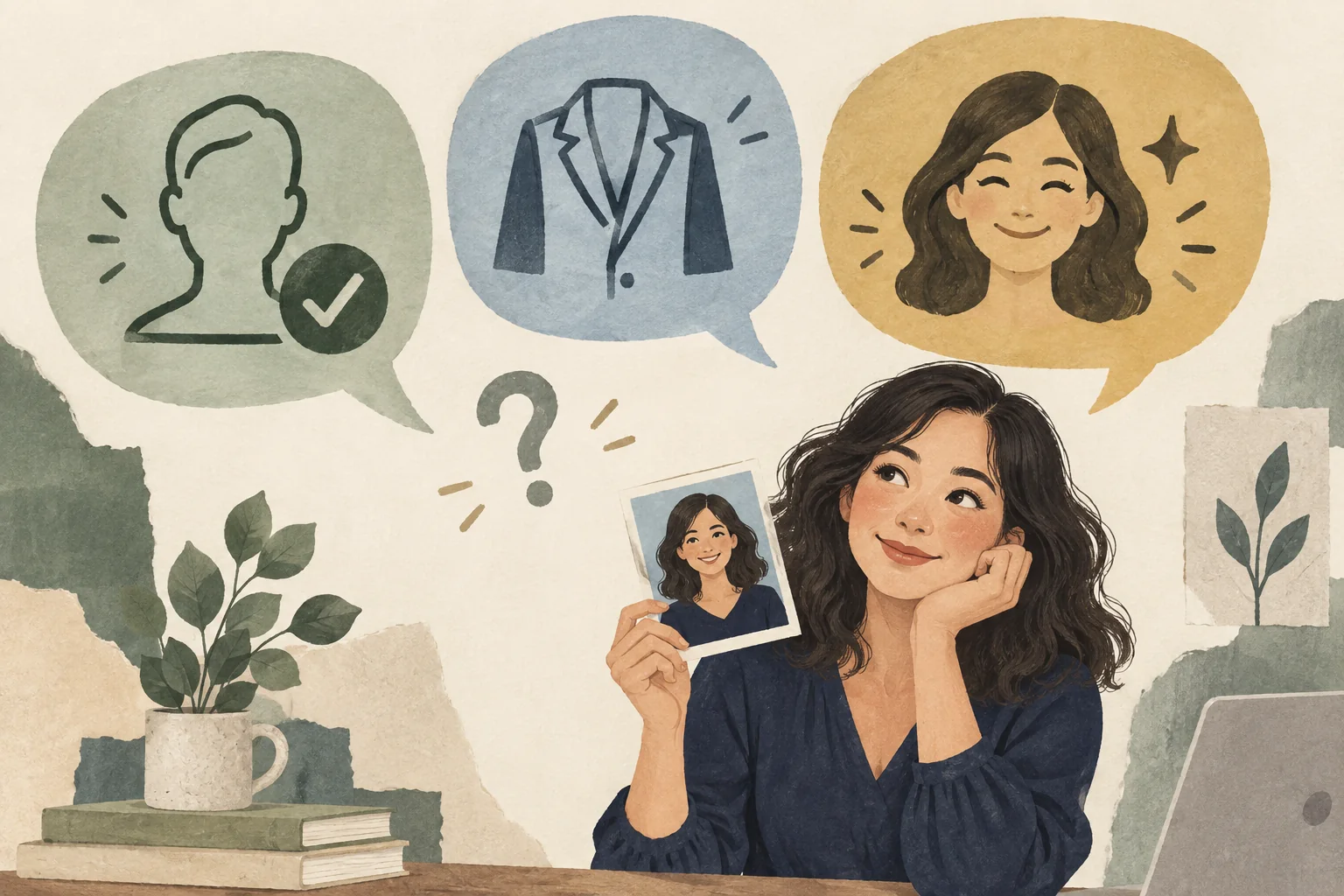
Ваш профиль в LinkedIn почти готов. Вы обновили опыт работы, переписали заголовок и добавили проект, которым гордитесь. Затем доходите до фото — и всё ещё выбираете между выпускным снимком и селфи, вырезанным из фотографии с вечеринки.
Для недавних выпускников и специалистов, начинающих карьеру, AI-фото для LinkedIn может стать практичным способом получить более презентабельный портрет из уже имеющейся фотографии. Цель проста: выглядеть готовым к следующей должности, оставаясь при этом узнаваемым.
Как должно выглядеть ваше первое профессиональное фото?
Для отклика на первую полноценную работу вам не нужен портрет в стиле топ-менеджера.
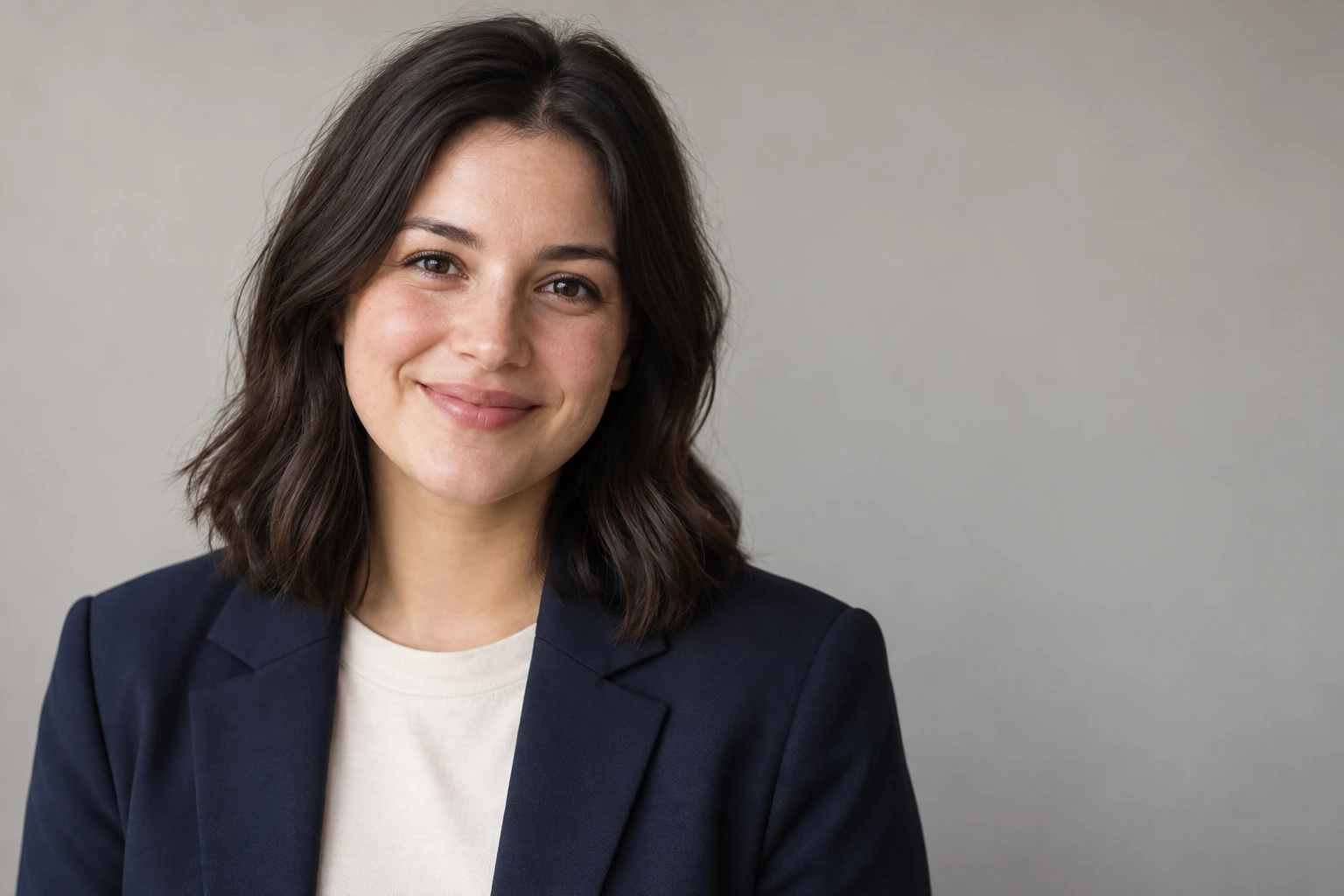
Полезное фото для LinkedIn — это чёткое лицо, приветливое выражение и сдержанный фон. Выбирайте одежду, уместную для вашей сферы: простая рубашка подойдёт для творческой роли, а пиджак — для корпоративной среды.
Спросите себя: «Было бы мне комфортно представиться с этим фото?» Это лучший ориентир, чем выбор самого впечатляющего изображения.
Как PicMa Portrait Studio вписывается в поиск работы
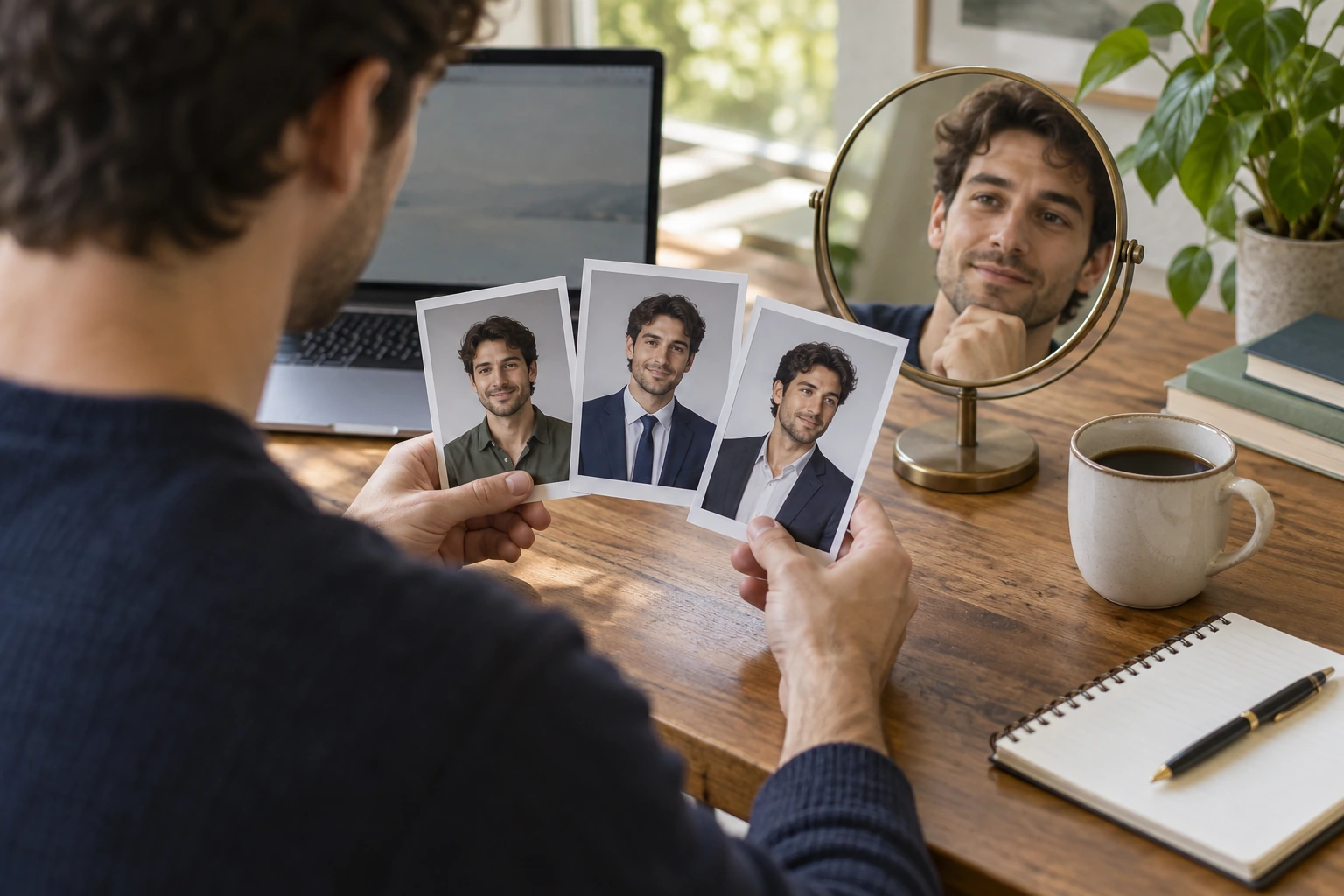
PicMa Portrait Studio позволяет создавать портреты в разных стилях из одной фотографии. Если в вашей галерее полно повседневных снимков, здесь можно изучить более профессиональный образ, прежде чем решать, нужна ли вам фотосессия.
Такая гибкость полезна, когда вы ещё только определяете, как себя подать. Портрет, который вы выберете для портфолио дизайнера, может отличаться от того, что подойдёт для заявки в консалтинг.
Начните со свежей фотографии, где ваше лицо хорошо видно, освещение ровное, а фильтры минимальны. Больше идей о профессиональном стиле — в руководстве PicMa по превращению обычных фото в профессиональные портреты, где рассматривается отдельный подход через Chat Edit.
От селфи до профессионального портрета за три шага
Процесс короткий. Дайте себе больше времени на выбор подходящего результата, чем на подготовку загрузки.
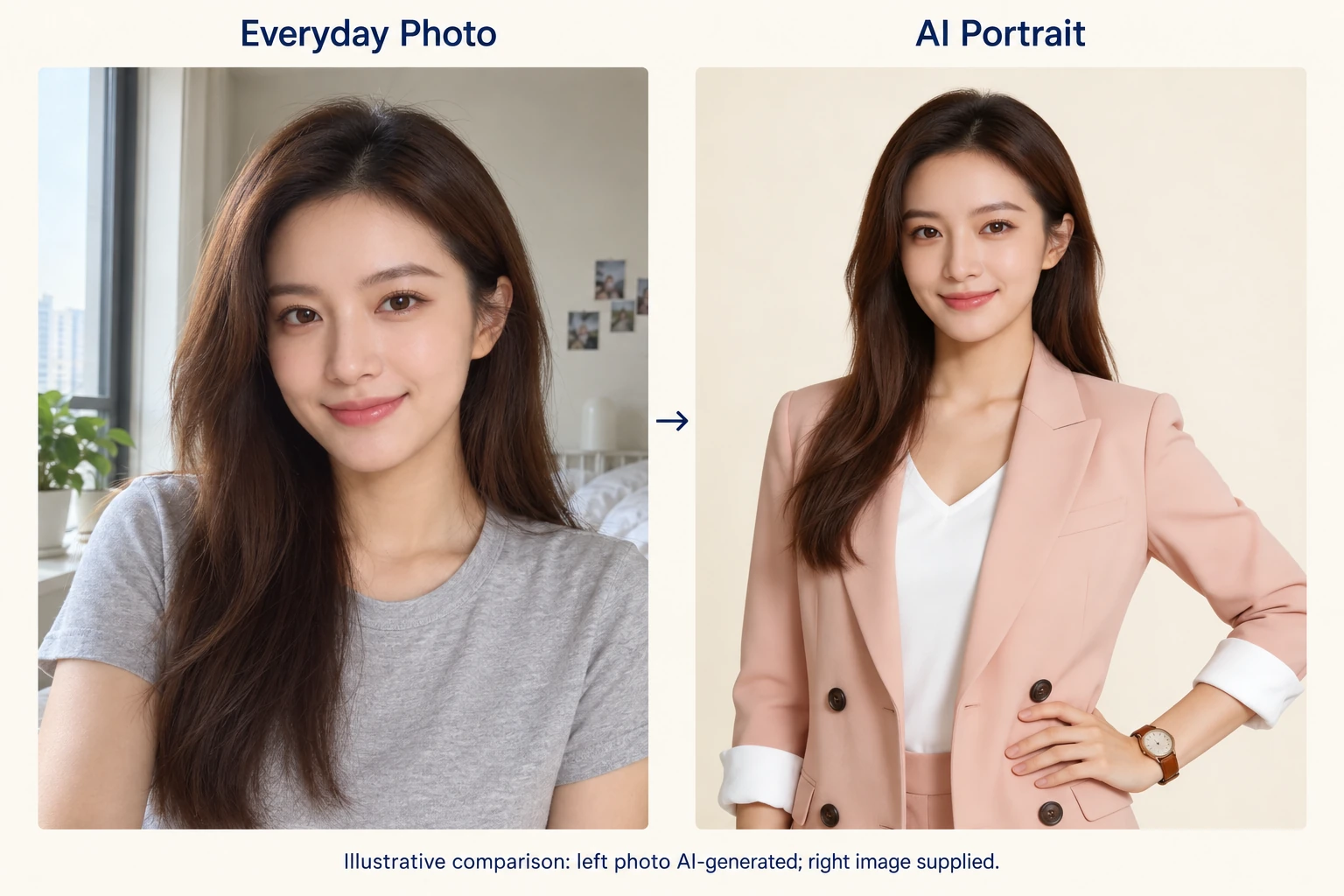
Шаг 1: Загрузите чёткое фото.
Откройте Portrait Studio и загрузите свежий снимок, где ваше лицо ничем не закрыто.
Шаг 2: Выберите стиль и создайте портрет.
Выберите доступный образ портрета, подходящий для вашего профессионального профиля.
Шаг 3: Проверьте и сохраните.
Оцените сходство, выражение лица и детали одежды, затем сохраните понравившийся результат.
Отнеситесь к этой проверке как к финальной шлифовке. Внимательно посмотрите на глаза, улыбку, линию роста волос и одежду. Если что-то кажется непривычным или явно искусственным, попробуйте другой результат.
Выберите фото, которое вам действительно будет приятно использовать
Портрет может эффектно выглядеть в полном размере и неловко — в виде маленькой аватарки. Посмотрите на свой выбор в размере миниатюры: хорошо ли видно лицо и достаточно ли пространства вокруг головы оставляет кадрирование?
Затем сравните его с вашей актуальной фотографией. Знакомые черты и естественная текстура кожи важнее безупречного стиля. Ваше фото должно соответствовать человеку, который придёт на собеседование.
Новое фото не заменит сильную заявку. Но оно поможет вам наконец завершить профиль, который вы откладывали, — и чувствовать себя увереннее, делясь им.
Готовы распрощаться с обрезанным групповым фото? Попробуйте PicMa Portrait Studio с чётким селфи и найдите образ, подходящий для вашего следующего карьерного шага.


Часто задаваемые вопросы
Можно ли использовать AI-фото для LinkedIn?
Это может быть практичным вариантом, если оно точно вас передаёт. Внимательно проверьте результат и выберите портрет, отражающий вашу текущую внешность.
Нужно ли быть в костюме на исходной фотографии?
Начните с чёткого изображения лица. Для готового портрета выберите стиль, подходящий вашей сфере, — профессионализм не всегда означает костюм.
Что делать, если результат выглядит слишком идеальным?
Доверьтесь этому чувству. Если кожа выглядит как пластик или улыбка кажется непривычной, попробуйте другую версию. Выберите ту, что всё ещё похожа на вас.
Похожие статьи:


 41
41