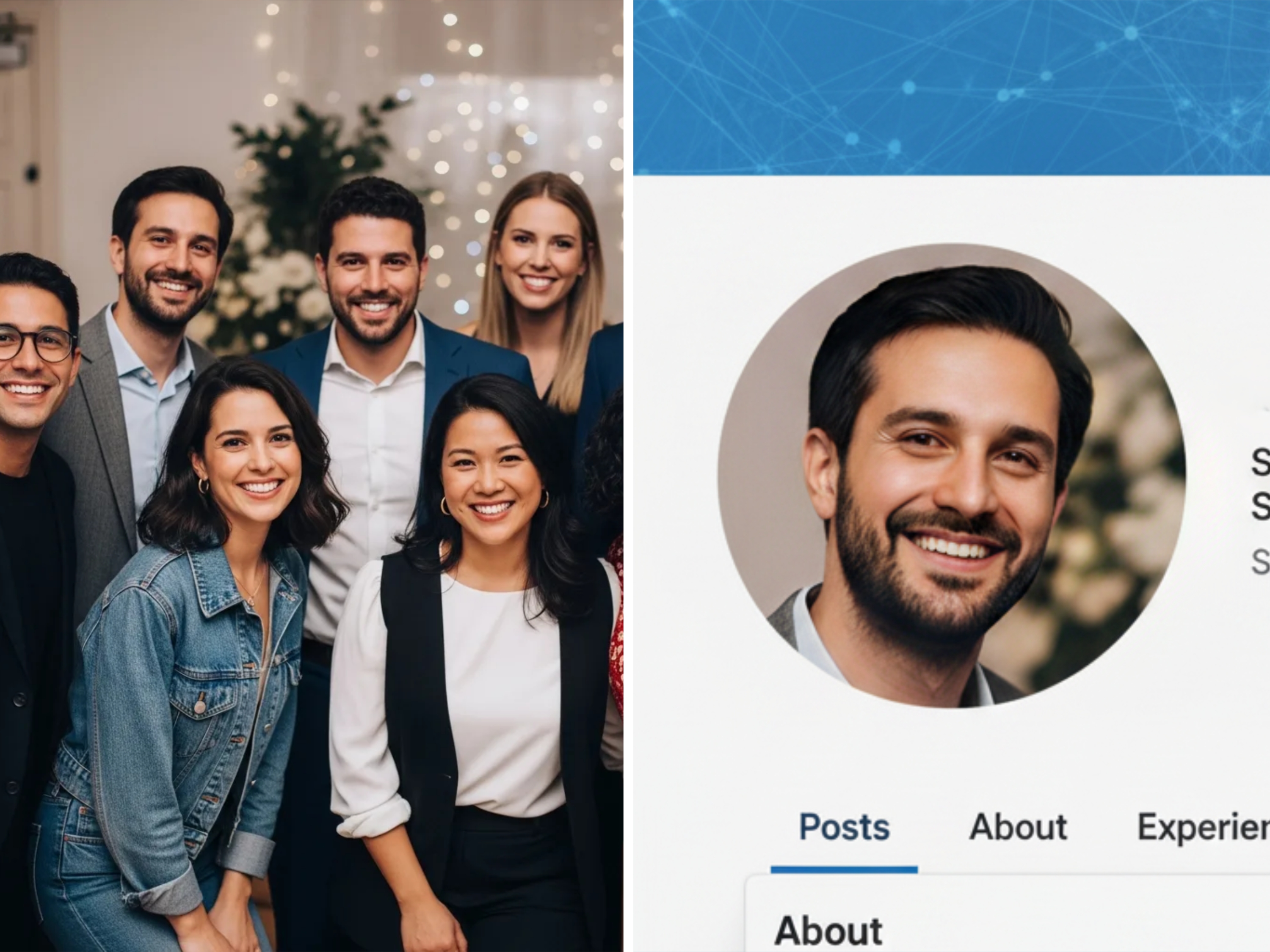
Давайте нарисуем знакомую картину. Вы были на свадьбе друга или весёлом корпоративе на прошлых выходных. Друг отправляет в чат общую фотографию, и вы замечаете нечто потрясающее: образ сидит идеально, волосы безупречны, а вы поймали абсолютно выигрышный ракурс.
«Вот оно, — думаете вы. — Это моё следующее фото для профиля в Hinge. Или даже новый снимок для LinkedIn!»
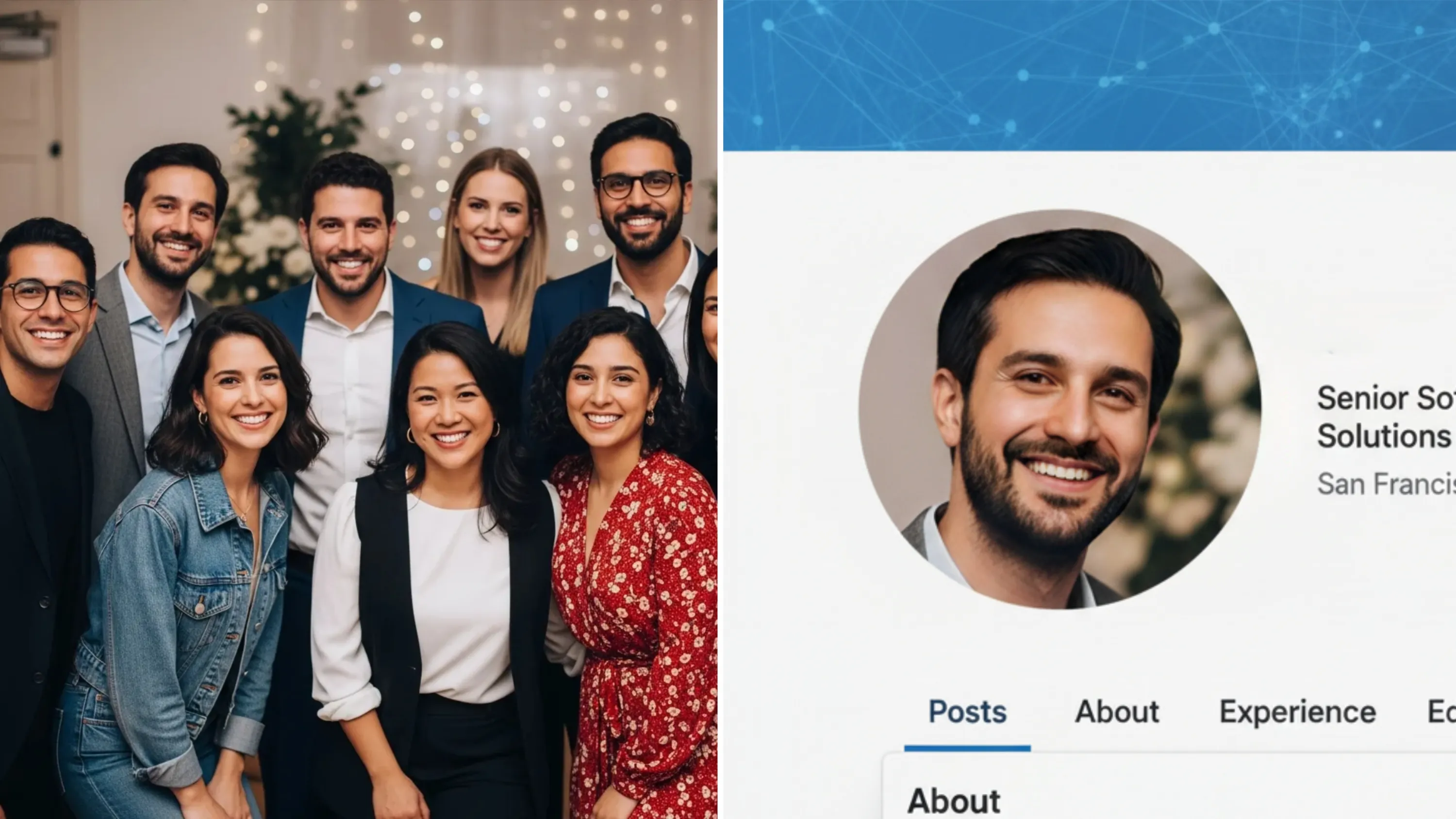
Но тут случается трагедия. Поскольку вы стояли в заднем ряду, приходится приблизить и обрезать фото так, чтобы остались только лицо и плечи. Внезапно идеальный снимок превращается в размытую, пиксельную «картошку». Освещение становится зернистым, глаза теряют фокус, а всё изображение кричит «низкое качество».
Такое было с каждым. Попытка обрезать фото без потери качества стандартным редактором на смартфоне кажется невозможной.
Раньше я просто вздыхал и удалял обрезанное фото, потому что размытая картинка с низким разрешением гарантированно приводит к свайпу влево в приложениях для знакомств и выглядит абсолютно непрофессионально в LinkedIn. Но недавно я нашёл до смешного простой лайфхак, который называю «Кадрирование и апгрейд».
Почему обрезка портит ваши фото и как это исправить
Когда вы вырезаете маленький фрагмент из большого фото, вы буквально выбрасываете пиксели. Вы заставляете крошечную часть изображения растягиваться на весь экран. Естественно, телефон пытается угадать недостающие детали — отсюда и берётся эта размытая шумная каша.
Чтобы это исправить, не нужны навыки работы в Photoshop или камера за 2000 долларов. Нужно просто апскейлить изображение и восстановить потерянные пиксели.
В последнее время моим секретным оружием для этого стал AI-улучшатель фото под названием PicMa. В отличие от старых громоздких редакторов, которые просто накладывают странный фильтр «резкость» и делают вас «хрустящими», PicMa использует ИИ для восстановления утерянных деталей на лице, волосах и одежде.
Вот как именно я использую его, чтобы спасти свои обрезанные фото.

Пошаговая инструкция: как исправить размытое обрезанное фото с помощью PicMa
Весь процесс занимает около 15 секунд на сайте PicMa Studio. Вот пошаговая разбивка:
- 1. Нажмите «Начать бесплатно» на главной странице, чтобы перейти к инструменту, затем выберите «Улучшатель фото». Вместо того чтобы возиться с контрастом, яркостью или кучей ползунков, я просто загрузил своё размытое обрезанное фото, и результат был готов через пару секунд. Меня просто поразило, насколько PicMa улучшил разрешение.
- 2. Сразу скачайте улучшенное фото — и оно уже стоит у меня в профиле LinkedIn!
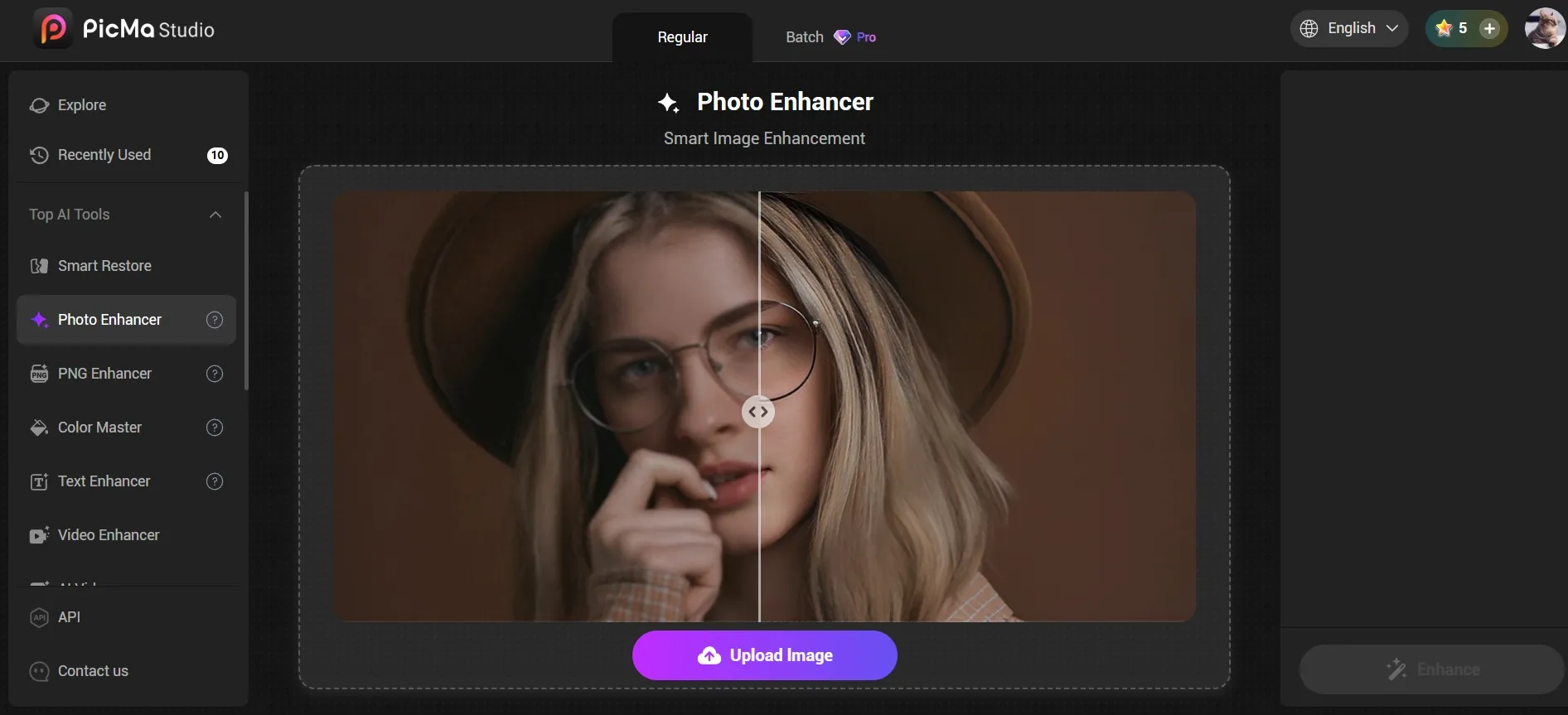
Конечно, для пользователей мобильных устройств можно:
- 1. Скачать приложение PicMa в Google Play или Apple Store.
- 2. Нажать кнопку Enhance Pro на главном экране PicMa, выбрать фото, которое хотите улучшить, и запустить процесс.
- 3. Обработка занимает всего несколько секунд; после завершения можно скачать изображение или, воспользовавшись дополнительными функциями, отредактировать полученный результат.
Почему качественные фото для профиля так важны
Вы можете подумать: «Стоит ли тратить лишние 15 секунд на улучшение качества фото?»
Однозначно да. Нравится нам это или нет, но разрешение вашего фото посылает подсознательный сигнал. В приложениях для знакомств вроде Bumble или Tinder чёткие и яркие снимки показывают, что вы уделяете внимание своей внешности, что напрямую ведёт к большему числу совпадений. На профессиональных платформах чёткая фотография на аватарке говорит о компетентности и внимании к деталям.
Поэтому в следующий раз, когда найдёте своё фото на 10 из 10, спрятанное в углу широкого кадра, не дайте ему пропасть зря. Попробуйте лайфхак «Кадрирование и апгрейд» с помощью PicMa.
Если у вас в галерее сейчас лежит целое кладбище размытых обрезанных фото, я настоятельно рекомендую попробовать PicMa. Спасите эти снимки — и ваше онлайн-присутствие скажет вам спасибо!


Часто задаваемые вопросы
Вопрос: Сколько времени занимает повышение разрешения размытого обрезанного фото?
Ответ: Весь процесс занимает меньше минуты. После загрузки исходного изображения и запуска процесса PicMa создаёт улучшенное фото за секунды.
Вопрос: Результат будет выглядеть натурально?
Ответ: Да! Функция Enhance Pro в PicMa и Улучшатель фото в PicMa Studio отлично справляются с тем, чтобы сделать сгенерированные изображения натуральными и качественными.
Вопрос: Эта функция бесплатная?
Ответ: Она не совсем бесплатная, но новые пользователи получают бонусные кредиты, так что есть бесплатный пробный период.
Похожие статьи:


 8
8