素晴らしい写真を撮ったのに、突然通りかかった人、切り抜けないウォーターマーク、スクリーンショットに描かれた落書きなどで台無しになった経験はありませんか?
自分で修正しようとしたことがある人なら、こんなフラストレーションを感じたことがあるでしょう:
- Photoshopは強力だが、初心者には複雑すぎる
- モバイル編集アプリは主要機能を有料版に制限していることが多い
- お金を払っても、結果が不自然だったりパッチワークのようになったりする
しかし、デザイン経験が全くなくても、写真をクリーンでプロフェッショナルな仕上がりにする、より速く、簡単で、手頃な方法があったらどうでしょうか?
そんな時に役立つのが、PicMaのオブジェクトリムーバーのようなスマートツールです。AIを活用したワンクリック解決で、画像から不要なオブジェクトを簡単に消去できます。
PicMaオブジェクトリムーバーとは?
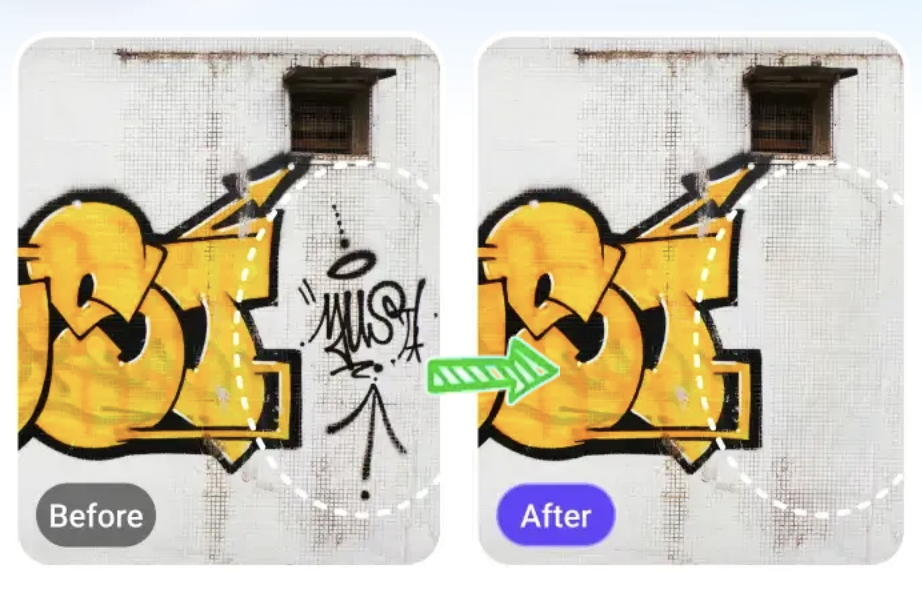
PicMaオブジェクトリムーバーは、AIを搭載した写真編集ツールで、高度な編集スキルがなくても、画像から不要な要素を自動的に識別・削除できます。
ブラシでなぞるだけで、以下の要素を消去可能:
- 背景の通行人、散らかった物、電線
- スクリーンショットの手書きメモ、矢印、落書き
- ロゴ、ウォーターマーク、テキストオーバーレイ
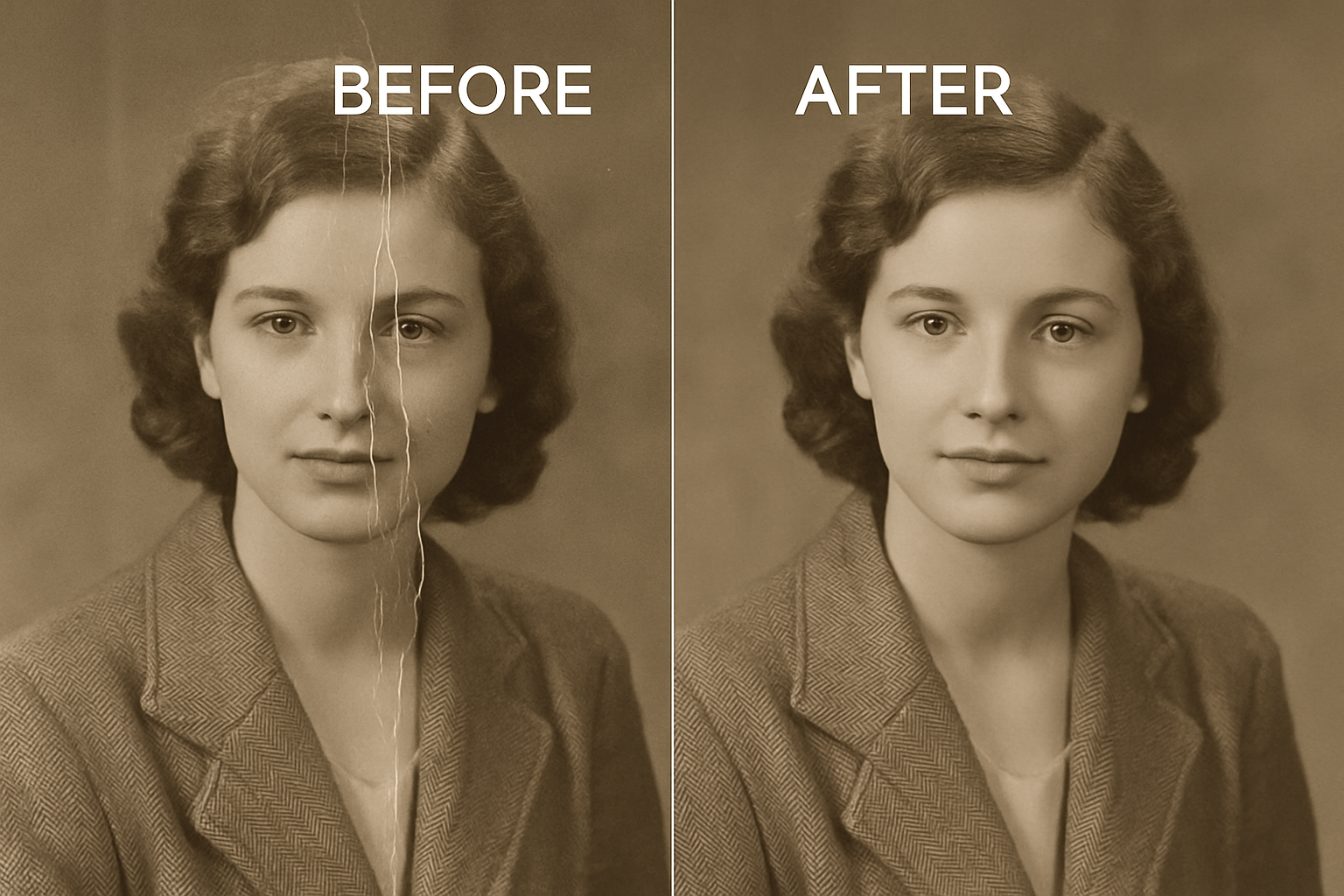
- 古い写真の傷、シミ、欠陥
高度な深層学習技術により、PicMaは単に削除するだけでなく、周囲の環境を理解し、自然な質感、光、影で欠けた部分を再構築します。
PicMa vs 従来の編集ツール
多くのユーザーは今でも、PhotoshopやLightroomのようなツールを使って手動で不要なオブジェクトを消去しています。しかし、これにはレイヤー、パッチツール、マスキングに関する技術的な知識と、多くの忍耐が必要です。
| 機能 | 従来のツール | PicMaオブジェクトリムーバー |
|---|
| 必要なスキル | 高 - デザインの専門知識が必要 | 低 - 初心者向け |
| 速度 | 遅く手作業 | 速く自動化 |
| 学習曲線 | 急峻 | 最小限 |
| 結果の品質 | ユーザーのスキルに依存 | AIが自然な仕上がりを保証 |
PicMaオブジェクトリムーバーの使い方
ソフトウェアのダウンロードやデザイン経験は不要です。以下の簡単な手順に従ってください:
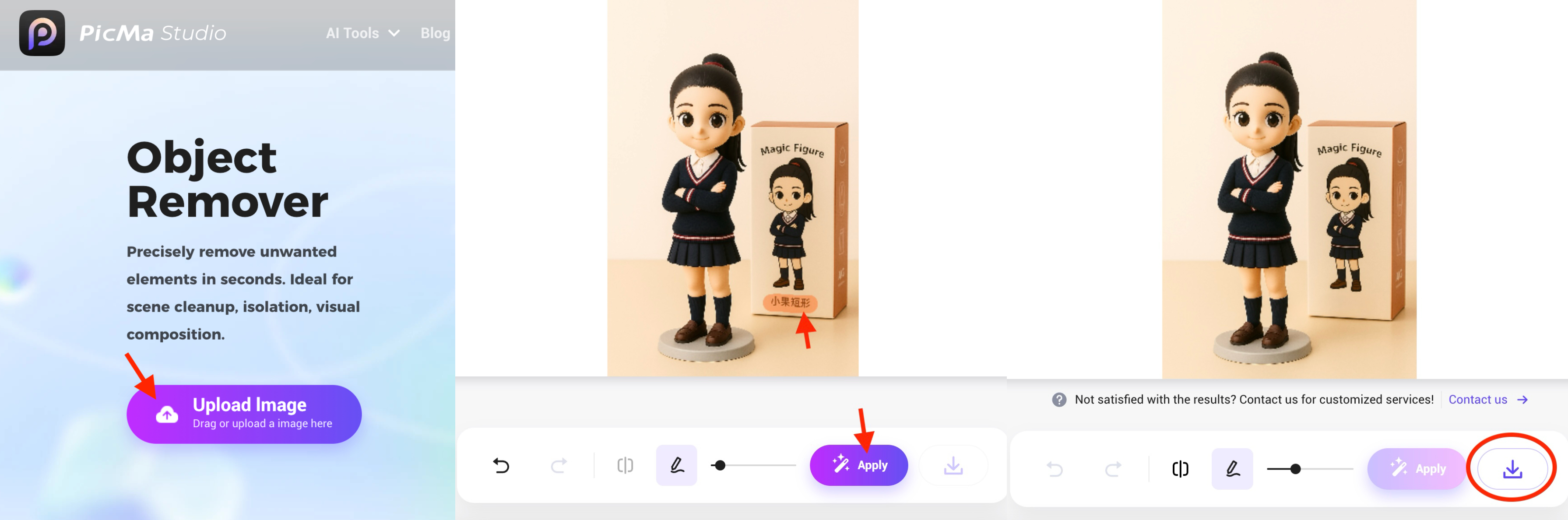
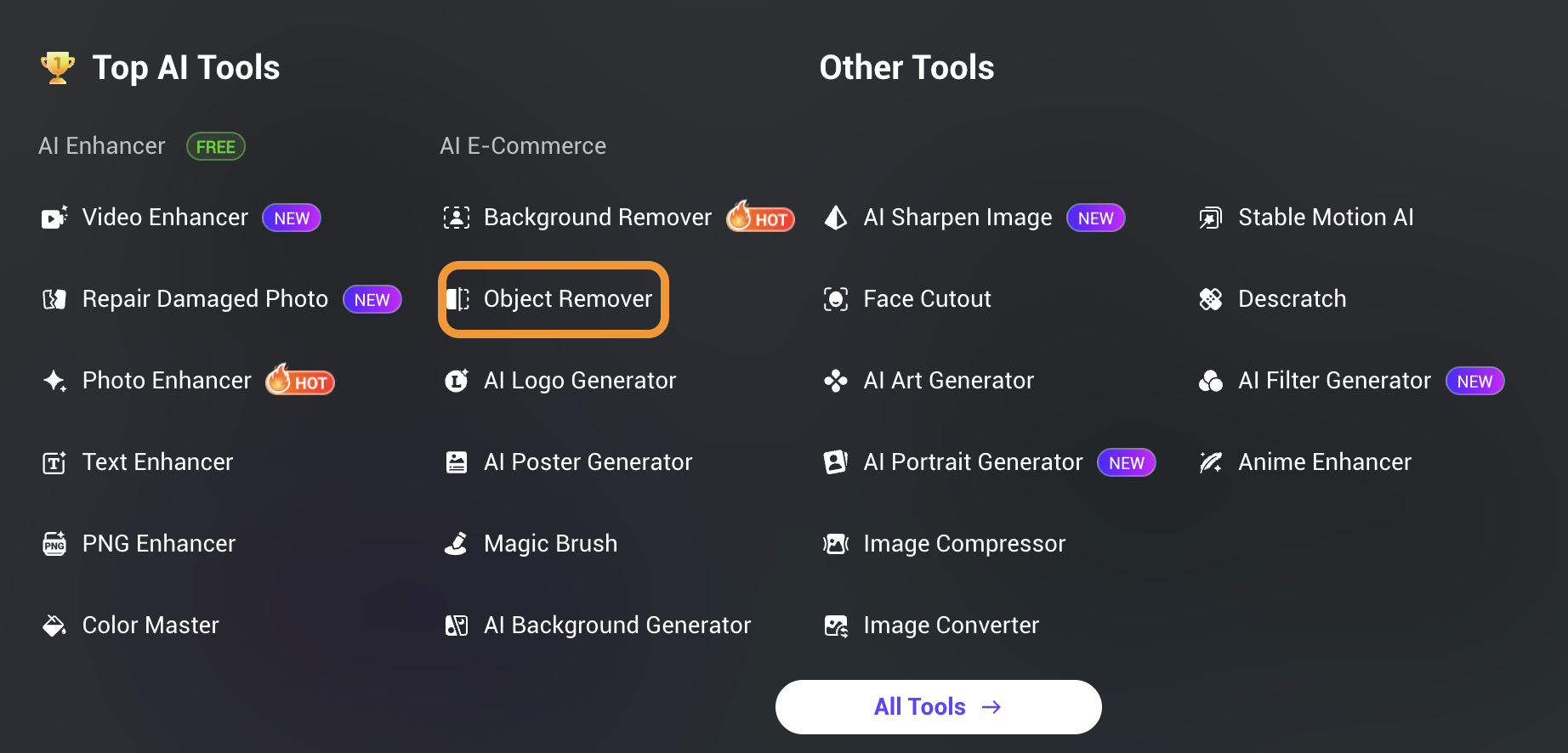
- PicMaのオブジェクトリムーバーページにアクセス
- 写真をアップロード
- ブラシツールで消去したい部分を選択
- 「処理開始」をクリックして数秒待機
- クリーンアップされた画像をプレビュー&ダウンロード(高解像度でウォーターマークなし!)
わずか5秒未満で、邪魔なものが消えた写真に驚くことでしょう。
主な使用例
1. 旅行写真
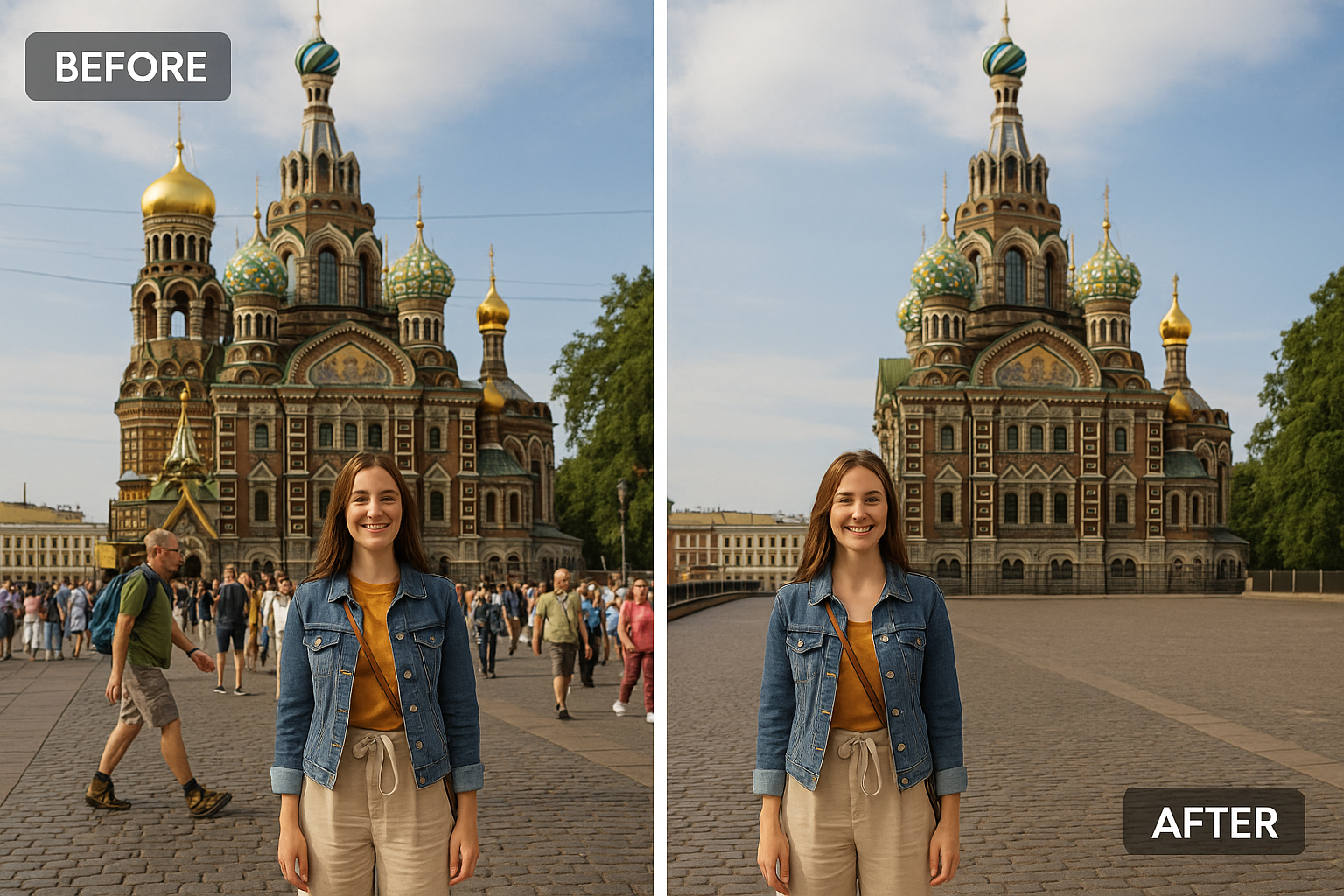
偶然写り込んだ観光客、ゴミ箱、電線、看板などを消去し、風景や被写体に集中できます。
2. 商品画像のクリーンアップ
サプライヤーやサンプル画像からロゴ、ウォーターマーク、背景の散らかりを素早く消去し、プラットフォーム掲載用に準備できます。

3. スクリーンショットの整理
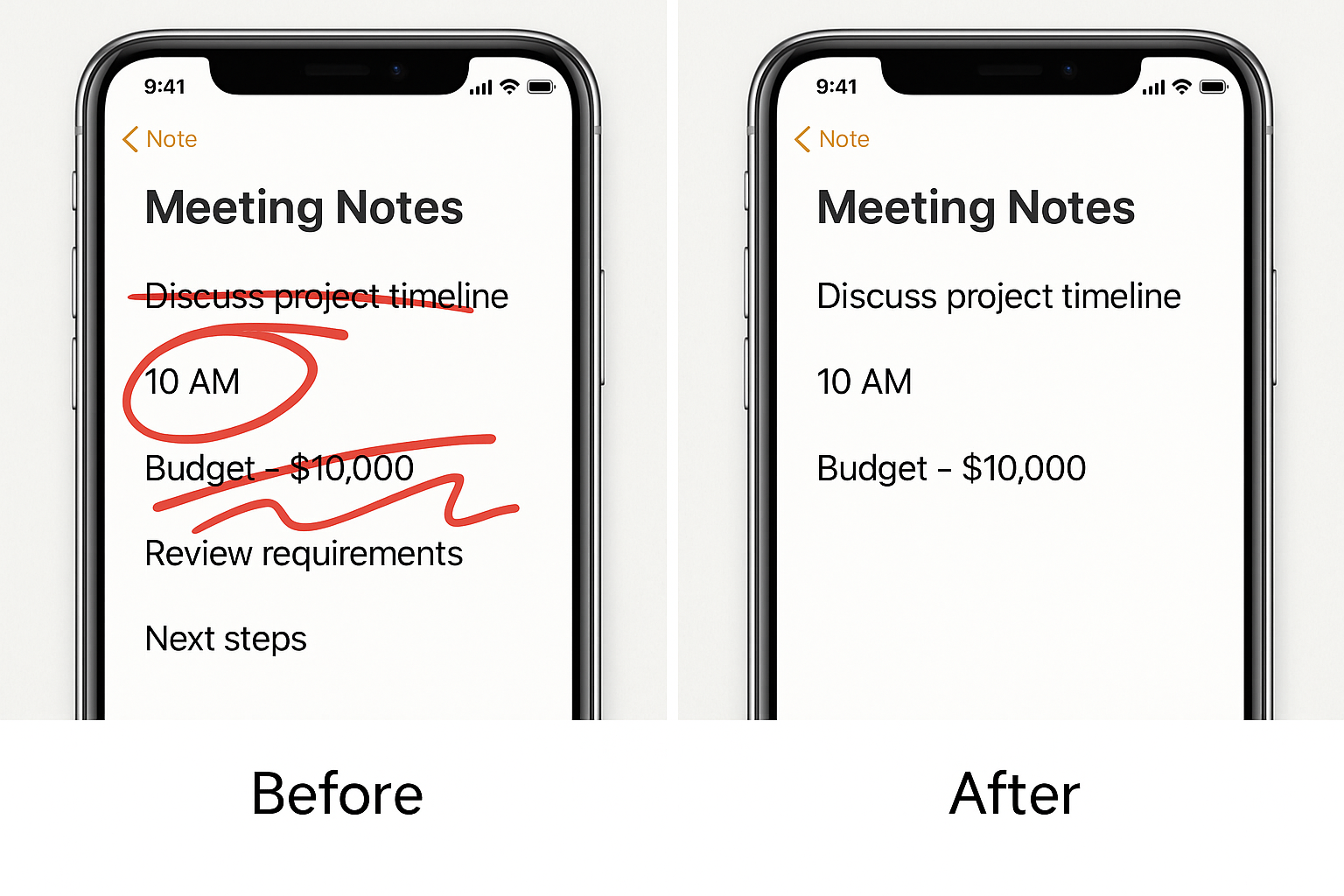
クリエイター、教師、マーケターに最適 - 共有やプレゼンテーション前に、スクリーンショットから注釈、矢印、走り書きを消去できます。
4. 古い写真の修復
オブジェクトリムーバーとPicMaの写真修復、カラー化ツールを組み合わせて、傷や視覚的欠陥を除去し、ビンテージ写真を修復できます。
PicMa Studioを選ぶ理由
- デザインスキル不要
- AIによるオブジェクト検出と補完
- 自然でパッチのない結果
- 高速処理
- オンラインで直接利用 - インストール不要
- 高解像度出力対応
コンテンツクリエイター、オンライン販売者、SNSユーザー、または単にきれいな写真が欲しい人まで、PicMaはより速く、より良い方法を提供します。
今すぐPicMaオブジェクトリムーバーを試す
旅行の思い出を整理したり、商品画像を強化したり、古い写真を修復したりするために、PicMaオブジェクトリムーバーは、初心者向けの形式で高度な写真編集の力を提供します。
👉 こちらをクリックしてPicMaオブジェクトリムーバー を試す - 邪魔なもののない写真を実現しましょう。


 88
88

 日本語
日本語