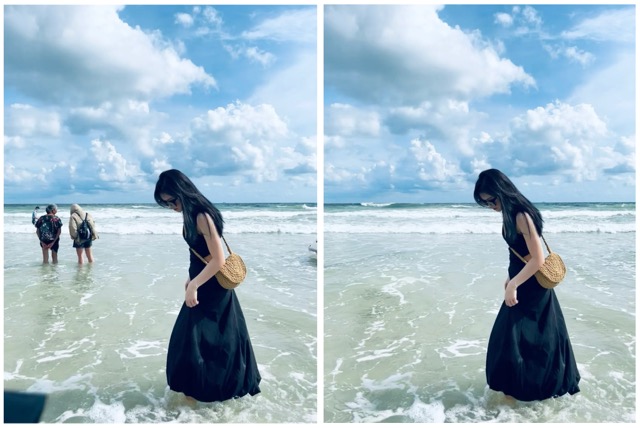
「ほぼ完璧」な写真の多くで、本当の問題は構図ではなく、小さくても目立つ邪魔な要素――通行人、ケーブル、看板、反射に映り込んだゴーストなどです。これらは視線の流れを遮り、ムードを損ない、カバーやポスター、商品ページでの再利用を難しくします。良いニュースは、全面的な再撮影が不要だということ。PicMaのオブジェクト除去機能を使えば、塗る→プレビュー→保存というシンプルな流れで、クリーンな状態の画像を取り戻せます。
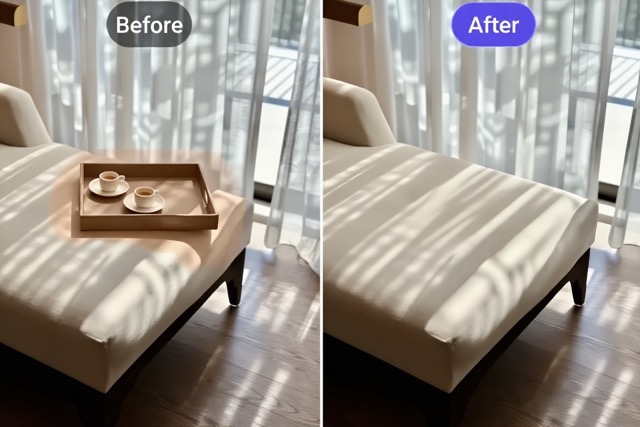
最終的な品質を決めるのは、クリーンなフレーム
多くの写真は構図ではなく、雑多な要素――よそ者の歩行者、ケーブル、看板、ゴミ、反射のゴーストなど――によって台無しにされます。これらの要素は明るさと色を奪い、視覚的な経路を断ち切り、伝えたいメッセージを希薄にします。クリーンな背景は被写体の存在感と色彩の調和を強化し、後のレイアウト(見出し、価格、ロゴ)のための安全な余白を確保します。同じ画像で考えてみましょう:まず不要物を取り除き、その後でトリミングする――すると、クリック率、滞在時間、全体的な仕上がりが通常、同時に向上します。
速習ルール:除去すべきものと残すべきもの
1. 注意散漫度(優先度): 被写体よりも明るい、彩度が高い、またはシャープな要素――特に三分割法や黄金比の線上にあるもの、または被写体に密接しているもの――は、高分散要素に分類され、最初に除去すべきです。
2. 物語上の必要性(保持ルール): ストーリーに不可欠な要素(例:ステージマイク、スポーツ用具、食器)は保持し、視覚的に目立たなくします(コントラスト/明瞭度を低下)。不要な要素は除去の対象となります。
3. 再構築の可否(技術面): 背景がシンプルで連続的であるほど、修復(インペイント)は容易です。重なり合い、硬い影、反射などが複雑であるほど、エッジをトレースする小さなブラシで段階的に作業する必要があります。
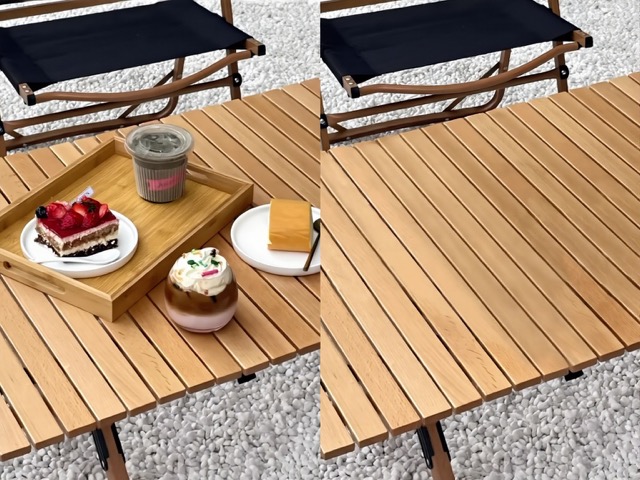
PicMa オブジェクト除去 ミニマムガイド
ステップ1:PicMaのオブジェクト除去ページを開き、写真をアップロードします。
ステップ2:除去したいオブジェクトの上をブラシでなぞり、「適用」をクリックして数秒待ちます。
ステップ3:結果をプレビューし、透かしなしの高解像度でクリーンアップされた画像をダウンロードします。
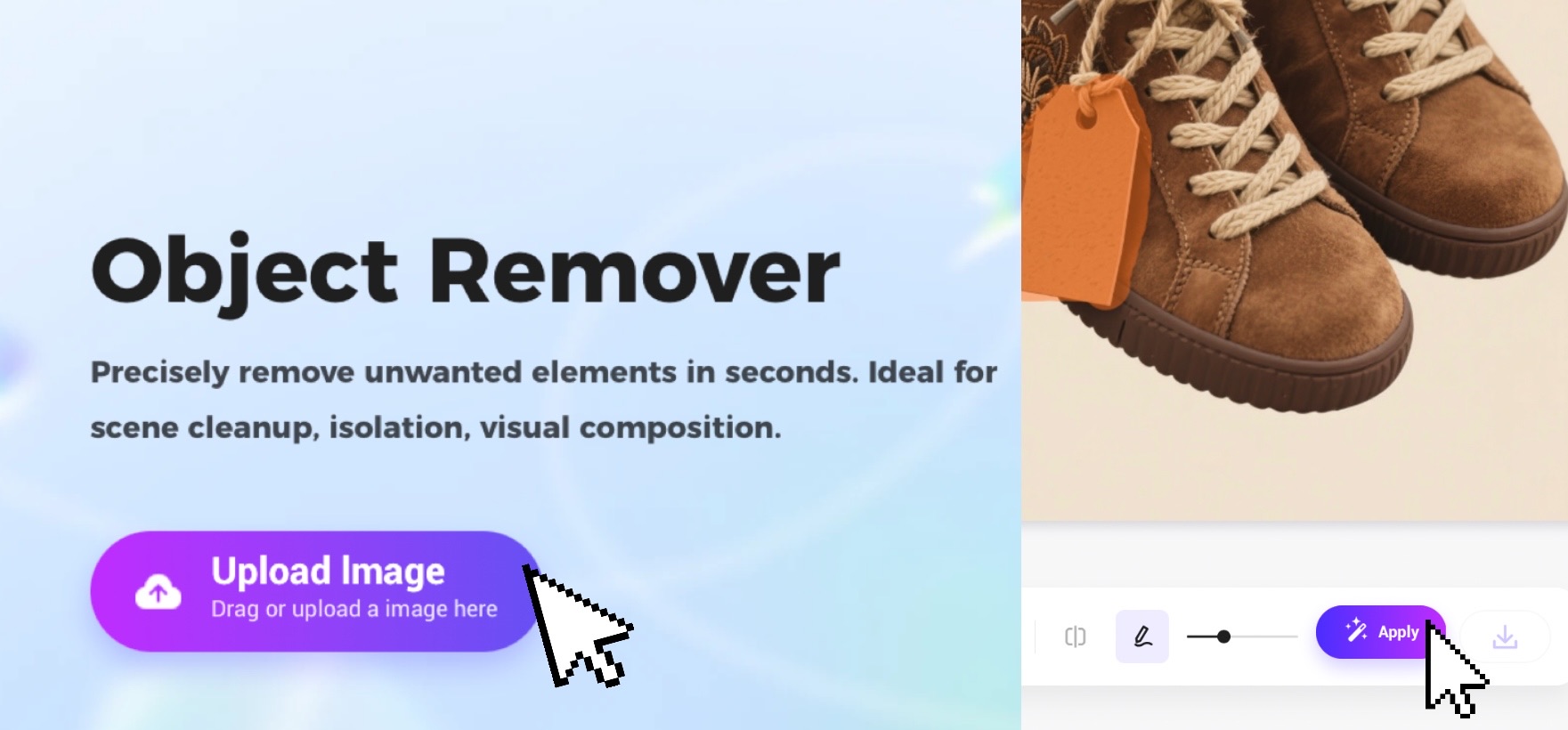
より速く、より自然に
PicMaはシーンを認識します。素早くブラシをなぞるだけで、質感を再構築しつつ明るさと色を一致させ、にじみやタイリング、不自然なトーンを回避します。手動でのなげなわ選択、クローンスタンプ、レイヤー作業では、サンプリング、位置合わせ、多数のストロークが必要で、しばしばハロー、ジャギー、不均一なハイライトやシャドウが残ってしまいます。PicMaは、アップロード、ブラシ、生成に簡素化され、複雑な領域でも短い2度目の処理が必要なことは稀です。
髪の毛、細いワイヤー、金属の縁などには、真の輪郭を追ってクリーンなエッジを実現。硬い影やガラスに関しては、背景を修復した後、グラデーション(フォールオフ)を復元するので、結果は自然なまま、複数のアスペクト比での書き出しにも対応できます。
PicMa クリーンアップ後のプロワークフロー
- AI背景生成 — オブジェクト除去後、単色、ソフトグラデーション、またはブランドのテクスチャでシーンを再構築し、被写体を目立たせ、タイトル領域をクリーンに保ちます。
- 写真エンハンサー — エッジと質感を磨き、ノイズを軽減し、色温度を統一して、画像全体でクリーンアップが自然に見えるようにします。
- AIロゴ生成 — 統一感のあるブランドマークを追加し、複数のカラーバリエーションを書き出せるので、クリーンアップされた画像はポスター、商品詳細ページ(PDP)、SNSですぐに使用できます。
小さな邪魔な要素にショットを台無しにさせないでください。PicMaのオブジェクト除去機能で、アップロード、ブラシ、プレビュー、保存するだけで、自然光と損なわれない質感を持つクリーンなフレームが手に入ります。今すぐ試して、ほぼ完璧な写真を数分で公開可能な状態に変えましょう。


 53
53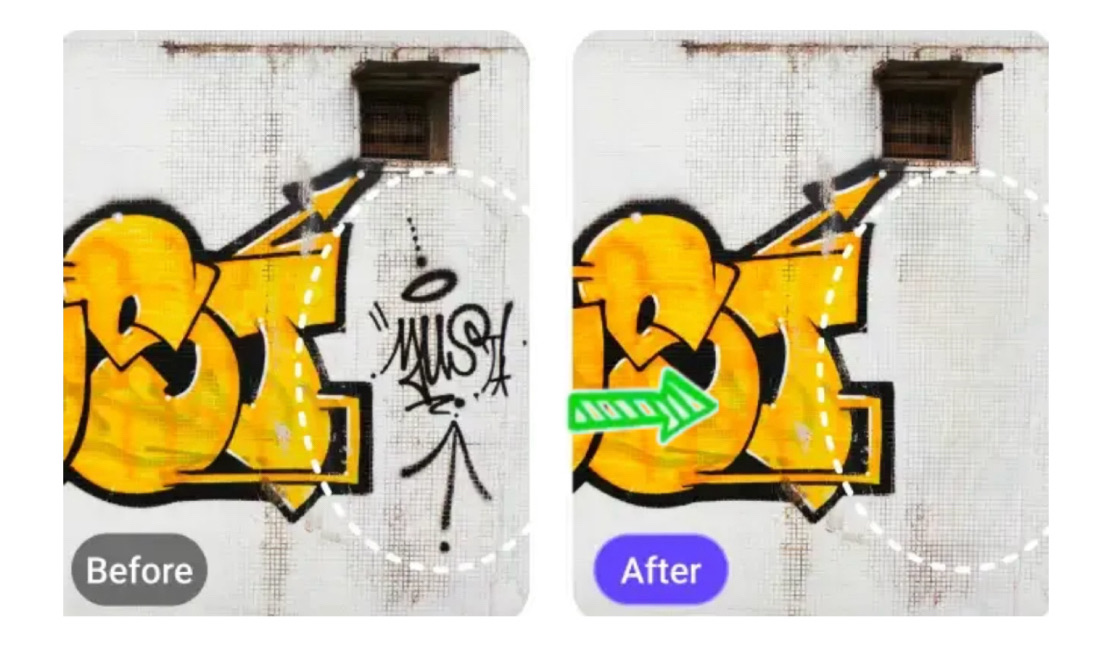

 日本語
日本語