あなたのハロウィンコスチュームは素晴らしく見えます。表情もバッチリです。しかしその後、肩越しにゴミ箱があることに気づきます——あるいは誰かが背景を横切っているかもしれません。
混雑したパーティーやカボチャ畑ではよくある問題です。衣装の半分を切り取る前に、気を散らすものを取り除くことを検討してみてください。小さな編集だけで、お気に入りのハロウィン写真が共有できる状態になるかもしれません。
コスチュームは決まっているのに背景がイマイチなとき
残す価値のある写真は、たいてい再現できない瞬間です。自然な笑い、動きの中で捉えられたドラマチックなマント、あるいはメイクがようやく写真映えした瞬間などです。
その瞬間から視線をそらすものを見てみましょう。明るいショッピングバッグ、置き忘れられた飲み物のカップ、背景の通行人などは、写真に何も加えず気を散らしているかもしれません。それらはオブジェクト除去編集の良い候補です。
まずは一つの気になるものから始めましょう。思ったより写真の修正が少なくて済むかもしれません。
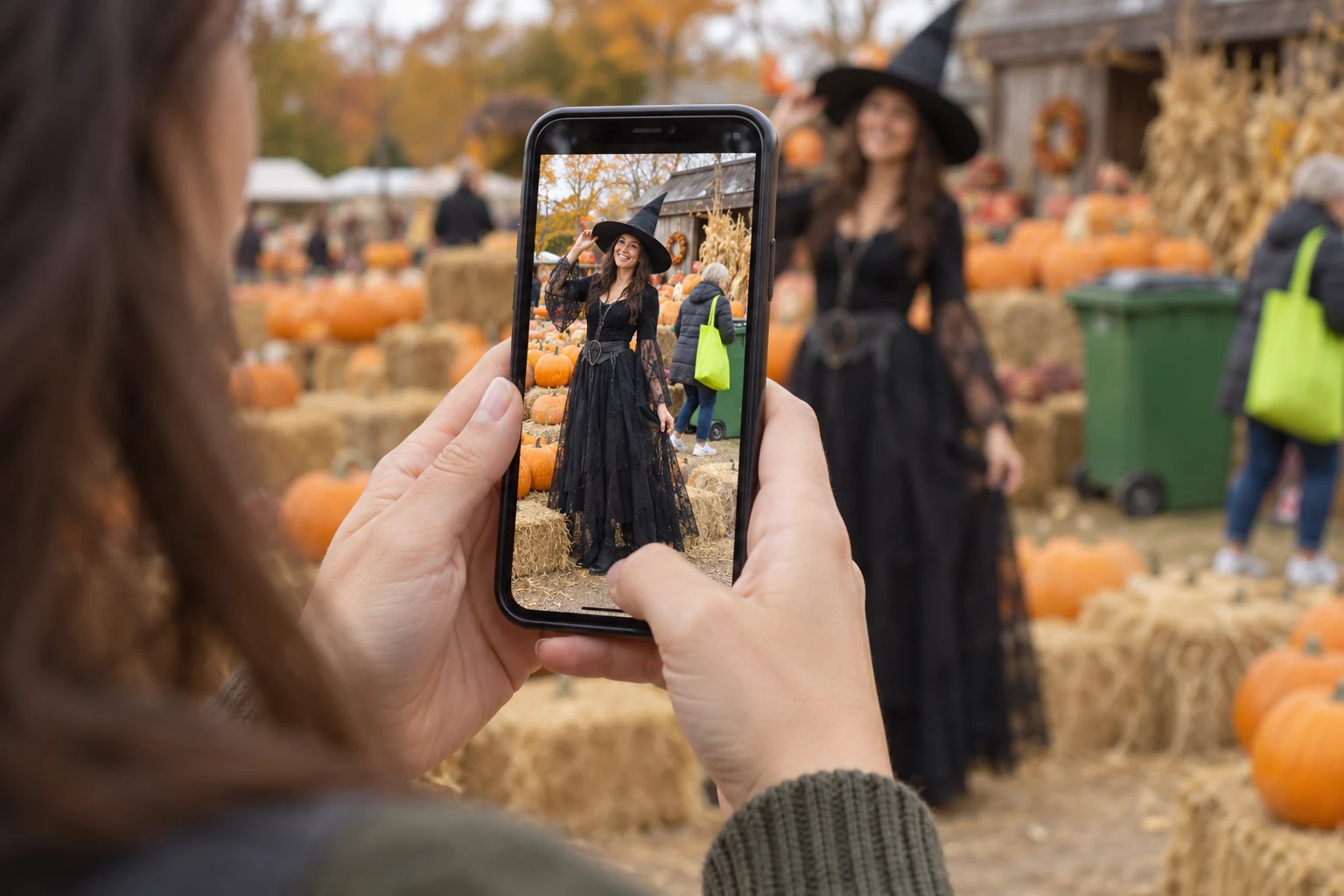
ハロウィン写真から何を除去すべきか?
その場の雰囲気を説明するディテールは残しましょう。カボチャランタン、クモの巣、パーティーの飾り付けは、写真にハロウィンの雰囲気を与えてくれます。
代わりに構図を妨げるものに注目してください。下端近くのカップや、本来空いているはずのベンチの上のバッグは、PicMa Object Removerを使い始めるのに妥当な箇所です。
背景の人物が髪、衣装、小道具と重なっている場合、その人物の除去はより難しくなることがあります。そうした境界は慎重に確認してください。細かい模様や混雑したシーンは、シンプルな壁や開けた舗装面よりも注意が必要かもしれません。
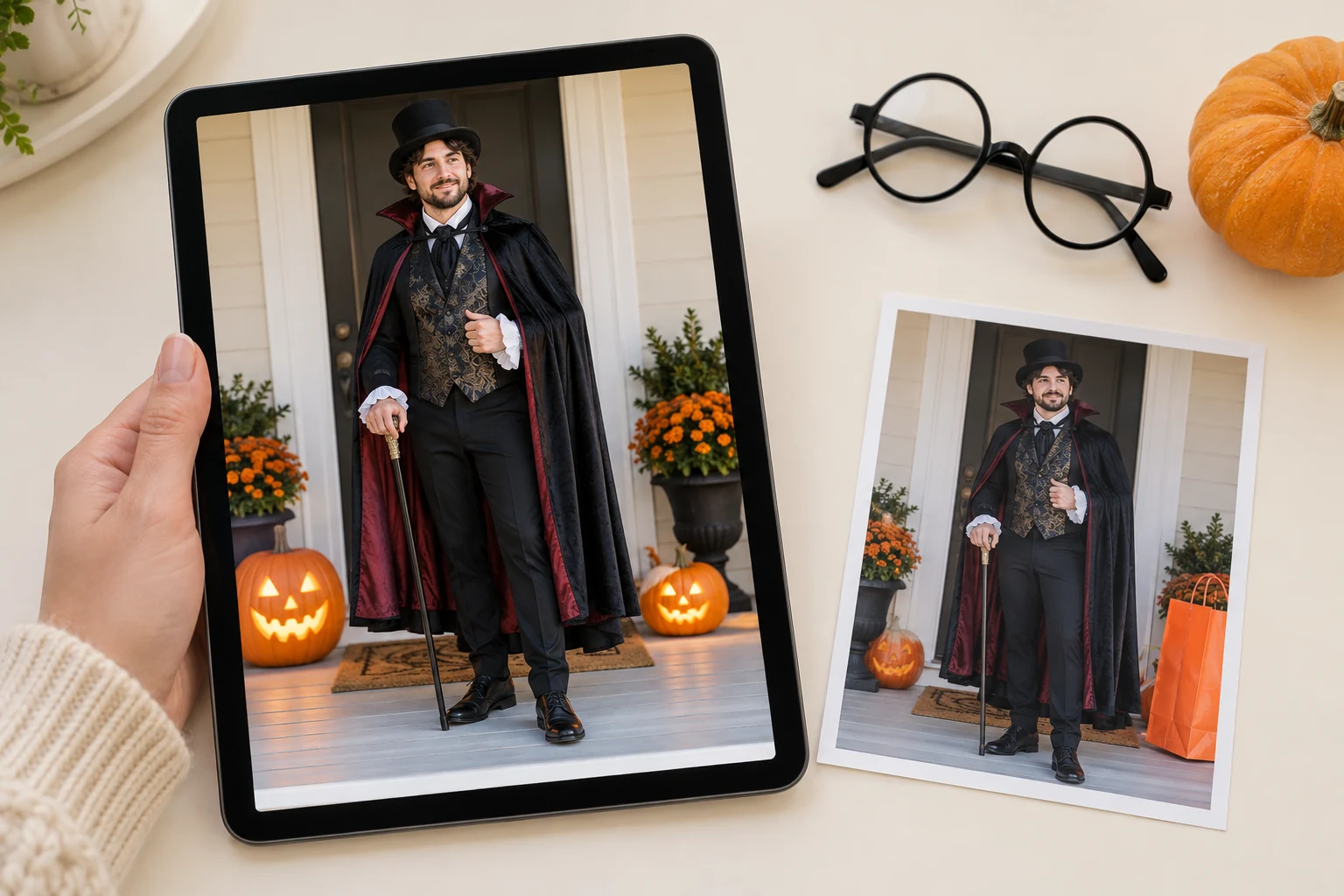
PicMaで3ステップの写真クリーンアップ
除去したいものが決まったら、作業は短時間で終わります:
ステップ1:PicMa Object Removerを開き、写真をアップロードします。
ステップ2:不要な領域をマークし、適用をクリックします。
ステップ3:編集された領域を確認し、結果を保存します。
PicMaのアップロード画面では、オブジェクト除去を説明するために旅行写真を使用しています。ご自身のハロウィン写真をアップロードして始めてください。
まずは小さな範囲から作業しましょう。処理後、周囲のテクスチャや近くの輪郭を確認してから、他にも除去するかどうかを決めてください。

フレームの中にハロウィンの雰囲気を残す
きれいになった写真でも、本物のパーティーのように感じられるはずです。飾り付け、カボチャの温かな光、その夜を記憶に残るものにした小さなディテールは残しておきましょう。
投稿する前に、画像を拡大表示と通常のスマートフォンサイズの両方で確認してください。何かを除去した箇所に繰り返しのテクスチャや不自然な境界がないかチェックし、全体のシーンが自然に感じられることを確認しましょう。
目的は、あなたのコスチュームに注目が集まり、その場の雰囲気も物語を語り続ける写真にすることです。
気になるディテールが一つだけあるお気に入りの一枚はありますか?PicMa Object Removerを試して、ハロウィン写真をさっとクリーンアップしましょう。

よくある質問
後ろに立っている人を除去できますか?
試すことはできます。その人物があなたの体から離れている場合、結果の評価はより簡単です。髪や衣装と重なっている場合は、より注意深く確認する必要があります。
すべての不要物を除去しなければなりませんか?
いいえ。まず最初に目に留まったものから始めましょう。パーティーのディテールをいくつか残すことで、写真がより個人的に感じられることもあります。
編集した領域が不自然に見える場合は?
選択範囲を小さくしてもう一度確認してみてください。背景によっては自然に再構成するのが難しい場合があります。

 0
0

 日本語
日本語