結論:画像から短いAI動画を作るなら、PicMa Studioは「目的に合わせて複数の動画モデルを選べること」と「モデル選択・動きの説明・出力設定をひとつの画面で進められる操作性」が特長です。複雑なタイムライン編集を覚えなくても、写真をアップロードして希望する動きを文章で指定できます。まずは利用画面で無料生成の対象や必要クレジットを確認し、短い設定から試すと安心です。
Key Stats 速覧表
| 評価項目 | PicMa Studio | スマホ無料アプリ | 手動編集ソフト |
|---|
| 画像から動画生成 | ◎ 対応 | ○ アプリによる | × 手動作業が中心 |
| モデル選択 | ◎ 複数から選択可能 | △ 選択肢が少ない場合あり | ― |
| 動きの指定 | ◎ 文章で説明 | ○ テンプレート中心の場合も | ◎ 細かく編集可能 |
| 操作の簡単さ | ◎ 3項目を設定 | ◎ 比較的簡単 | × 学習が必要 |
| SNS向け調整 | ○ 出力設定で調整 | ○ アプリによる | ◎ 自由度が高い |
| 料金 | モデル・プランによる | 無料・広告や制限あり | 有料の場合が多い |
TikTok、Instagram Reels、YouTube Shortsでは、最初の数秒で動きがある動画が目に留まりやすくなります。しかし、静止画しか持っていない場合や、動画編集の経験がない場合は、投稿用素材を作るだけでも時間がかかります。
画像から動画を生成するAIなら、旅行写真、人物写真、ペット写真や商品画像などに動きを加え、短い動画素材として活用できます。
画像から動画を生成するAIとは?
画像から動画を生成するAIは、1枚の静止画と入力した説明をもとに、被写体や背景の動きを予測して短い映像を作るツールです。
例えば、次のような動きを指定できます。
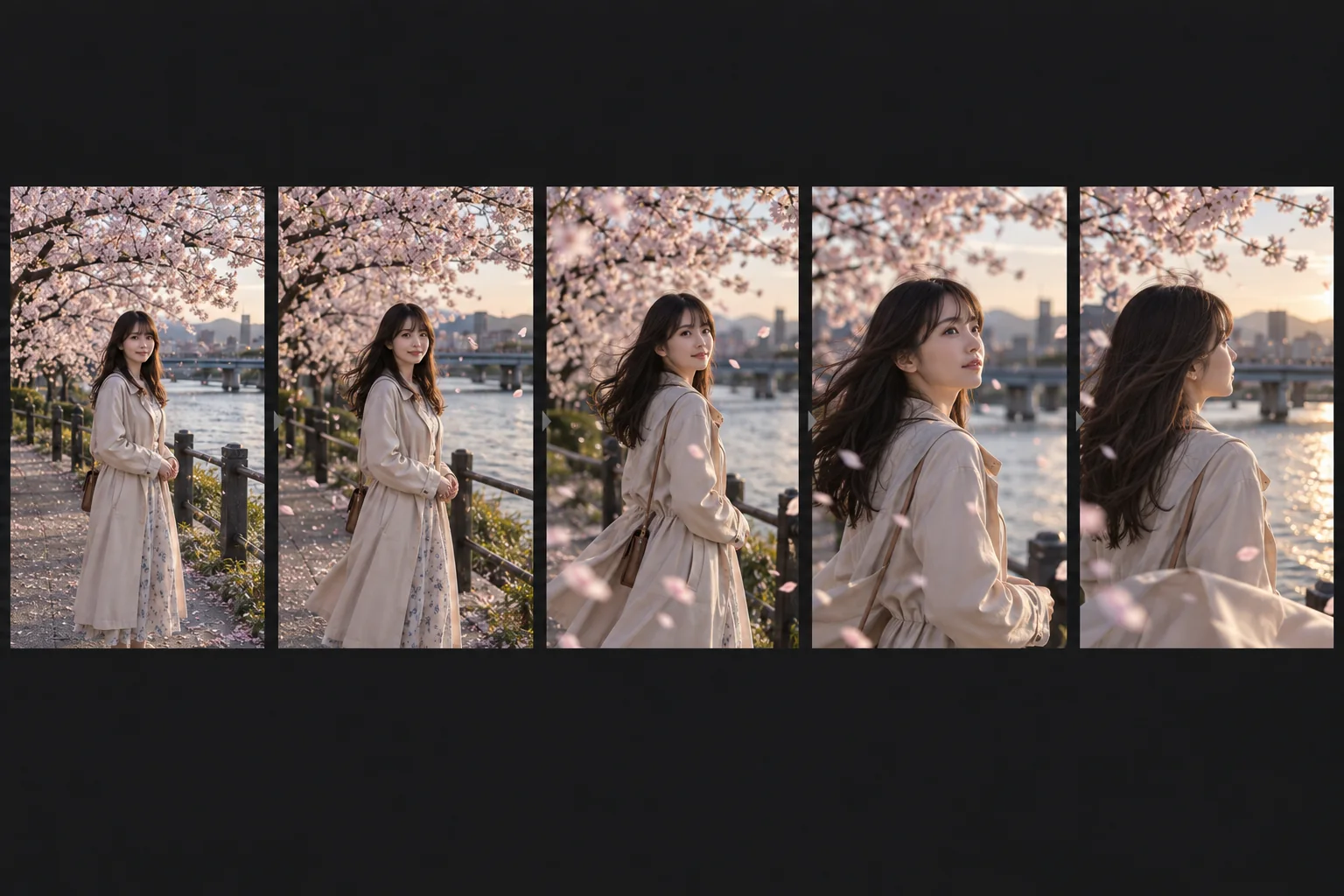
- 桜の花びらが風でゆっくり舞う
- 人物の髪や服が自然に揺れる
- ペットがまばたきして顔を少し動かす
- カメラが被写体へゆっくり近づく
- 商品の周囲をカメラが滑らかに移動する
一般的な編集ソフトのように、キーフレームや複雑なタイムラインを操作する必要はありません。
AI動画を作る前に画像を選ぶ
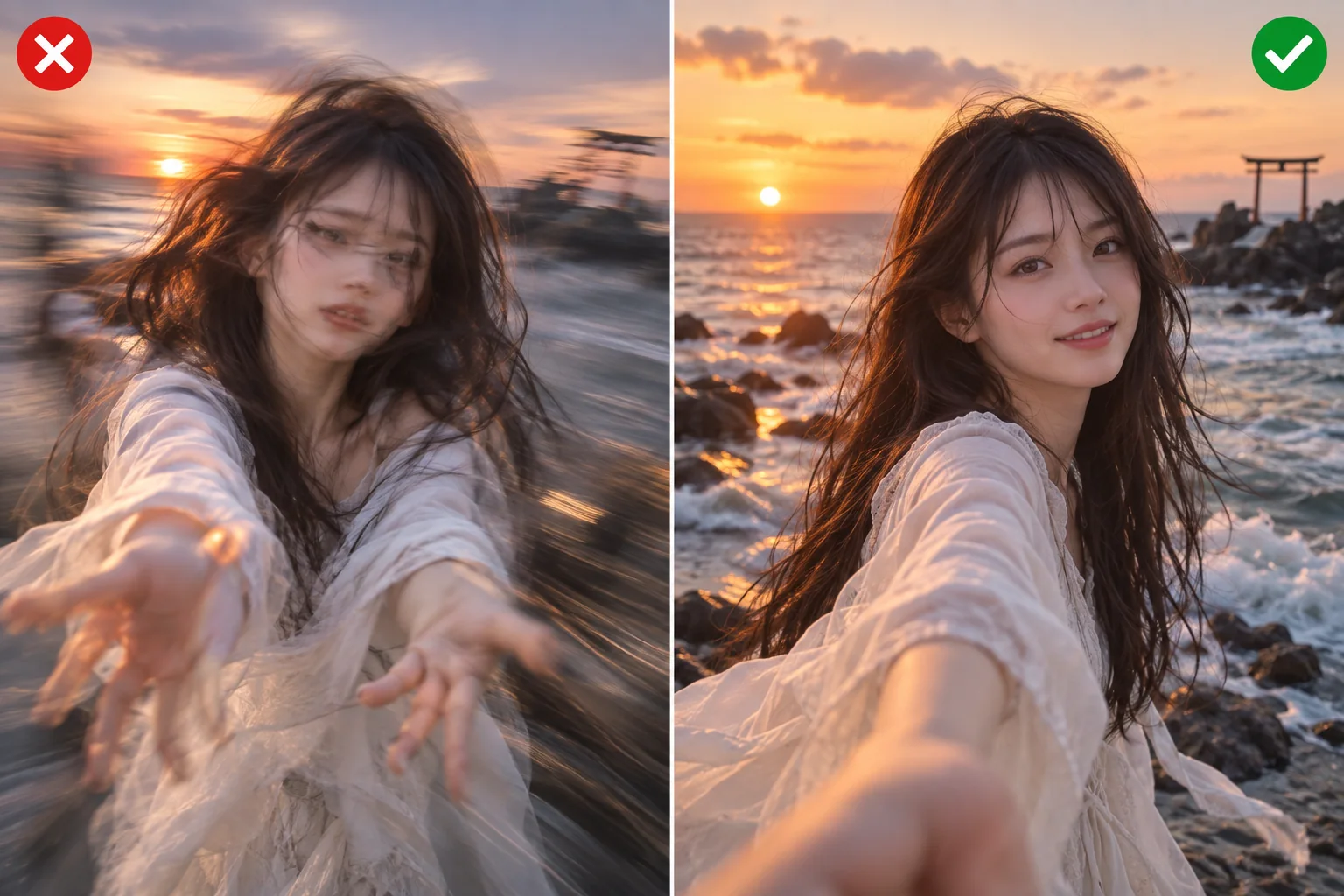
生成結果は、使用する画像の状態に大きく左右されます。初心者は、次の条件を満たす画像から始めると失敗を減らせます。
- 人物や商品の輪郭がはっきりしている
- 顔や手が物で隠れていない
- 背景が複雑すぎない
- 小さすぎず、圧縮が強すぎない
- 動かしたい部分が画面内に収まっている
集合写真や手が大きく写った写真は、人物の形が崩れることがあります。最初は被写体が1人、または1つだけの画像がおすすめです。
画像がぼやけている場合は、先にPicMa Studioの画像補正ツールで画質を整えてから動画化すると、被写体を認識しやすくなる場合があります。
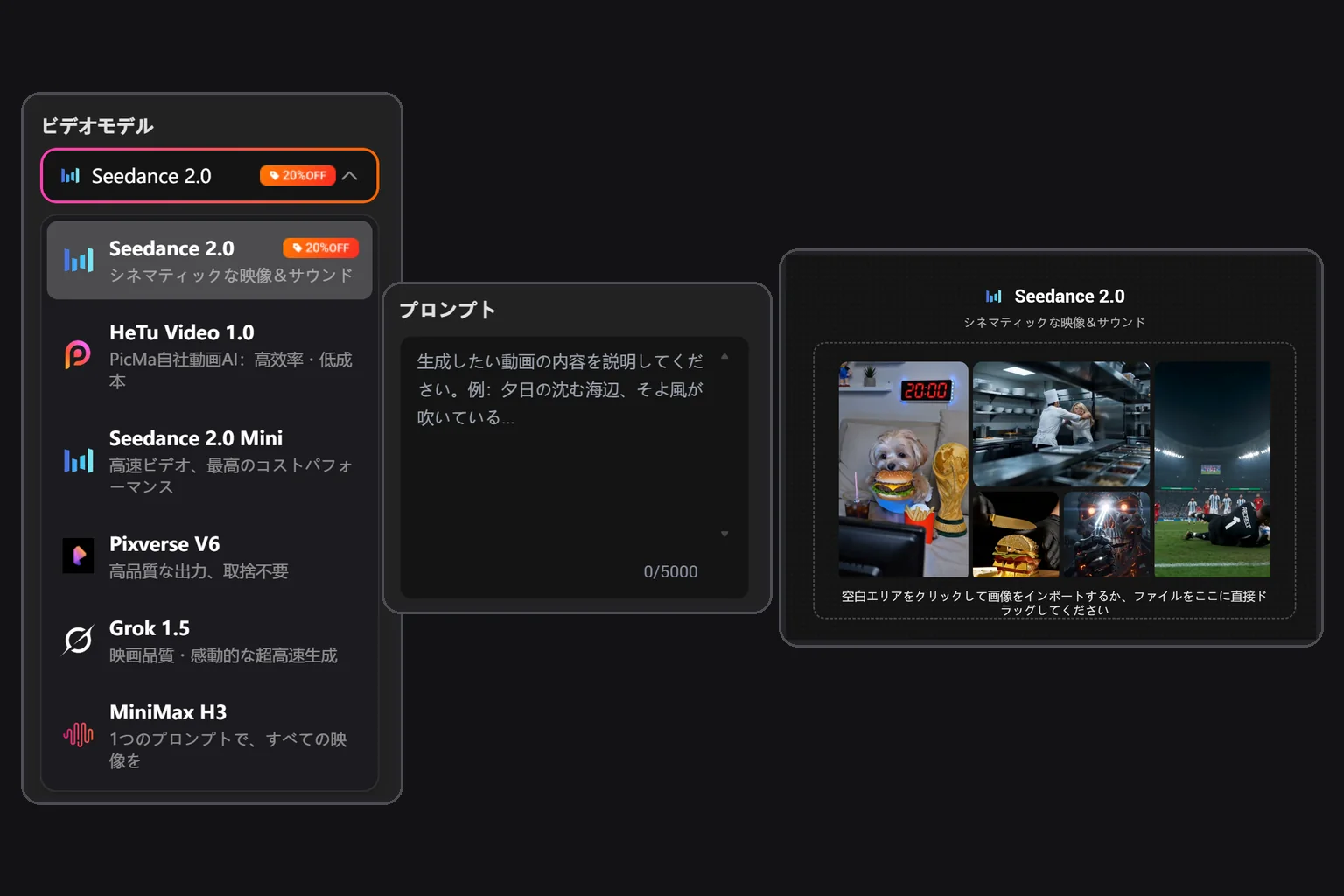
PicMaで画像から動画を作る3ステップ
最初にPicMa Studioの画像から動画ツールを開き、使用する画像をアップロードします。
1. 動画モデルを選ぶ
動画モデルの一覧から、作りたい映像に合うものを選択します。
映画のようなカメラワーク、生成速度、動きの安定性など、モデルによって得意な表現が異なります。初めての場合は、標準的なモデルと短い設定で試し、結果を比較すると選びやすくなります。
2. 動画の動きを説明する
プロンプト欄に、被写体、動き、背景、カメラの順で入力します。
例:
海辺に立つ女性。髪と白いワンピースがそよ風で自然に揺れ、背景の波がゆっくり動く。カメラは人物へ静かに近づく。
「きれいに動かす」のような短すぎる説明よりも、何が、どのように動くのかを具体的に書く方が意図を伝えやすくなります。
3. 出力設定を選ぶ
投稿先に合わせて、画面比率、動画の長さ、解像度などの出力項目を設定します。
縦型ショート動画に使用する場合は、利用画面で縦向きの比率を選べるか確認してください。最初から長い動画を作るより、短い動画で動きを確認してから設定を変更すると効率的です。
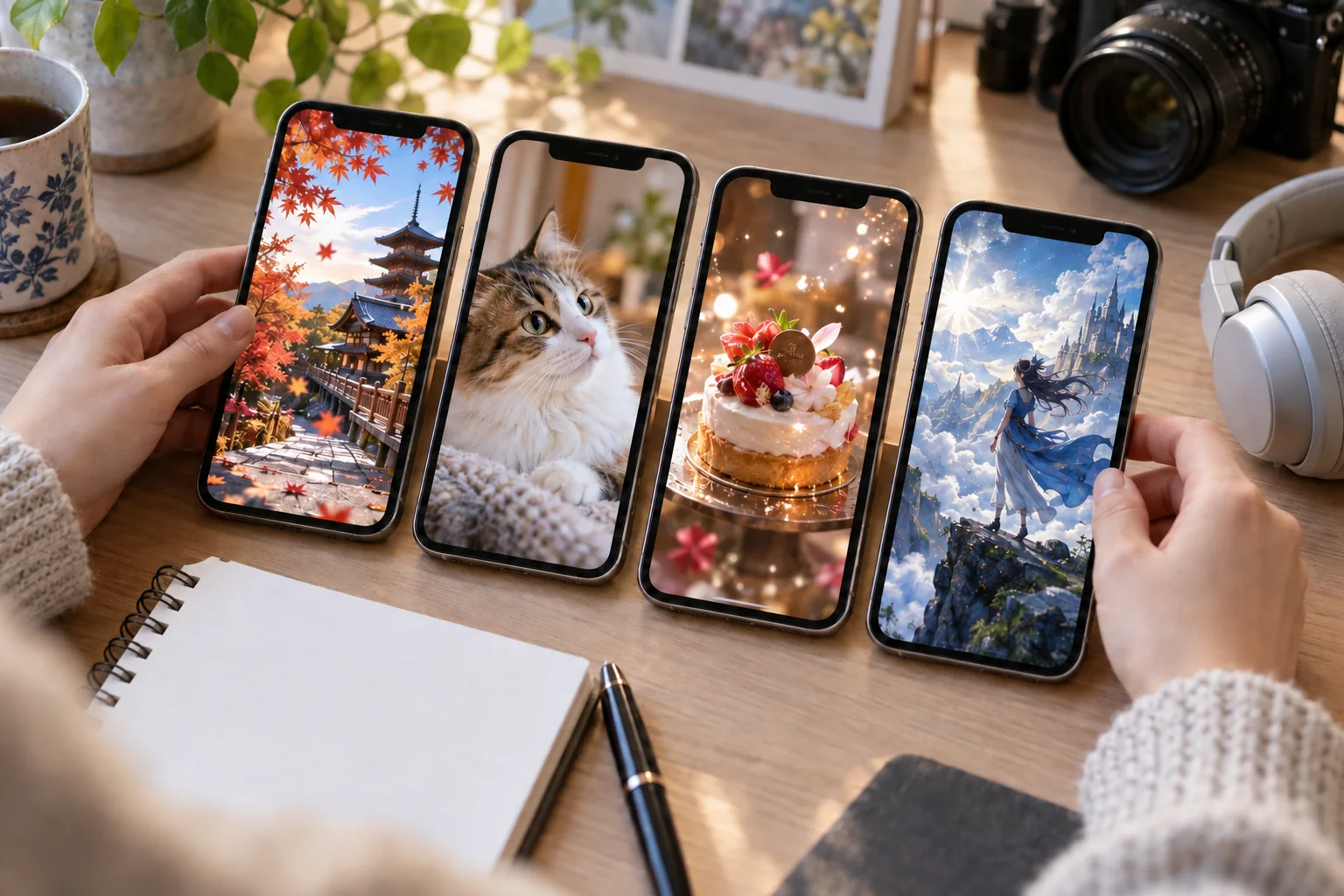
SNSで使いやすい4つのアイデア
旅行写真
桜、紅葉、海辺、夜景などに、花びら、水面、光や雲の動きを加えます。
ペット写真
まばたきや小さな首の動きなど、控えめな動作から試すと自然に見えやすくなります。
商品・料理写真
カメラの緩やかな移動や光の変化を加えることで、短い紹介動画として使用できます。
イラスト
髪、衣服、雲や光など、動かす範囲を限定すると元のデザインを維持しやすくなります。
生成前に確認したい注意点
- 他人の写真を無断で動画化しない
- 著作権のあるキャラクターや画像の使用条件を確認する
- 顔や手が不自然に変形していないか確認する
- 投稿先のAIコンテンツ表示ルールを確認する
- 元画像と生成動画を別々に保存する
AI生成動画は、元の写真で実際に起きた出来事を記録した映像ではありません。家族写真や歴史写真を動かす場合は、AIで作成した表現であることが分かる形で扱うと安心です。
旅行写真やペット写真、商品画像をSNS向けに動かしたい場合は、PicMa Studioで画像からAI動画を生成することができます。


よくある質問
AI動画を無料で生成できますか?
無料で試せる範囲や必要クレジットは、選択するモデルやキャンペーンによって異なる場合があります。生成前に利用画面の表示を確認してください。
日本語のプロンプトでも生成できますか?
日本語で動画内容を説明できます。被写体、動き、背景、カメラの順で、短く具体的に書くと意図を整理しやすくなります。
TikTokやInstagram用の動画も作れますか?
作成した動画は、利用条件と投稿先の仕様を満たしていればショート動画素材として使用できます。生成時に画面比率を確認し、投稿前に人物の顔や手、画質をチェックしてください。

 52
52

 日本語
日本語