結論: 画像からSNS向けの短い動画を作るなら、PicMa Studioは「用途に合わせて複数の動画生成モデルを選べること」と「画像、動きの説明、出力設定を指定するだけで、編集経験がなくても自然なカメラワークや被写体の動きを生成できること」に優れています。ベーシックプラン(6.99米ドル/週)から利用でき、まずは無料プランで生成結果を確認できます。高度なモデルの料金やクレジット消費量は選択内容によって異なります。
【Key Stats 速覧表】
| 評価項目 | PicMa Studio | スマホ無料アプリ | 手動編集(Premiere Proなど) |
|---|
| 画像から動画への変換 | ◎ AIが動きを自動生成 | ○ テンプレート中心 | △ 手作業が必要 |
| 動きの指定 | ◎ 日本語で説明できる | △ 選択肢が限られる | ◎ 細かく調整可能 |
| モデルの選択 | ◎ 複数モデルから選択可能 | △ 選べない場合が多い | ― AIモデルなし |
| SNS向け出力 | ◎ 縦・横比などを設定可能 | ○ 縦動画に対応 | ◎ 自由に設定可能 |
| 料金 | 無料体験/有料プランあり | 無料・広告ありの場合も | 有料ソフトが中心 |
| 学習コスト | ✅ 低い(選択と入力のみ) | ✅ 低い | ❌ 高い(編集知識が必要) |
TikTok、Instagram Reels、YouTube Shortsに動画を投稿したくても、撮影や編集に時間をかけられないことがあります。
画像生成AIで作ったイラスト、旅行写真、商品写真などが1枚あれば、画像から動画を作るAIを使って、短いSNS動画へ変換できます。
タイムライン編集やキーフレームの知識は必要ありません。作りたい動きを日本語で説明し、出力設定を選ぶだけで始められます。
画像から動画を作るAIとは?
画像から動画を作るAIは、1枚の静止画を分析し、被写体や背景に自然な動きを加える技術です。
例えば、次のような表現ができます。
- 人物がゆっくり振り向く
- 髪や服が風で自然に揺れる
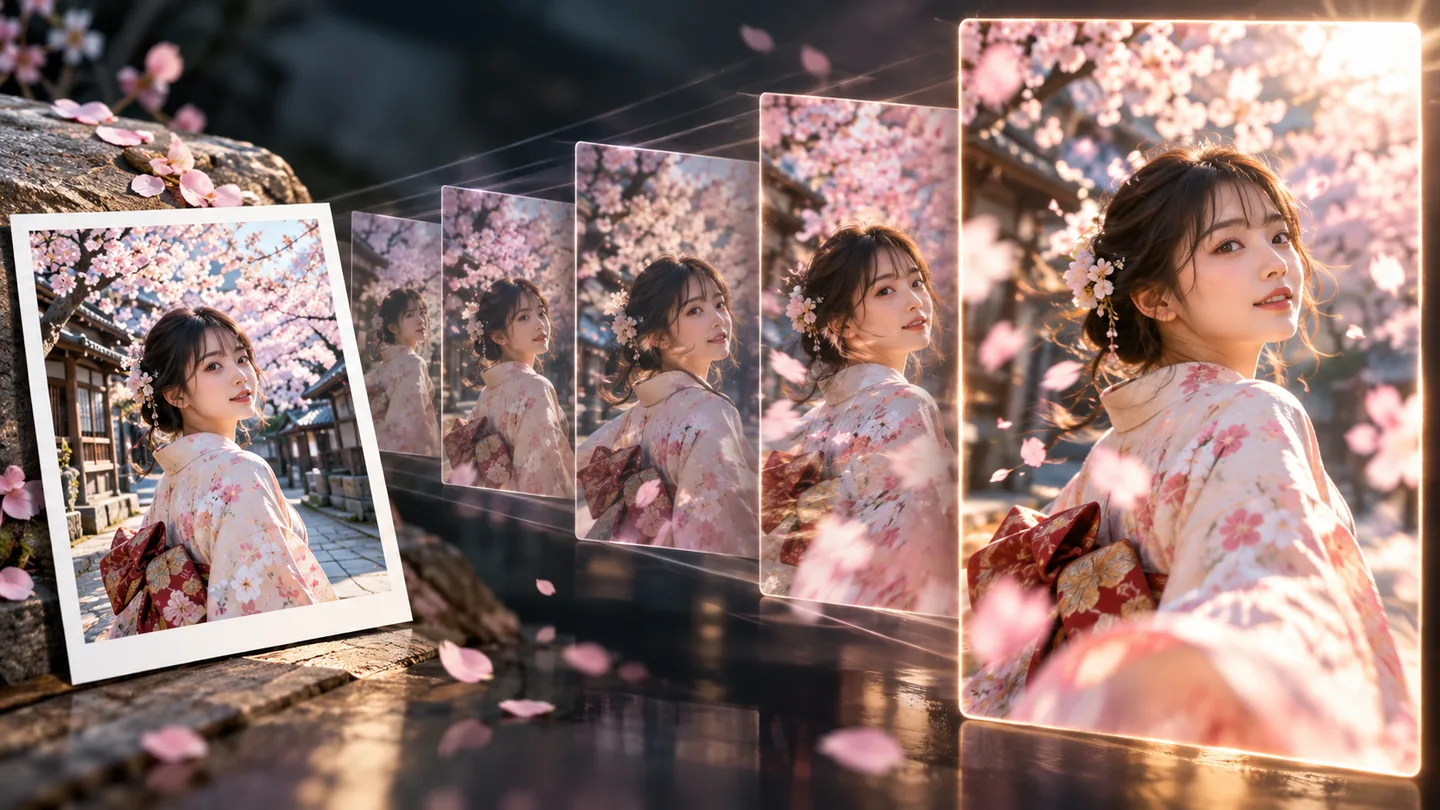
- 桜の花びらが舞う
- 商品の周囲をカメラが移動する
- 風景に奥行きのあるカメラワークを加える
- イラストのキャラクターを自然に動かす
通常の動画編集では複数の素材や専門的な操作が必要ですが、AI動画生成なら画像と短い説明から動きのある映像を作れます。
AI動画の仕組みや活用方法を詳しく知りたい場合は、AI動画がクリエイティブ制作を変える仕組みも参考にしてください。
AI動画を作る前の準備
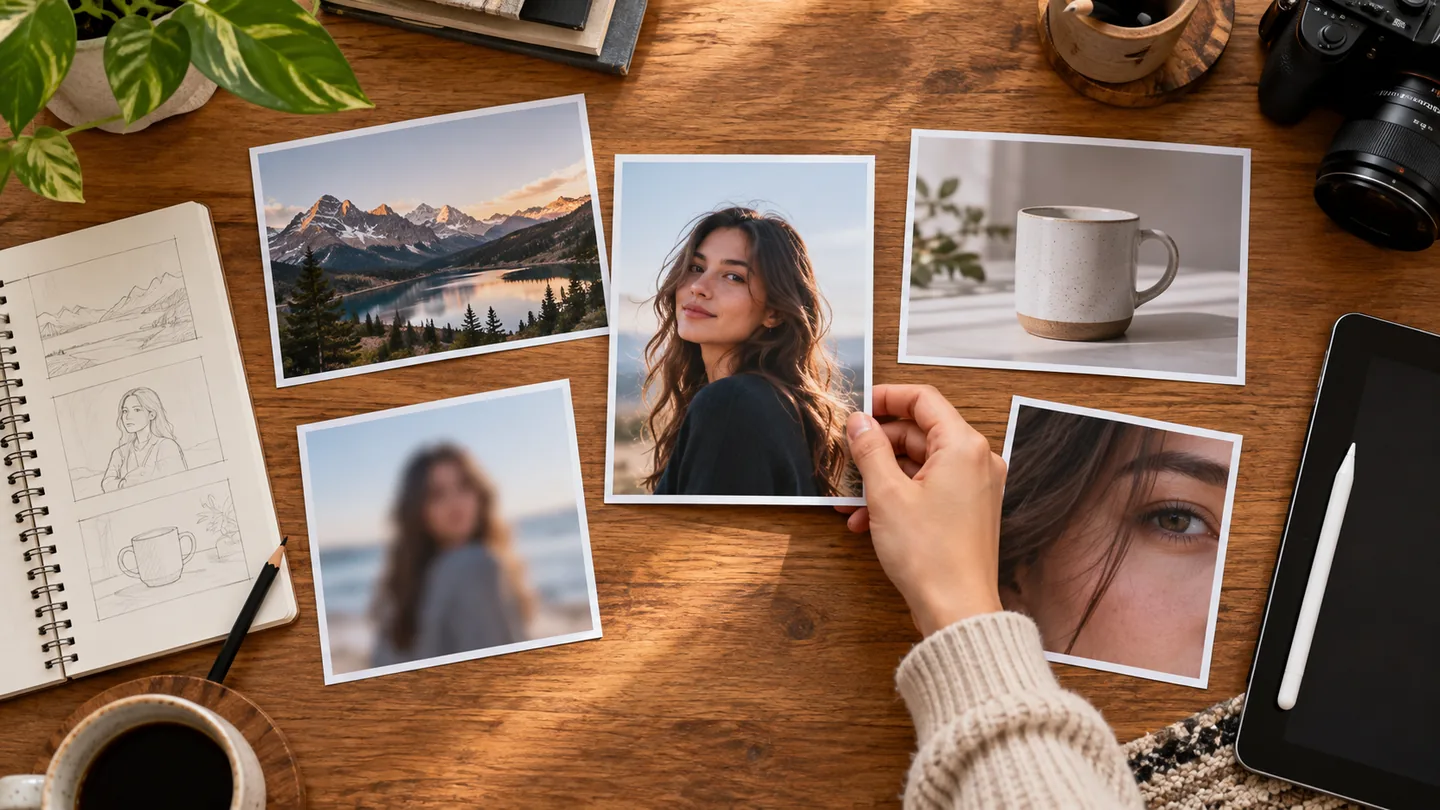
生成を始める前に、使用する画像と動画の目的を決めておきましょう。
元画像は、被写体が大きく写り、輪郭がはっきりしているものがおすすめです。顔や手が画像の端で切れている写真、強くぼやけた写真、人物が重なりすぎている写真は、不自然な動きが発生しやすくなります。
SNSごとの用途も先に決めておくと、設定を選びやすくなります。
| 投稿先 | おすすめの向き | 作り方のポイント |
|---|
| TikTok | 縦長 | 最初の数秒で動きを見せる |
| Instagram Reels | 縦長 | 色や雰囲気を統一する |
| YouTube Shorts | 縦長 | 主役を中央付近に配置する |
| 通常のYouTube動画 | 横長 | 背景とカメラワークを活用する |
PicMaでAI動画を生成する4ステップ
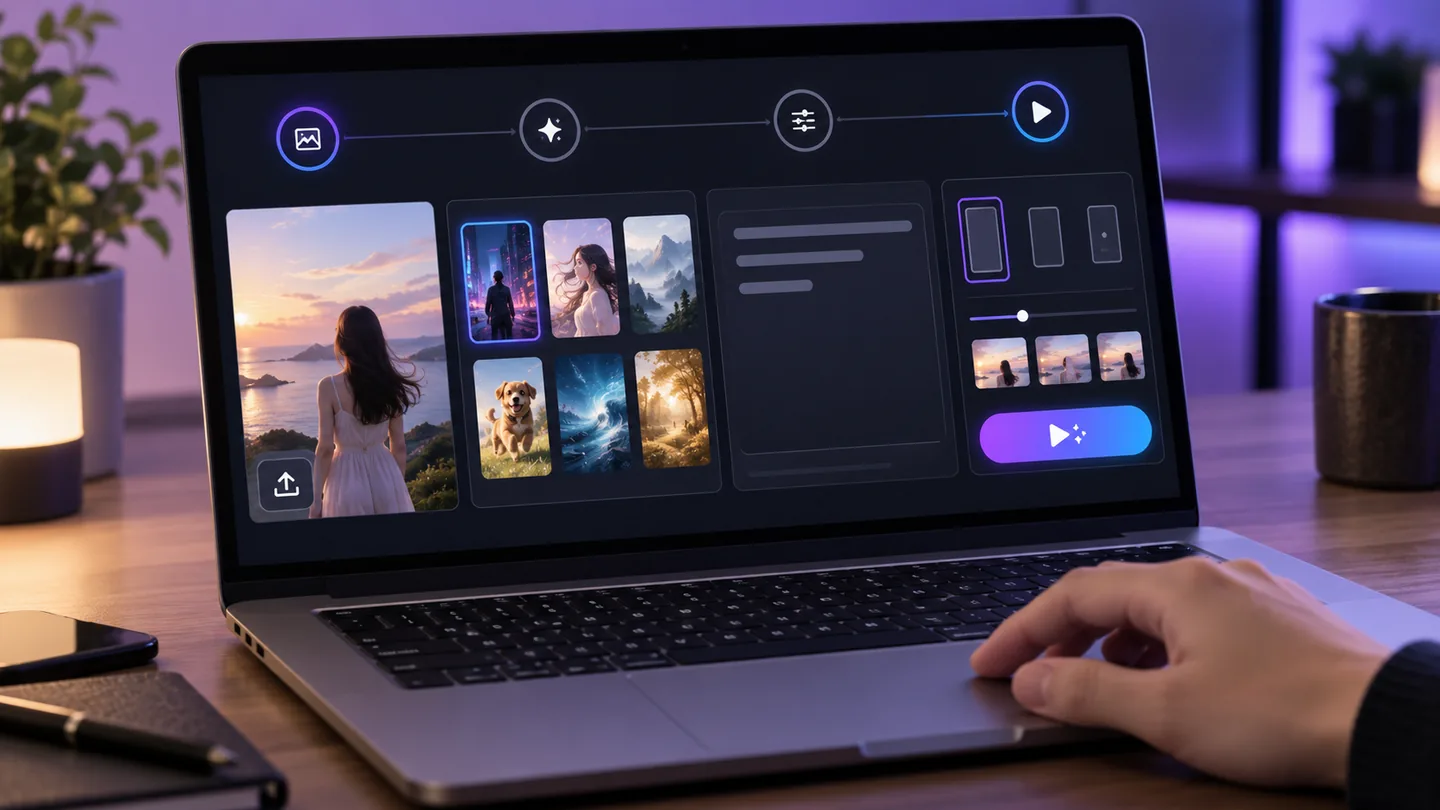
1.画像をアップロードする
PicMa Studioの画像から動画ツールを開き、動画にしたい画像をアップロードします。
人物、ペット、風景、商品、AIイラストなど、動かしたい主役が分かりやすい画像を選びましょう。
2.動画モデルを選ぶ
作りたい動画の雰囲気や品質、生成速度に合わせてモデルを選択します。
映画のようなカメラワーク、短時間での生成、人物や背景の自然な動きなど、モデルごとに得意な表現が異なります。初めての場合は、標準的なモデルから試すと調整しやすくなります。
3.動きの説明を入力する
プロンプト欄に、生成したい動きを短く具体的に入力します。
例:
- 女性がカメラに向かって自然に微笑み、髪が風で軽く揺れる
- 桜の花びらがゆっくり舞い、カメラが人物へ近づく
- 商品の周囲をカメラがゆっくり回り、光が表面に反射する
- 海辺の写真で波が穏やかに動き、夕日が水面に輝く
人物の動き、背景の変化、カメラの方向を一文ずつ指定すると、意図が伝わりやすくなります。
4.出力設定を選んで生成する
動画の縦横比、長さ、画質などを選択して生成を開始します。
完成後は、顔、手、背景、カメラの動きを確認します。不自然な部分がある場合は、説明を短くしたり、一度に指定する動きを減らしたりして再生成しましょう。
自然なAI動画を作るコツ
動きを一度に指定しすぎない
「人物が走り、振り向き、ジャンプし、背景も大きく変化する」のように多くの動作を詰め込むと、不自然になりやすくなります。
最初は「微笑む」「振り向く」「カメラが近づく」など、主な動きを1~2個に絞りましょう。
カメラワークを具体的にする
被写体の動きだけでなく、カメラの動きを指定すると動画らしさが出ます。
- ゆっくりズームインする
- 左から右へ移動する
- 被写体の周囲をゆっくり回る
- カメラを固定する
商品紹介ではゆっくりした移動、人物動画では弱いズーム、風景動画では横方向の移動が使いやすい表現です。
元画像の画質を整える
元画像の顔や輪郭がぼやけていると、その状態が動画にも影響する場合があります。必要に応じて、画像を鮮明化してから動画生成に使用しましょう。
画像内に小さな文字がある場合は、動画化によって文字の形が変化する可能性があります。重要な字幕や商品名は、動画生成後にSNSの編集機能で追加する方法が安全です。
SNS向け動画の活用例
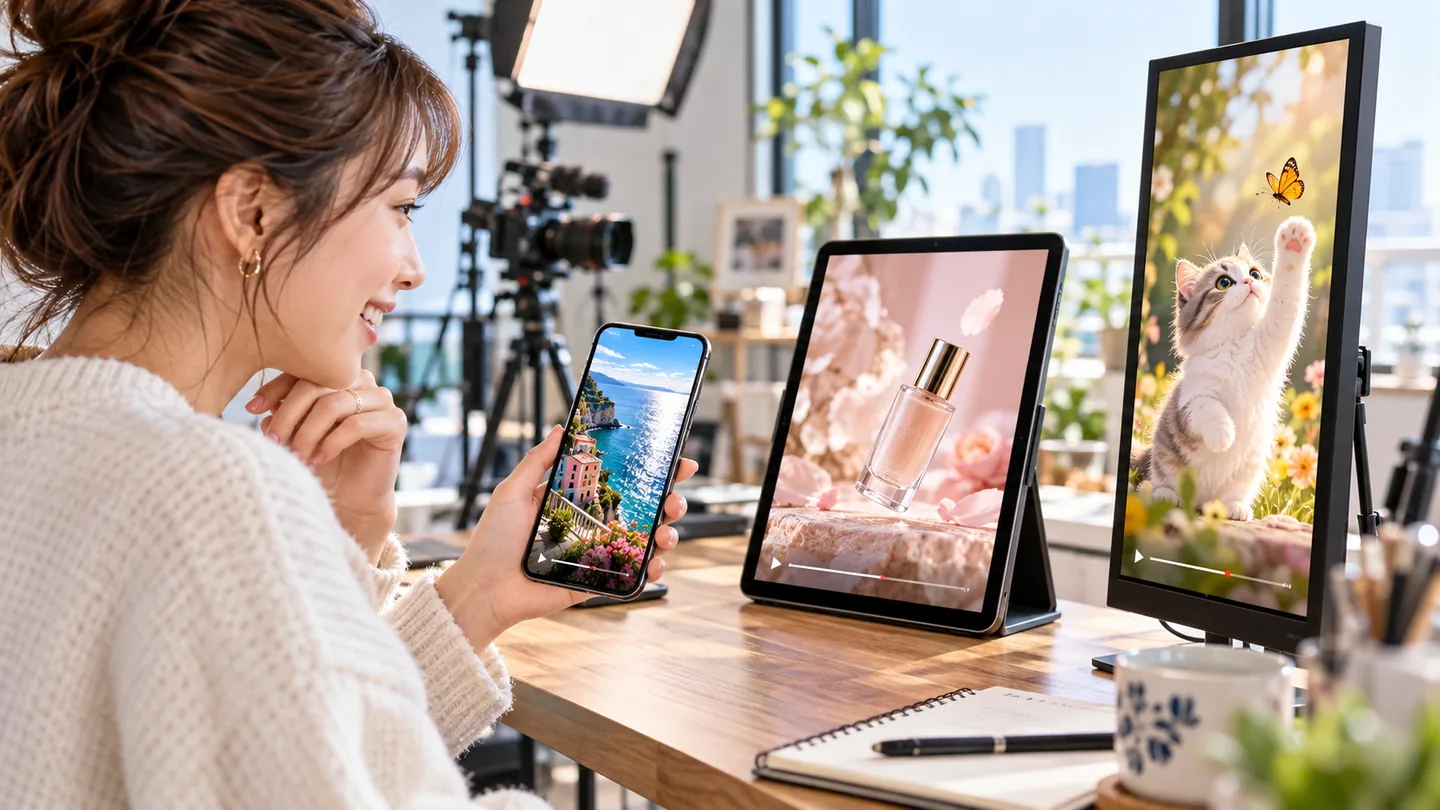
AIで生成した動画は、次のような短尺コンテンツに利用できます。
- 旅行写真を動かした旅のダイジェスト
- 商品写真を使った紹介動画
- イラストやキャラクターの短いアニメーション
- カフェや料理写真を使った雰囲気動画
- ブログや記事を紹介するSNS動画
- イベント告知やキャンペーン用のティザー
TikTokやReelsでは、最初から長い動画を作る必要はありません。短いAI動画を数本作り、SNSアプリ上でつなぎ合わせるだけでもテンポの良い投稿になります。
生成前に確認したい注意点
自分で撮影・制作した画像、または利用許可を得た画像を使用してください。第三者の写真、イラスト、キャラクター、ブランド素材を無断で動画化すると、著作権や肖像権の問題が発生する可能性があります。
また、AI動画は実際に撮影された映像ではありません。実在する人物を使った動画を公開する場合は、誤解を招く表現や本人が行っていない行動を事実のように見せる使い方を避けましょう。
PicMa Studioなら、複雑な動画編集ソフトを使わなくても、モデルを選び、動きを説明し、出力設定を指定するだけで画像を動画化できます。
まずは1枚の画像をPicMa Studioの画像から動画AIで無料生成し、SNSに合う動きや画角を試してみてください。


よくある質問
日本語のプロンプトでもAI動画を生成できますか?
はい。被写体の動き、背景の変化、カメラワークを短く具体的な日本語で入力すると、意図を伝えやすくなります。結果が不自然な場合は、文章を短くして再生成してください。
1枚の写真だけでも動画を作れますか?
はい。人物、商品、風景、イラストなど、主役が分かりやすい画像が1枚あれば生成できます。被写体の輪郭が鮮明な画像ほど、自然な動きになりやすい傾向があります。
生成した動画をTikTokやYouTubeに投稿できますか?
投稿は可能ですが、使用した画像、音楽、キャラクターなどの権利を確認する必要があります。商用利用する場合は、利用中のプランと生成モデルの最新規約も確認してください。

 49

 日本語