結婚式のビデオ、卒業式、会議、ライブイベントにはよく同じ問題があります。映像はまだ使えるように見えても、遠くから撮影された顔は最初にディテールが失われてしまうのです。
ビデオ全体を単にシャープにするだけでは、背景やエッジが硬くなり、実際に顔の問題を解決することにはなりません。より良い選択肢は、実際の問題に焦点を当てたAIビデオ拡張ツールを使うことです。
イベント動画で顔がぼやけて見える理由
結婚式、卒業式、会議では、人々はしばしばカメラから遠く離れています。映像が何度も圧縮・書き出されると、目、髪、表情などの小さな顔のディテールが柔らかくなってしまうことがあります。
すべてをシャープにする代わりに、顔に特化したAIモデルを使うことで、フレーム内の人物を改善しながら、画像全体をより自然に保つことができます。
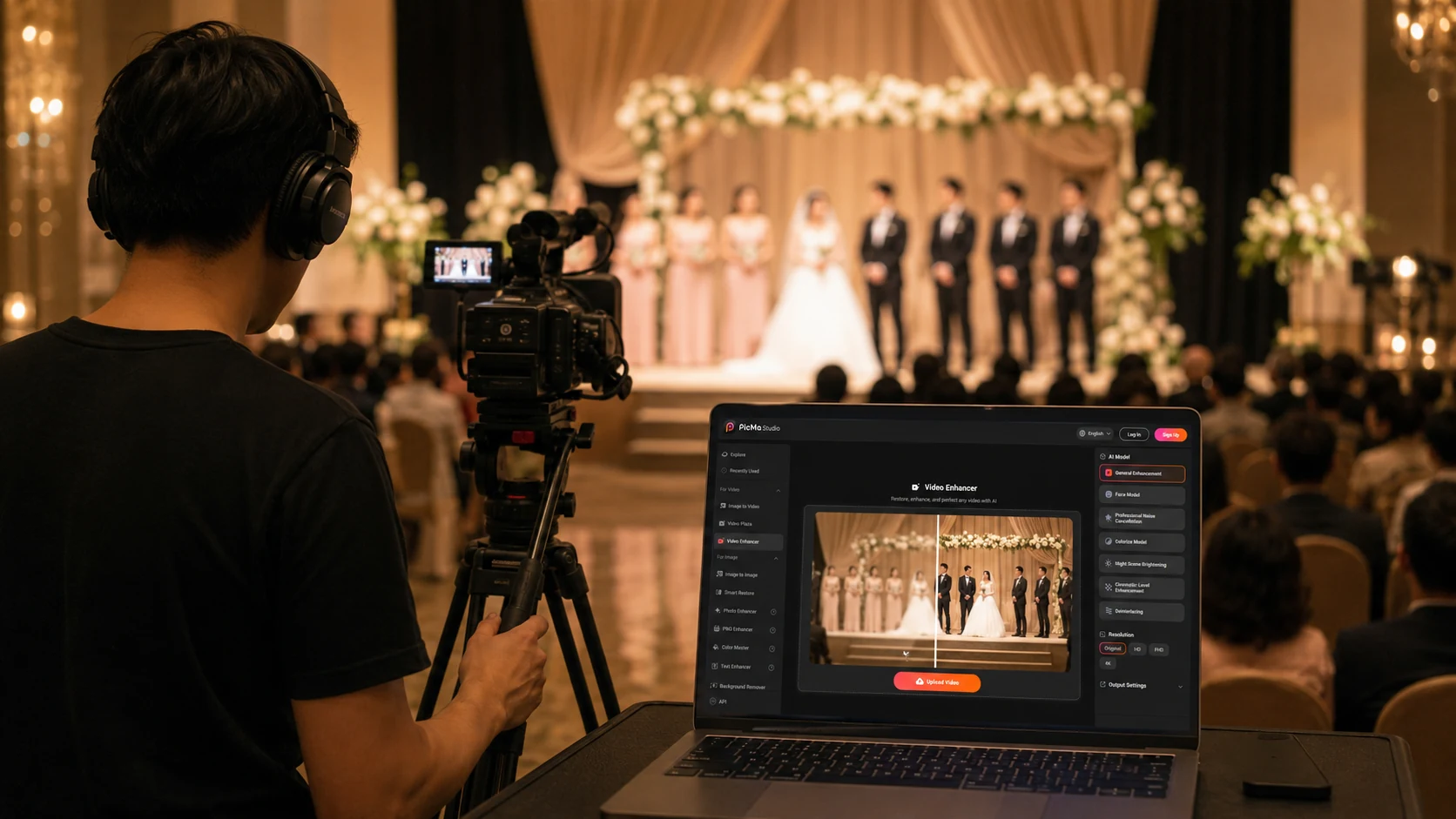
PicMa Studioでイベント動画を高画質化する方法
PicMa Studio Video Enhancerを使えば、ほんの数ステップで完了します。
ステップ1: Video Enhancerを開く
ウェブ版を使用するか、Google PlayまたはApp StoreでPicMaを開いてください。
ステップ2: 動画をアップロードする
改善したい結婚式、卒業式、会議、イベントのクリップを選択してください。
ステップ3: AIモデルを選択する
遠くの顔やぼやけた顔には、顔強調を試してみてください。出力解像度やその他の拡張オプションも選択できます。
ステップ4: 結果をダウンロードする
AIを実行し、拡張された動画をプレビューして、結果が自然に見える場合は保存します。
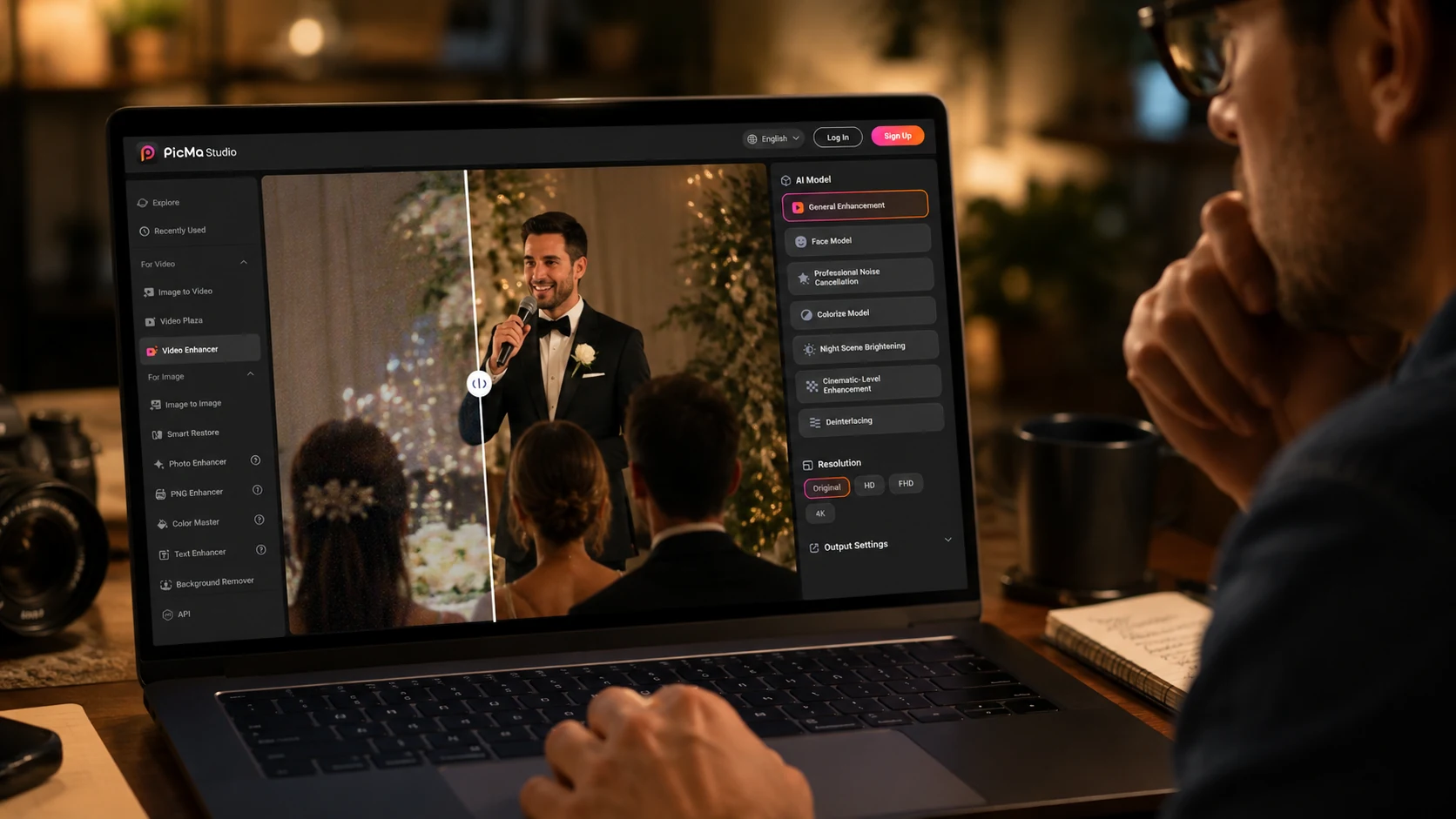
適切なAIモデルを選ぶ
PicMa Studioには、さまざまなタイプの映像用に複数の拡張モデルが含まれています。
顔強調は、人物が優先される場合に最適です。一般強調は全体的な明瞭さを向上させることができ、プロ向けノイズリダクションはノイズの多い室内映像に役立ちます。
暗いレセプションや夜のイベントには、夜景明るくがより適しているかもしれません。ソース動画に応じて、シネマティック強調、インターレース解除、カラー化も試せます。
重要なのは、すべてに強いシャープネスを適用するのではなく、問題に合ったモデルを選ぶことです。
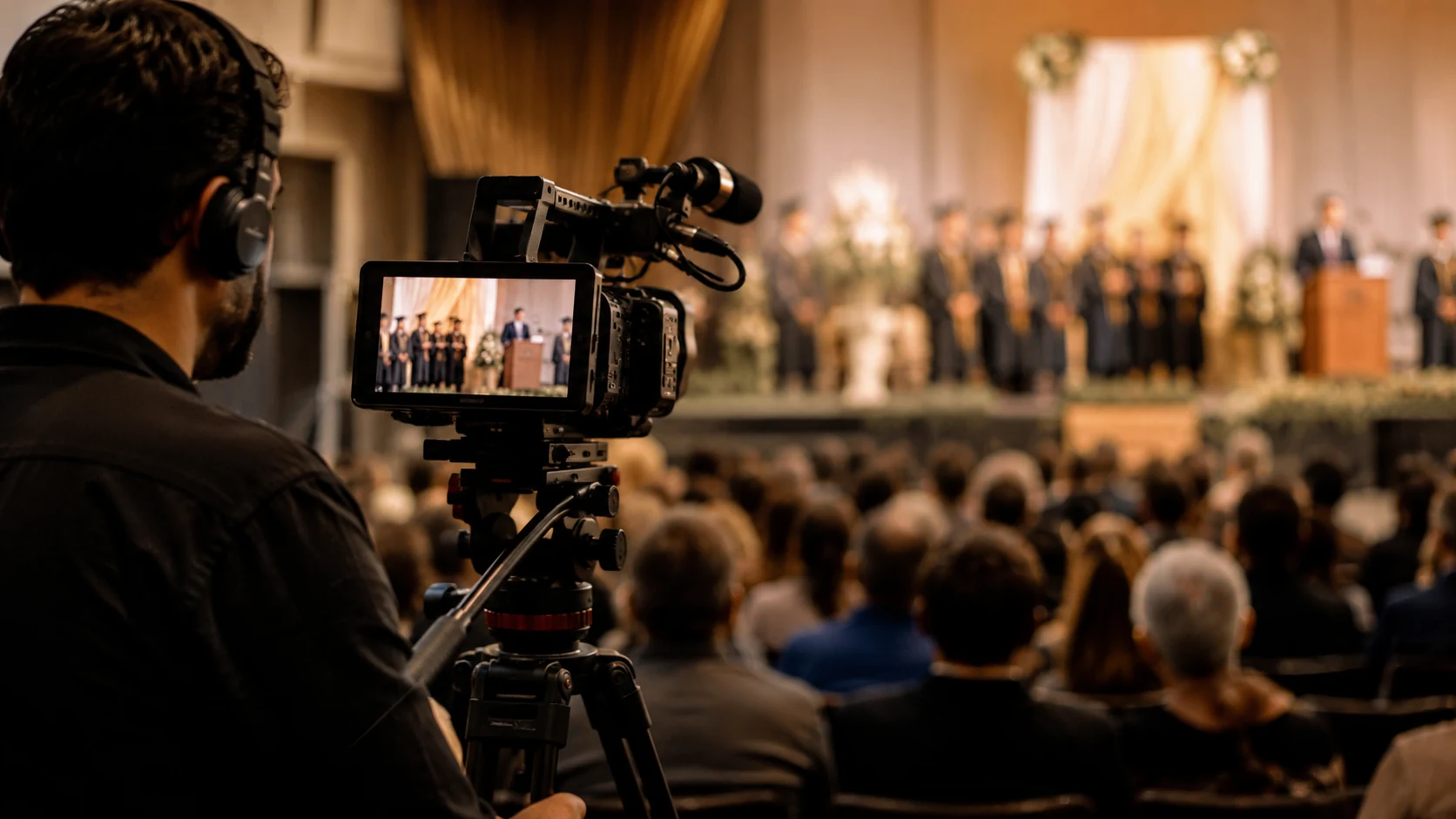
ほぼ十分なイベント映像を救う
少しぼやけた結婚式のスピーチや卒業式の瞬間も、保存する価値があるかもしれません。
動画自体は使えるが顔の明瞭さが足りない場合は、まずPicMa Studio Video Enhancerで短いセクションを試してみてください。元の映像と比較してから、クリップ全体を拡張するかどうかを決定してください。
AIは撮影されなかった情報を完全に復元することはできないので、常に元の映像を保存しておいてください。
ぼやけたイベントクリップを改善する準備はできましたか? PicMa Studio Video Enhancerを試して、諦める前に映像がより鮮明になるかどうか確認してみてください。
よくある質問
AIで遠くの顔を鮮明にできますか?
はい。元の動画に十分な情報が含まれている場合、顔に焦点を当てた拡張で、見える顔のディテールを改善できます。
結婚式の動画に最適なモデルはどれですか?
顔がぼやけている場合は、顔強調から始めてください。動画全体が柔らかく見える場合は、一般強調を使用してください。
AIで暗いイベント映像を改善できますか?
はい。夜景明るくやノイズリダクションが、低照度の映像に役立ちます。
動画拡張で映像が不自然に見えることはありますか?
過度に使用すると、そうなる可能性があります。結果を元の映像と比較し、過度に積極的な拡張は避けてください。
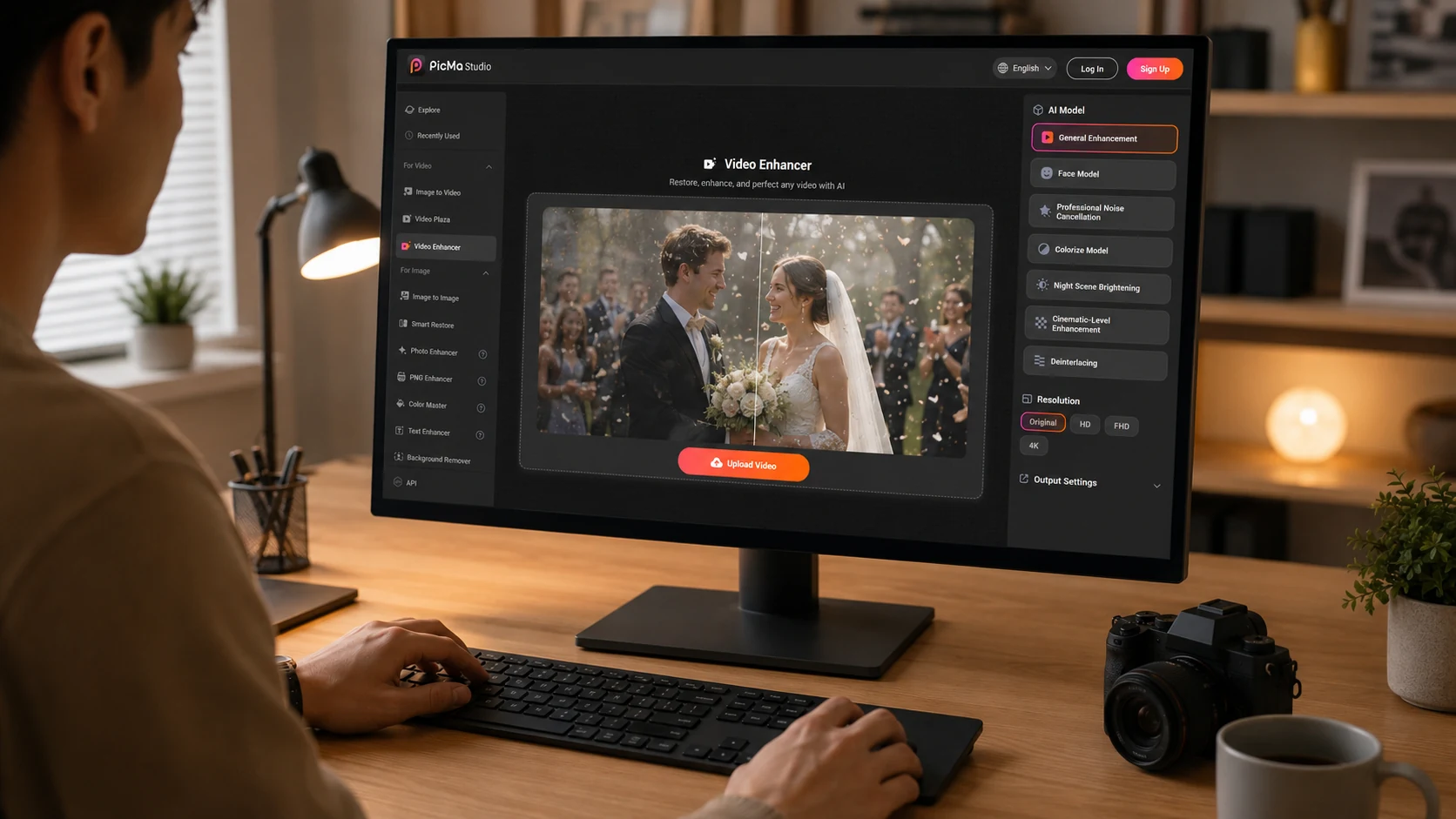
出力解像度を選択できますか?
はい。PicMa Studioでは、動画拡張時に解像度オプションを提供しています。
関連記事:

 21
21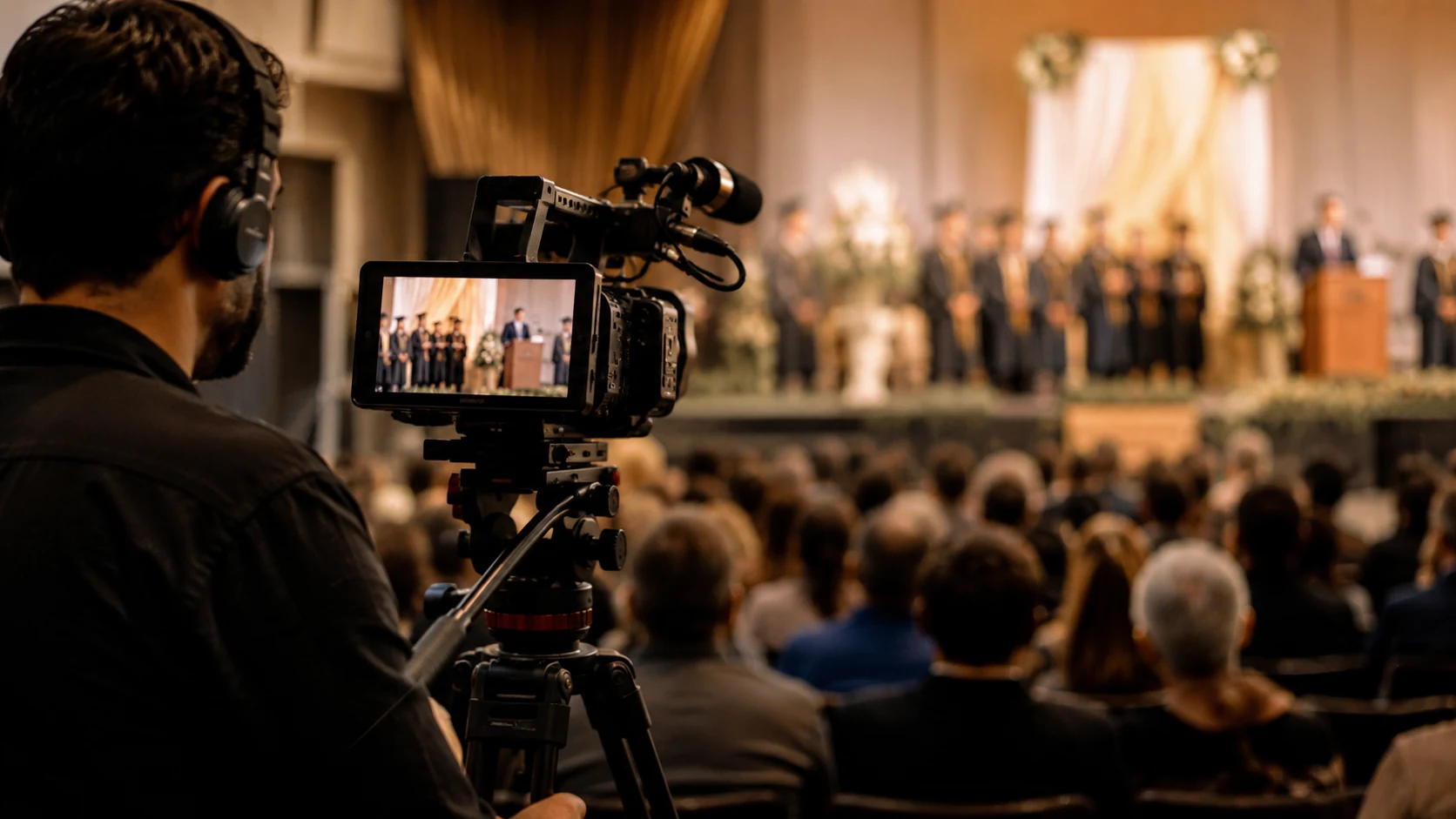

 日本語
日本語