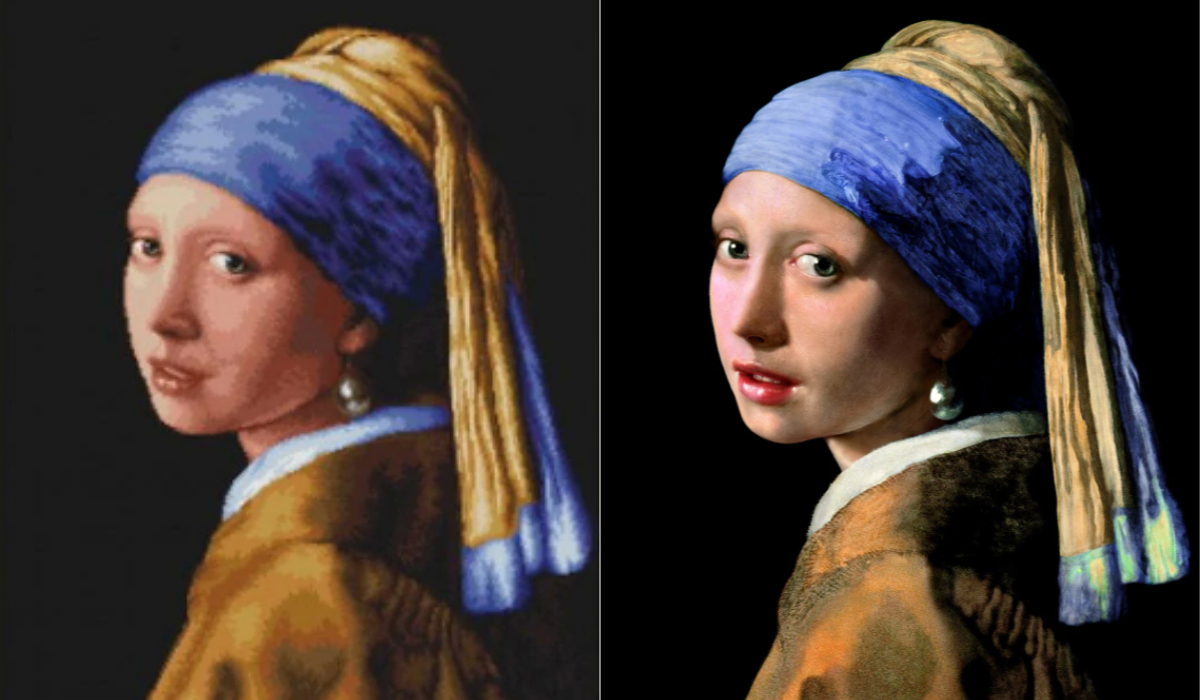
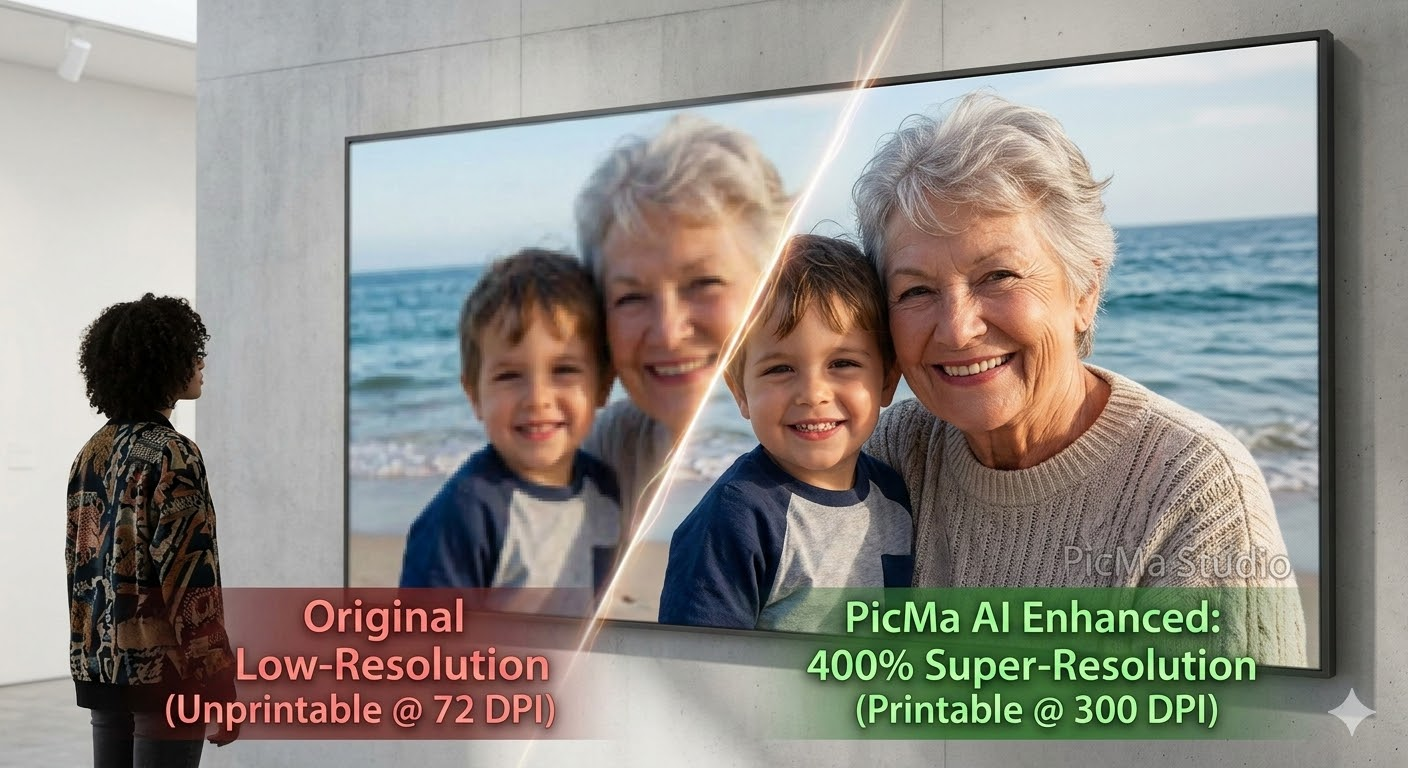
Vous venez de recevoir votre impression grand format – une toile pour votre salon ou une affiche pour un événement à venir. Mais au lieu d'une pièce maîtresse nette et vibrante, vous avez sous les yeux un brouillard flou et pixelisé. Cette photo numérique parfaite qui semblait incroyable sur votre téléphone s'est transformée en une pile décevante de pixels sur papier.
C'est la frustration ultime pour les photographes, les vendeurs d'impression à la demande et toute personne essayant de préserver des souvenirs. Le saut de la résolution d'écran (72 DPI) à la résolution d'impression (300 DPI) est un obstacle technique que les logiciels de retouche standard échouent souvent à franchir. Mais si vous pouviez combler cet écart en un seul clic ?
Bienvenue dans l'ère de l'amélioration de photo par IA. Ce guide vous montrera comment corriger les images basse résolution pour les impressions grand format en utilisant PicMa Studio, transformant vos fichiers "imprimables" en œuvres d'art prêtes pour une galerie.
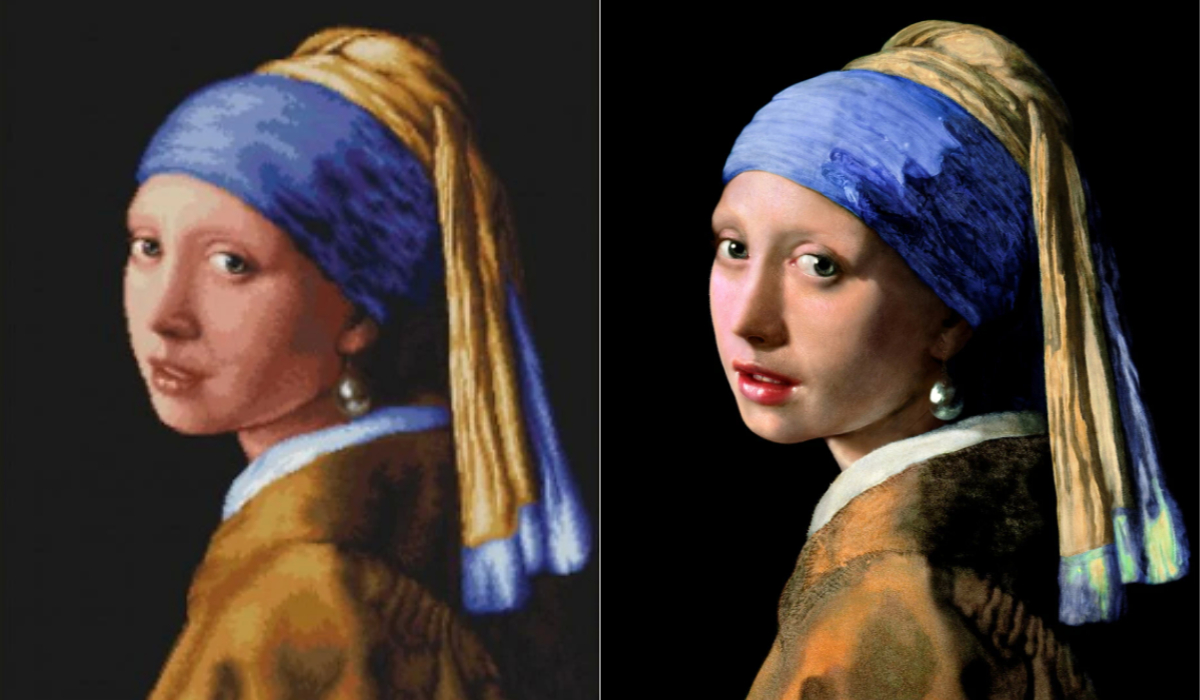
Pourquoi vos images sont moches en impression grand format
Pour résoudre le problème, vous devez d'abord le comprendre. Le problème n'est pas votre imprimante ; c'est une inadéquation fondamentale entre les affichages numériques et l'impression physique.
Les écrans numériques affichent les images à environ 72 pixels par pouce (PPP). Les imprimantes, cependant, ont besoin de 300 points par pouce (PPP) pour créer des tons lisses et continus. Lorsque vous essayez d'étirer un petit fichier numérique (comme une image IA standard de 1024x1024 px ou une photo de téléphone de 12 MP) pour qu'elle s'adapte à une affiche de 24x36 pouces, le logiciel doit deviner où placer les pixels manquants. Les méthodes traditionnelles se contentent d'étirer les pixels existants, ce qui donne ces "escaliers" et ce flou que nous redoutons tous.
Aide-mémoire : Taille d'impression et résolution
Pour obtenir une impression vraiment nette, votre fichier numérique doit atteindre des dimensions en pixels spécifiques. Voici ce que la norme industrielle exige :
| Taille d'impression (Pouces) | Pixels requis à 300 DPI | Cas d'utilisation courant |
|---|
| 12 × 18 | 3600 × 5400 | Tirage d'art moyen |
| 18 × 24 | 5400 × 7200 | Affiche standard |
| 24 × 36 | 7200 × 10800 | Affiche grand format |
Si votre image ne répond pas à ces chiffres, vous avez besoin d'une solution qui ne fait pas qu'étirer – elle crée des détails. C'est là qu'intervient PicMa Studio.
La solution : Pourquoi le suréchantillonnage IA surpasse les méthodes traditionnelles
Par le passé, votre seule option était Photoshop. Vous passiez des minutes (ou des heures) à ajuster des algorithmes de redimensionnement, pour finir avec un résultat doux et plastique. Le suréchantillonnage par IA, spécifiquement le moteur qui alimente PicMa Studio, fonctionne différemment. Il ne redimensionne pas ; il reconstruit.
En utilisant des algorithmes d'apprentissage profond entraînés sur des millions d'images, PicMa analyse le contenu de votre photo – qu'il s'agisse d'un visage, d'un paysage ou d'une œuvre d'art numérique – et comble intelligemment les informations manquantes. Il ajoute de la texture à la peau, affine les bords du texte et clarifie les détails des arrière-plans qui n'étaient pas présents dans le fichier original. Le résultat ? Une image qui est non seulement plus grande, mais qui paraît en réalité plus propre et plus détaillée que la source.
Comment corriger les images basse résolution en 4 étapes simples
Oubliez les tutoriels logiciels complexes. PicMa Studio est construit sur le principe de résultats professionnels avec une courbe d'apprentissage nulle. Que vous utilisiez la plateforme web ou l'application mobile, le flux de travail est le même.
Étape 1 : Téléchargez votre image
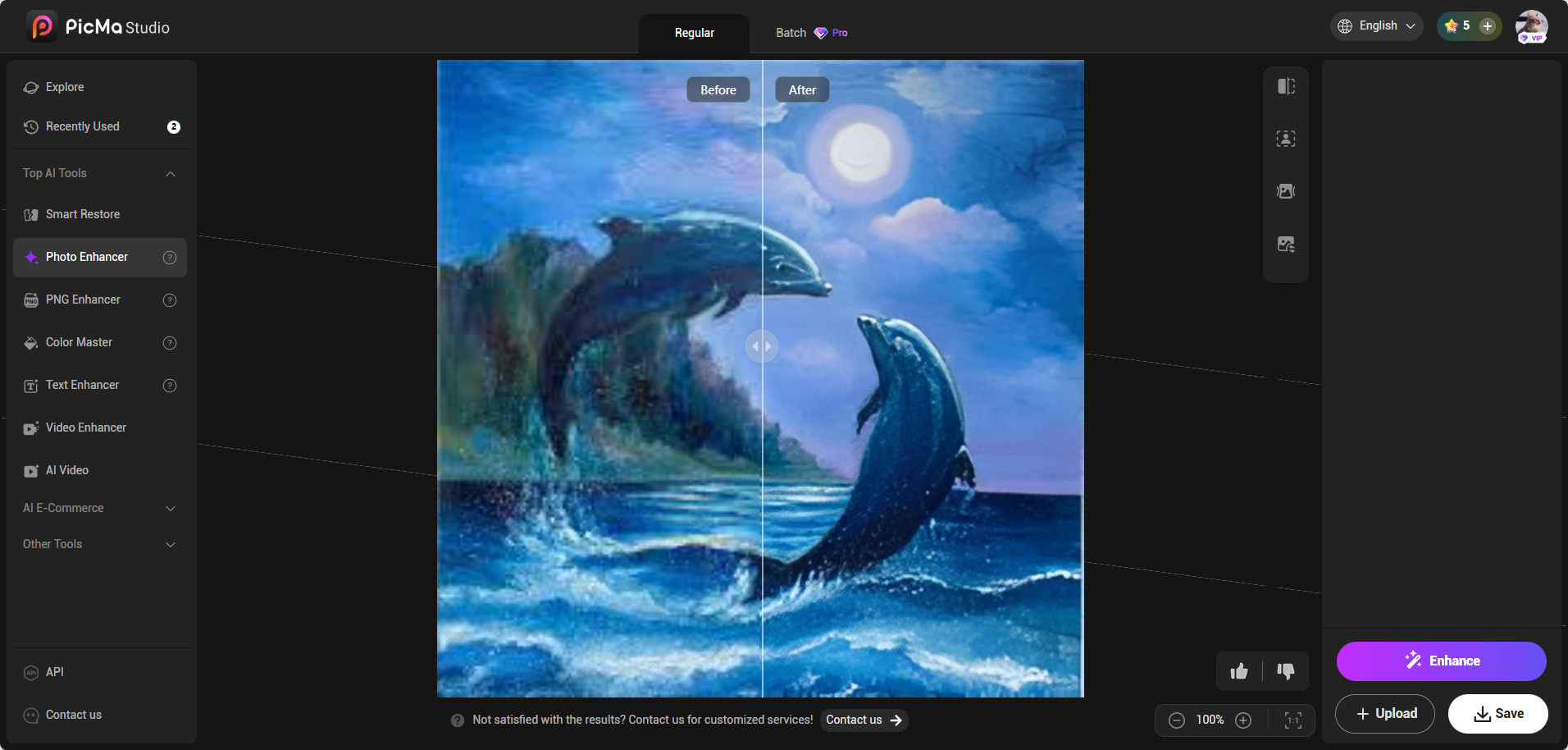
Rendez-vous sur PicMa Studio et accédez à la section « Améliorateur de photo ». Vous pouvez glisser-déposer votre fichier ou le télécharger directement depuis votre appareil. Si votre fichier est au format PNG, vous pouvez choisir d'utiliser l'Améliorateur PNG.
Étape 2 : Laissez l'IA PicMa faire l'amélioration en un clic
Une fois téléchargée, attendez quelques secondes pour le résultat. C'est là que PicMa Studio se distingue. Vous n'avez pas besoin de sélectionner des algorithmes complexes, vous cliquez simplement sur le bouton Améliorer.
Étape 3 : Prévisualisez et exportez en haute résolution
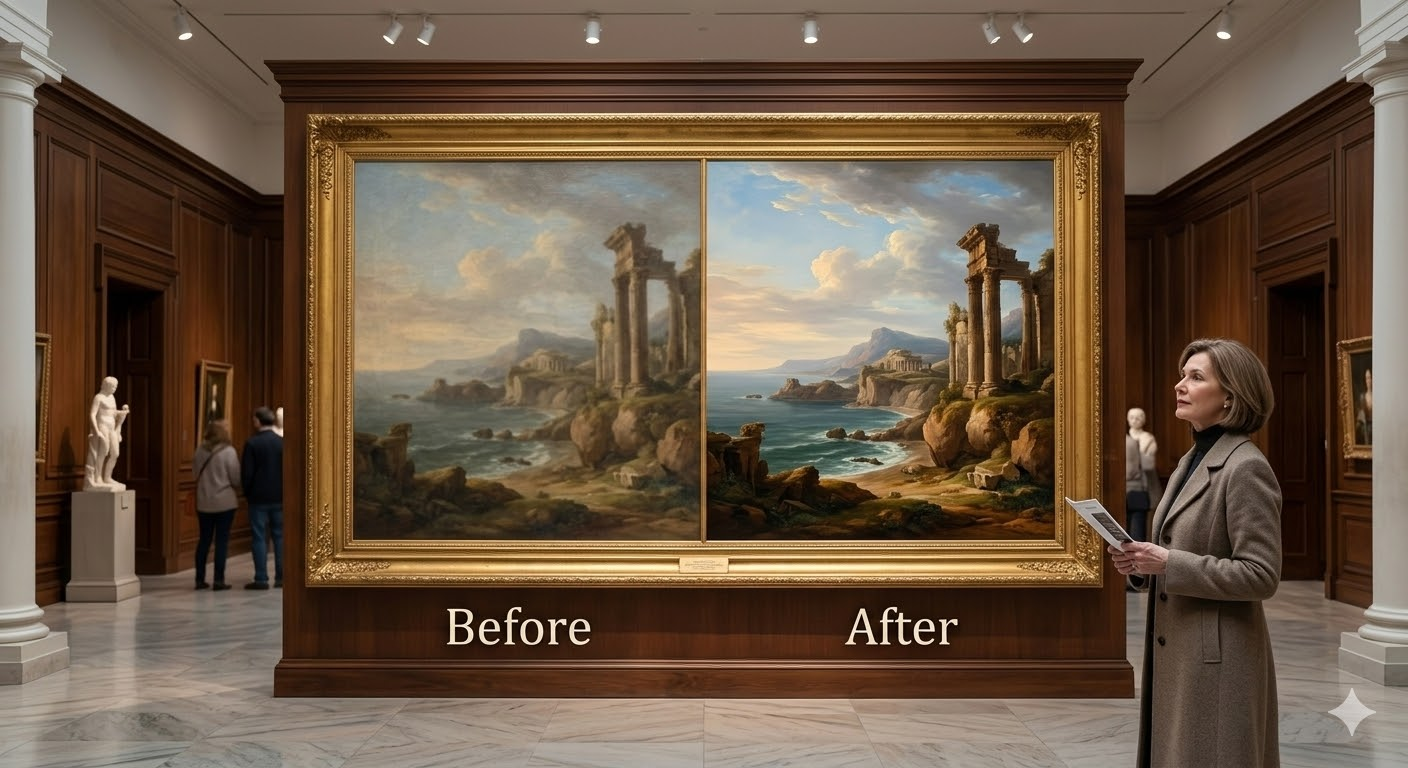
En quelques secondes, votre nouvelle image est prête. Vous pouvez prévisualiser le résultat avant/après pour voir la différence incroyable. Une fois satisfait, vous téléchargez l'image en pleine résolution, maintenant prête pour une impression grand format professionnelle.
Applications concrètes : Où PicMa excelle
PicMa n'est pas juste un outil ; c'est un raccourci de production pour toute personne ayant besoin d'impressions de qualité.
- Vendeurs d'impression à la demande : Vous est-il déjà arrivé qu'un design soit rejeté par une plateforme comme Printify parce qu'il ne répondait pas à leur exigence de 300 DPI ? PicMa garantit que vos fichiers sont toujours prêts à imprimer, vous aidant à éviter les retours et les clients mécontents.
- Photographes : Lorsqu'un client vous apporte une vieille photo chère prise avec un téléphone basse résolution, vous pouvez désormais livrer avec confiance un tirage encadré. PicMa agit comme votre "pont de flux de travail", transformant de mauvais originaux en produits livrables.
- Artistes numériques : L'art généré par IA depuis Midjourney ou DALL·E atteint souvent une résolution maximale faible. PicMa comble l'écart entre "prêt pour l'écran" et "prêt à imprimer", vous permettant de vendre vos créations numériques sous forme d'art mural physique.
- Préserver les souvenirs : Ces photos de famille décolorées et granuleuses scannées des années 80 ? PicMa les ramène à la vie, supprimant le bruit et restaurant les couleurs pour que vous puissiez les agrandir pour une réunion de famille sans gêne.
Conclusion : Arrêtez de redimensionner, commencez à améliorer
Vous n'avez plus à rejeter une superbe photo simplement parce qu'elle n'a pas assez de pixels. La technologie pour créer de superbes impressions grand format à partir de petits fichiers existe, et elle tient dans votre poche.
Avec PicMa Studio, la science complexe du suréchantillonnage par IA est emballée dans une expérience intuitive en un clic. Elle supprime les barrières techniques entre vous et votre vision créative. Que vous décoriez votre maison, honoriez des commandes clients ou offriez un souvenir, PicMa garantit que ce que vous voyez à l'écran n'est que le début de ce que vous pouvez réaliser sur papier.
Prêt à transformer votre passé pixelisé en un futur haute définition ? Essayez PicMa Studio dès aujourd'hui.
Questions Fréquemment Posées (FAQ)
Q1 : Quel DPI est le meilleur pour l'impression grand format ?
Généralement, 300 DPI est la référence absolue pour les impressions qui seront vues de près, comme les tirages d'art et les livres photo. Pour les très grandes bannières ou panneaux publicitaires vus de loin, vous pouvez parfois descendre jusqu'à 150 DPI, mais pour la qualité, restez à 300.
Q2 : Est-ce qu'améliorer une photo avec PicMa réduit sa qualité ?
Non. Contrairement au redimensionnement traditionnel, PicMa utilise l'IA pour suréchantillonner l'image. Il augmente en fait le nombre de pixels et reconstruit les détails, maintenant ou même améliorant la qualité perçue tout en supprimant le bruit et le grain.
Q3 : Puis-je imprimer directement une photo de mon iPhone en grande affiche ?
Oui, mais vous devez d'abord la suréchantillonner. Une photo iPhone standard de 12 MP fait environ 4000x3000 pixels. Bien que parfaite pour un petit tirage, cela ne correspond qu'à une impression d'environ 13x10 pouces à 300 DPI. Pour obtenir une affiche nette de 24x36 pouces, vous devez la passer par l'améliorateur de PicMa pour augmenter la résolution de 4x ou plus.
Q4 : Quelle est la différence entre JPEG et PNG pour l'impression ?
PNG est un format sans perte, ce qui signifie qu'il conserve tous les détails et est techniquement supérieur pour votre fichier maître. Cependant, le JPEG Haute Qualité (qualité 100%) est la norme industrielle pour la plupart des imprimeries car les tailles de fichier sont plus gérables. Une bonne pratique est de sauvegarder votre fichier amélioré par PicMa en PNG pour vos archives et d'exporter un JPEG haute qualité pour le téléchargement vers le service d'impression.
Q5 : PicMa Studio est-il gratuit ?
PicMa offre à chacun 10 essais gratuits pour améliorer des images et tester la qualité. Pour les fonctions avancées, les limites de résolution plus élevées et le traitement par lots, vous pouvez passer à un plan VIP.
Lectures connexes:


 65
65