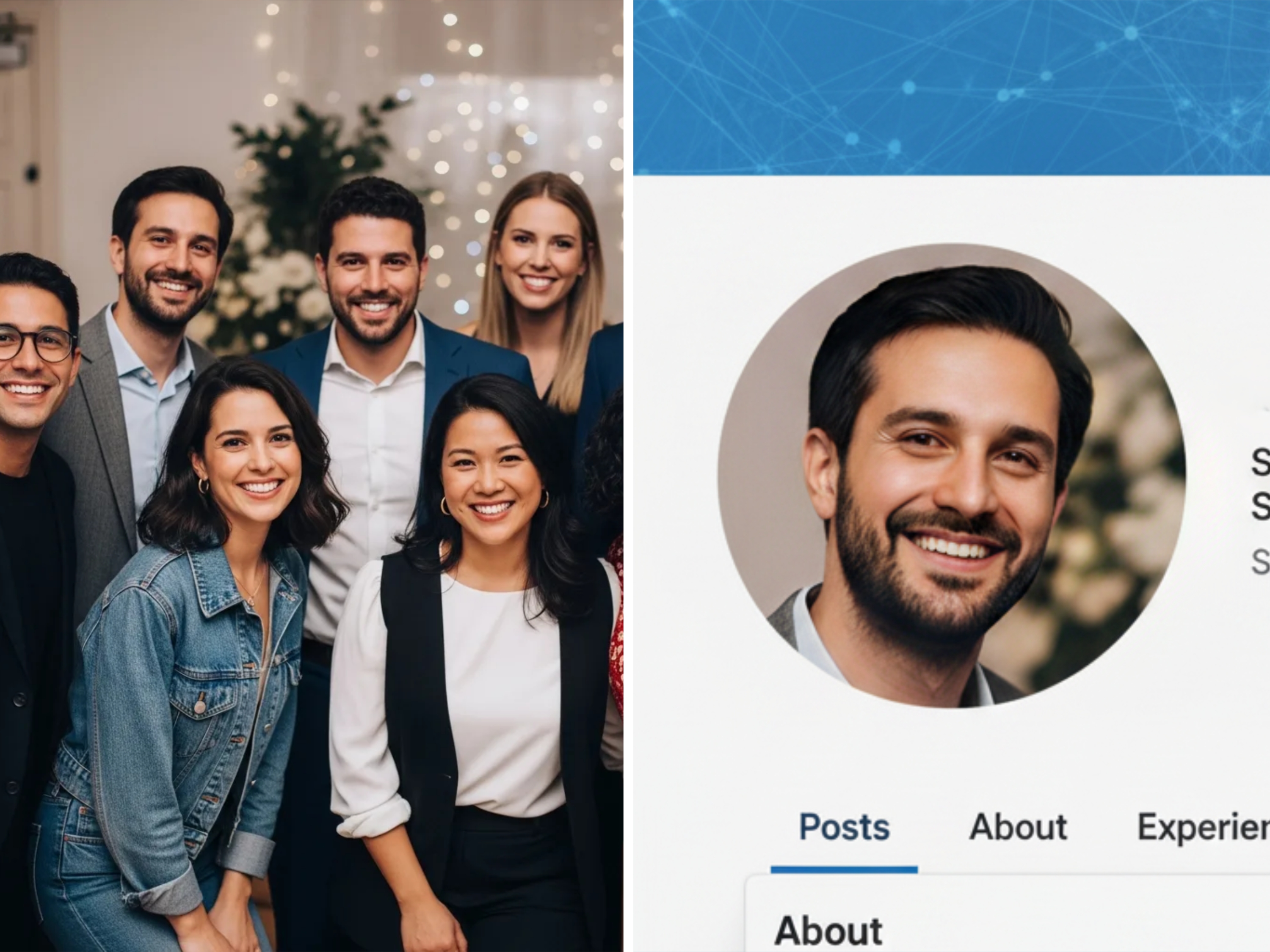
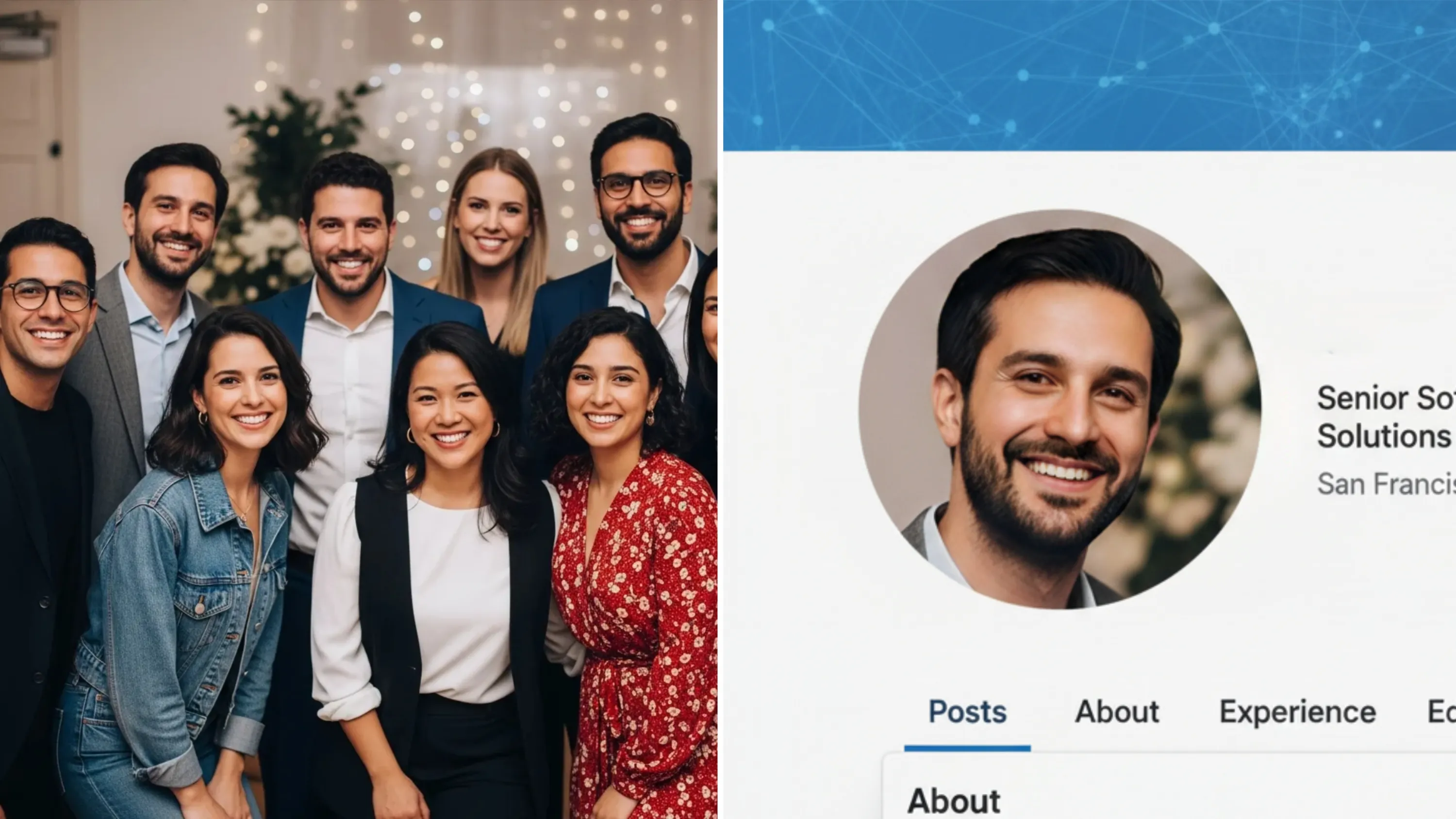
Déjame pintarte una situación que seguro conoces. El fin de semana pasado fuiste a la boda de un amigo o a una cena divertida en grupo. Tu amigo envía la foto grupal al chat y te das cuenta de algo increíble: tu outfit está perfecto, tu pelo impecable y tienes el ángulo ideal.
«Esta es», piensas. «¡Esta será mi próxima foto de perfil en Hinge. O incluso mi nueva foto de LinkedIn!»
Pero entonces llega la tragedia. Como estabas en la fila de atrás, tienes que hacer zoom y recortar la foto para que solo se vea tu cara y hombros. De repente, esa foto perfecta se convierte en una patata borrosa y pixelada. La iluminación se ve granulada, tus ojos se ven desenfocados y toda la imagen grita «baja calidad».
Todos hemos pasado por eso. Intentar recortar una foto sin perder calidad con un editor estándar de smartphone parece misión imposible.
Durante muchísimo tiempo, suspiraba y borraba la foto recortada porque una imagen de baja resolución y borrosa es un «no» asegurado en apps de citas y se ve completamente poco profesional en LinkedIn. Pero hace poco, descubrí un truco increíblemente fácil que me gusta llamar el truco «Recortar y Brillar».
Por qué recortar arruina tus fotos y cómo solucionarlo
Cuando recortas una sección pequeña de una foto grande, básicamente estás tirando píxeles a la basura. Le estás pidiendo a una porción diminuta de la imagen que se estire para llenar toda una pantalla. Naturalmente, tu teléfono intenta adivinar los detalles que faltan, lo que resulta en ese desastre borroso y ruidoso.
Para solucionarlo, no necesitas saber de Photoshop ni una cámara de 2000 €. Solo necesitas aumentar la resolución de la imagen y restaurar esos píxeles perdidos.
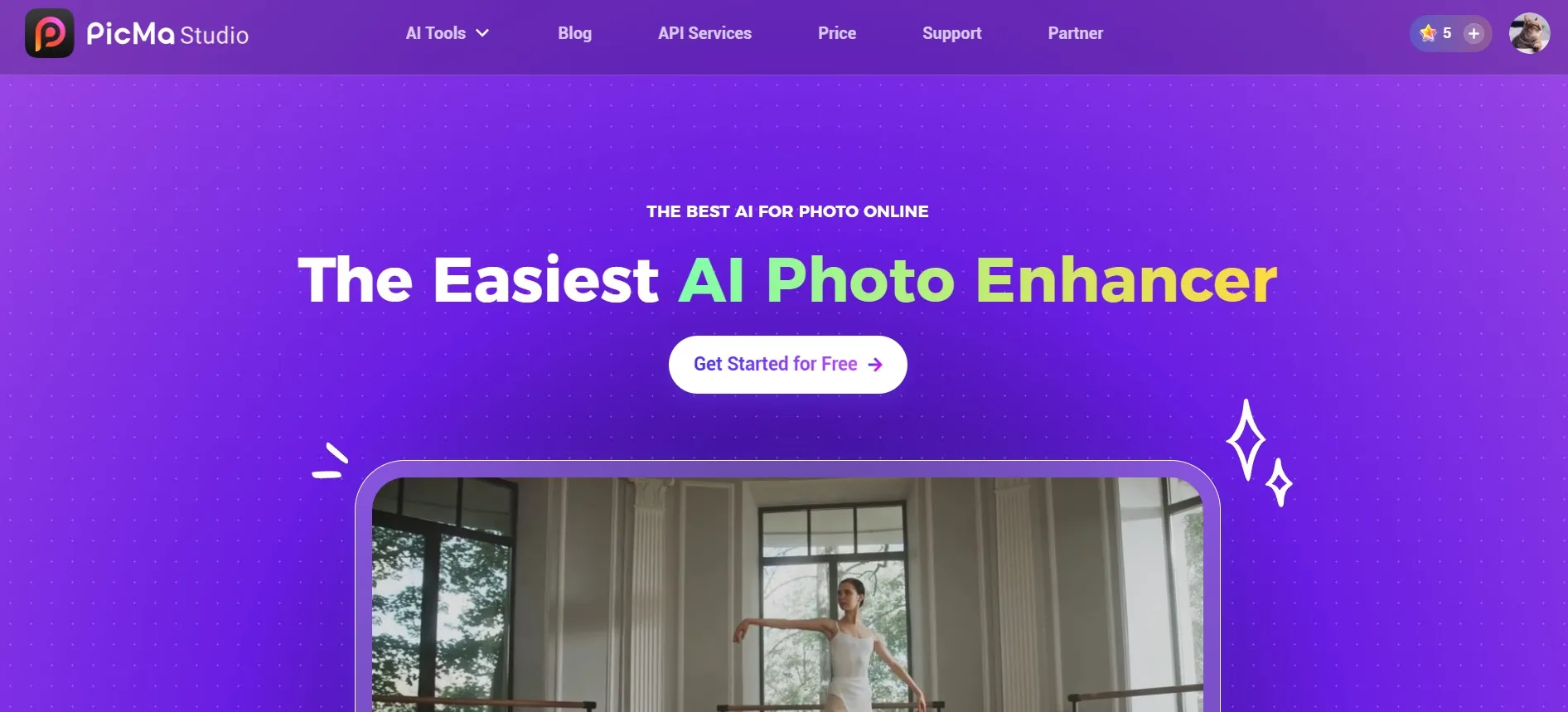
Últimamente, mi arma secreta favorita para esto es un mejorador de fotos con IA llamado PicMa. A diferencia de esas viejas y anticuadas apps de edición que solo añaden un filtro raro de «enfoque» y te dejan con aspecto crujiente, PicMa usa IA de verdad para reconstruir los detalles perdidos de tu cara, pelo y ropa.
Así es exactamente como lo uso para rescatar mis fotos recortadas.
Paso a paso: Cómo arreglar una foto recortada y borrosa con PicMa
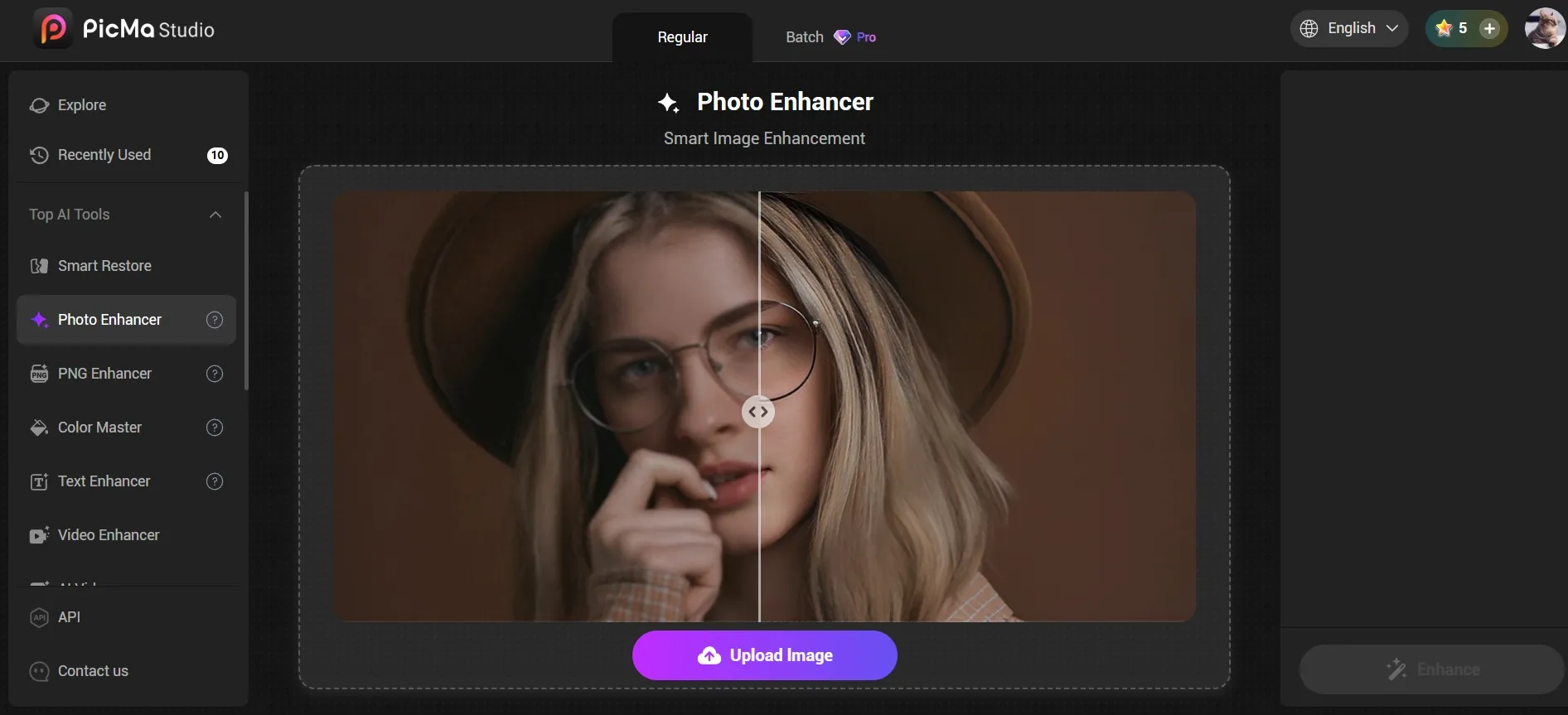
Todo el proceso te lleva unos 15 segundos en la web de PicMa Studio. Aquí tienes el desglose paso a paso:
- 1. Haz clic en «Empieza gratis» en la página de inicio para acceder a la herramienta, luego selecciona «Mejorador de Fotos». En lugar de liarme con el contraste, el brillo o controles complicados, solo subo mi foto recortada y borrosa y el resultado está listo en unos segundos. Y fue increíble lo bien que PicMa la mejoró.
- 2. Descarga directamente la foto mejorada, ¡y ahora es mi foto de perfil de LinkedIn!
Por supuesto, para usuarios de móvil, puedes:
- 1. Descargar la app de PicMa en Google Play o en la Apple Store.
- 2. Pulsa el botón Enhance Pro en la página principal de PicMa, selecciona la foto que quieras mejorar y empieza.
- 3. El proceso de generación solo lleva unos segundos; una vez completo, puedes descargar la imagen o, usando las funciones disponibles, hacer más ediciones en el resultado generado.
Por qué importan las fotos de perfil de alta calidad
Quizás te preguntes: «¿De verdad merecen la pena los 15 segundos extra para mejorar la calidad de la foto?»
Totalmente. Nos guste o no, la resolución de tu foto envía un mensaje subconsciente. En apps de citas como Bumble o Tinder, las fotos claras y vibrantes muestran que te preocupas por tu apariencia, lo que lleva directamente a más «matches». En redes profesionales, una foto nítida comunica competencia y atención al detalle.
Así que, la próxima vez que encuentres una foto tuya de 10 escondida en la esquina de un plano general, no la desperdicies. Prueba el truco de Recortar y Brillar en PicMa.
Si ahora mismo tienes un cementerio de fotos recortadas y borrosas en tu carrete, te recomiendo encarecidamente que pruebes PicMa. ¡Ve a rescatar esas fotos y tu presencia online te lo agradecerá!


Preguntas Frecuentes
P: ¿Cuánto se tarda en mejorar la resolución de una foto recortada y borrosa?
R: Todo el proceso lleva menos de unos minutos. Después de subir la imagen original y empezar la generación, PicMa crea la imagen mejorada en segundos.
P: ¿El resultado tendrá un aspecto natural?
R: ¡Sí! La función Enhance Pro de PicMa y el Mejorador de Fotos de PicMa Studio son geniales para que las imágenes generadas se vean naturales y de calidad.
P: ¿Esta función es gratuita?
R: No es completamente gratis, pero los nuevos usuarios reciben créditos de regalo, así que hay pruebas gratuitas.
Lecturas relacionadas:


 35
35