En muchas fotos "casi perfectas", el problema real no es la composición, sino las pequeñas distracciones llamativas: transeúntes, cables, señales o reflejos no deseados. Estos elementos interrumpen la trayectoria visual, diluyen el ambiente y dificultan la reutilización en portadas, pósters o páginas de productos. La buena noticia es que no necesitas una sesión fotográfica completa. Con la función de PicMa Eliminación de Objetos de Foto, un flujo simple de pintar-previsualizar-guardar te devuelve a una base limpia.
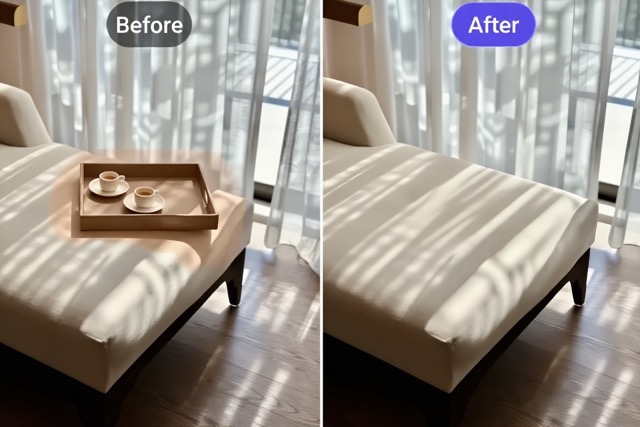
Por qué un marco limpio decide la calidad final
Muchas fotos no se arruinan por la composición, sino por el desorden: peatones dispersos, cables, señales, basura o reflejos no deseados. Estos elementos secuestran el brillo y el color, rompen la trayectoria visual y diluyen tu mensaje. Un fondo limpio fortalece el protagonismo del sujeto y la armonía del color, mientras reserva un espacio en blanco seguro para el diseño posterior (titulares, precios, logotipos). Toma la misma imagen: primero elimina el desorden, luego recorta; el porcentaje de clics, el tiempo de permanencia y el pulido general suelen mejorar juntos.
Regla rápida: Eliminar y retener
1. Fuerza de distracción (prioridad): Los elementos más brillantes, saturados o nítidos que el sujeto—especialmente aquellos en líneas de tercios/proporción áurea o cerca del sujeto—se clasifican como alta distracción y deben eliminarse primero.
2. Necesidad narrativa (regla de retención): Los elementos esenciales para la historia (por ejemplo, micrófonos de escenario, equipamiento deportivo, vajilla) se retienen y se atenúan visualmente (menor contraste/nitidez); los elementos no esenciales son candidatos para eliminación.
3. Viabilidad de reconstrucción (técnica): Cuanto más simple y continuo sea el fondo, más fácil es reconstruirlo; cuanto más complejo—con superposiciones, sombras duras o reflejos—más deberás trabajar por pasos con un pincel pequeño que trace bordes.
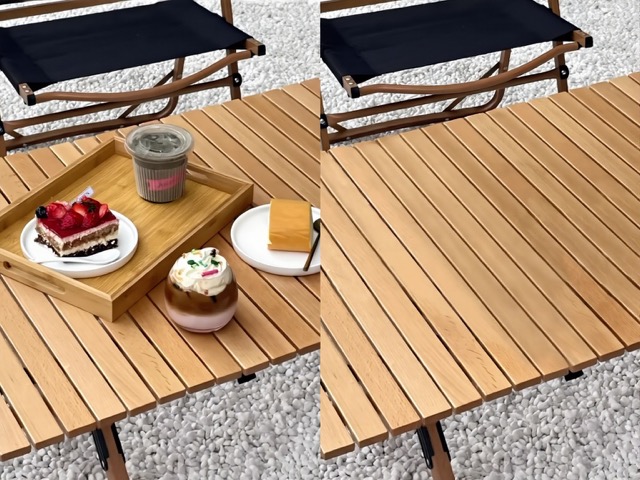
Guía mínima de Eliminación de Objetos de PicMa
Paso 1: Abre la página de Eliminación de Objetos de PicMa y sube tu foto.
Paso 2: Pinta sobre los objetos a eliminar, luego haz clic en Aplicar y espera unos segundos.
Paso 3: Previsualiza el resultado y descarga la imagen limpia en alta resolución, sin marca de agua.

Más rápido y más natural
PicMa es consciente del contexto. Un rápido trazo reconstruye la textura mientras iguala el brillo y el color, evitando manchas, patrones repetitivos y tonos abruptos. El trabajo manual con lazo, tampón de clonar y capas necesita muestreo, alineación y muchos trazos, lo que a menudo deja halos, bordes dentados y luces o sombras irregulares. PicMa simplifica a subir, pintar, generar, y las áreas complejas rara vez necesitan más que un breve segundo paso.
Para cabello, cables finos y bordes metálicos, sigue los contornos reales para bordes limpios. Con sombras duras o vidrio, restaura el fondo y luego la degradación, por lo que los resultados se mantienen naturales y listos para exportaciones en múltiples proporciones.
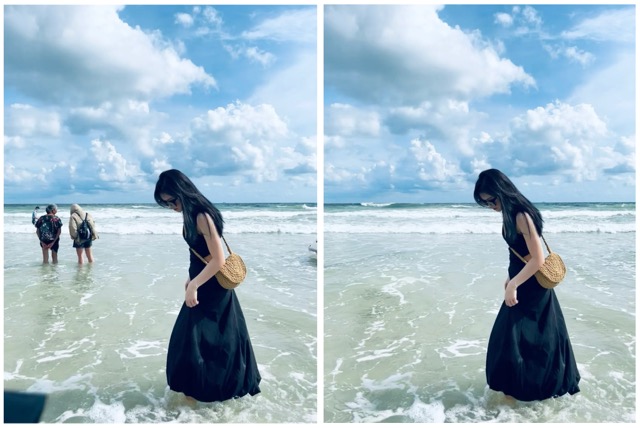
Flujo de trabajo profesional posterior a la limpieza de PicMa
- Generador de fondos con IA — Después de eliminar objetos, reconstruye la escena con colores planos, degradados suaves o texturas de marca para que el sujeto destaque y el área del título permanezca limpia.
- Mejorador de fotos — Perfecciona bordes y texturas, reduce el ruido y unifica la temperatura del color para que la limpieza se vea natural en toda la imagen.
- Generador de logotipos con IA — Añade una marca de marca consistente y exporta múltiples variantes de color para que la imagen limpia esté lista para pósters, PDPs y redes sociales.
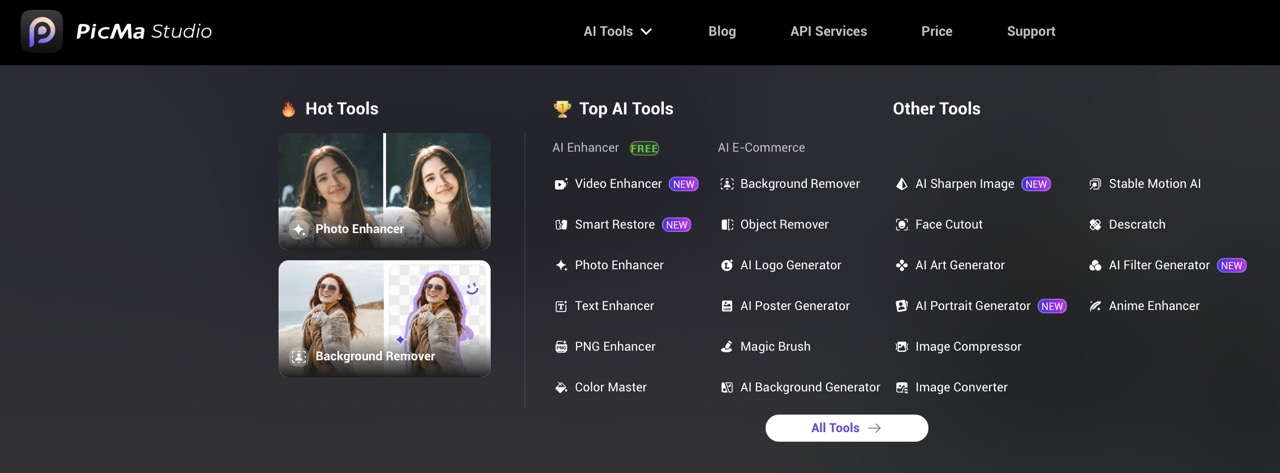
No dejes que las pequeñas distracciones arruinen la toma. Con la Eliminación de Objetos de PicMa, sube, pinta, previsualiza y guarda un marco limpio con luz natural y textura intacta. Pruébalo ahora y convierte lo casi perfecto en listo para publicar en minutos.


 58
58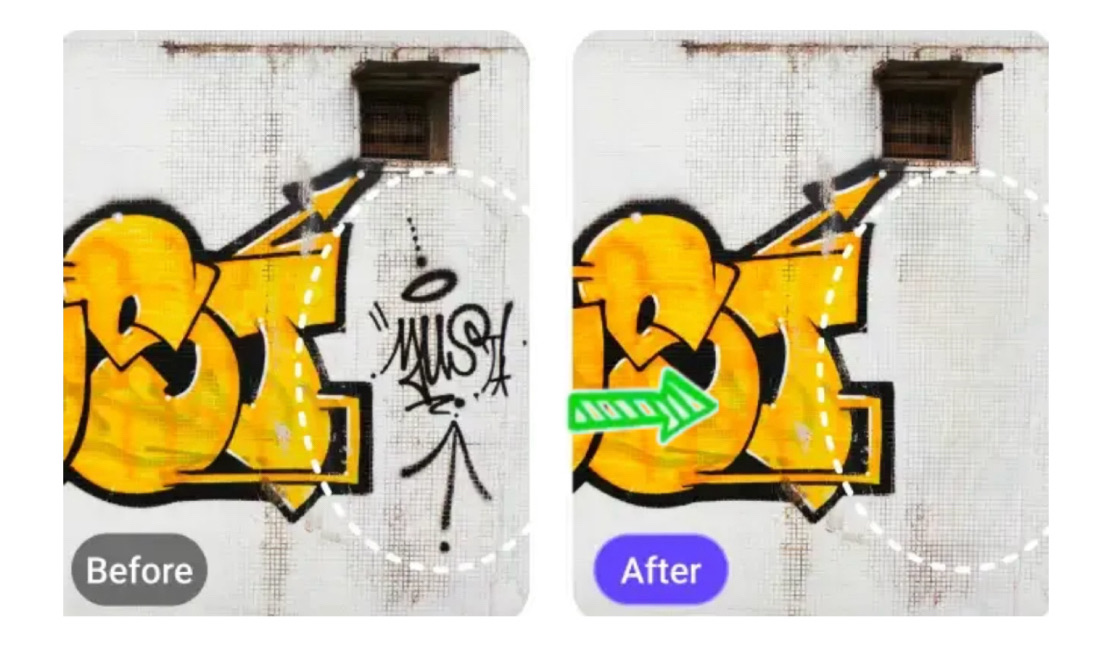

 Español