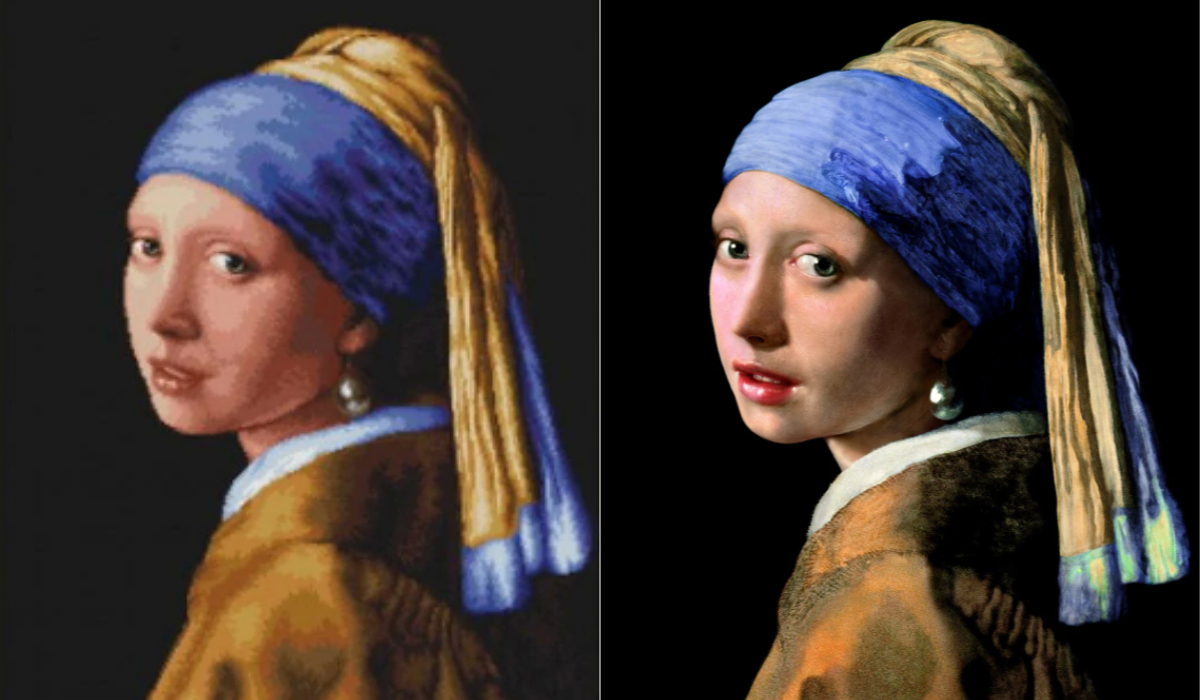
Acabas de recibir tu impresión de gran formato: un lienzo para tu salón o un cartel para un próximo evento. Pero en lugar de una pieza nítida y vibrante, estás viendo un desastre borroso y pixelado. Esa foto digital perfecta que se veía increíble en tu teléfono se ha convertido en una decepcionante pila de píxeles en papel.
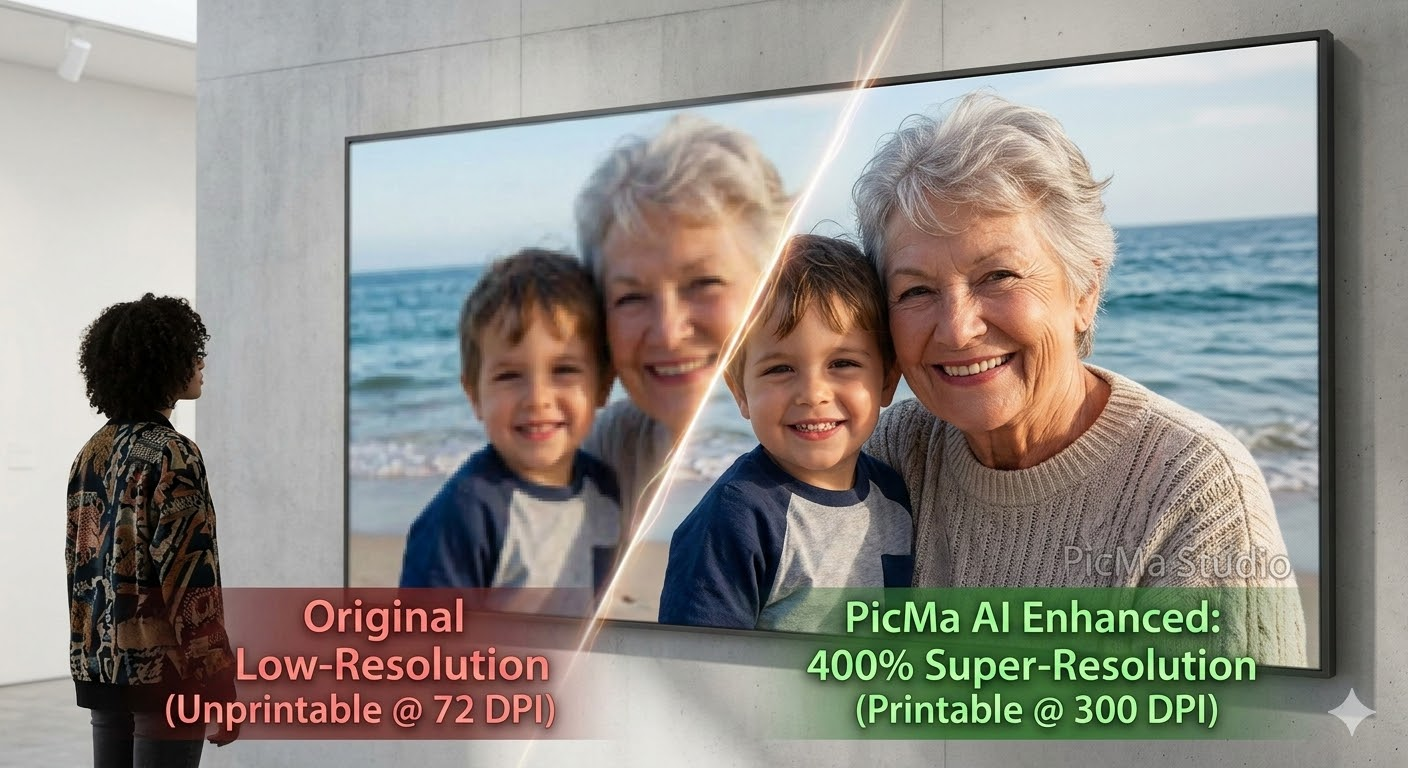
Esta es la máxima frustración para fotógrafos, vendedores de print-on-demand y cualquiera que intente preservar recuerdos. El salto de la resolución de pantalla (72 DPI) a la resolución de impresión (300 DPI) es un obstáculo técnico que el software de edición estándar a menudo no logra superar. Pero, ¿y si pudieras cerrar esa brecha con un solo clic?
Bienvenido a la era de la mejora de fotos con IA. Esta guía te mostrará cómo arreglar imágenes de baja resolución para impresiones grandes usando PicMa Studio, transformando tus archivos "no imprimibles" en obras de arte listas para galería.
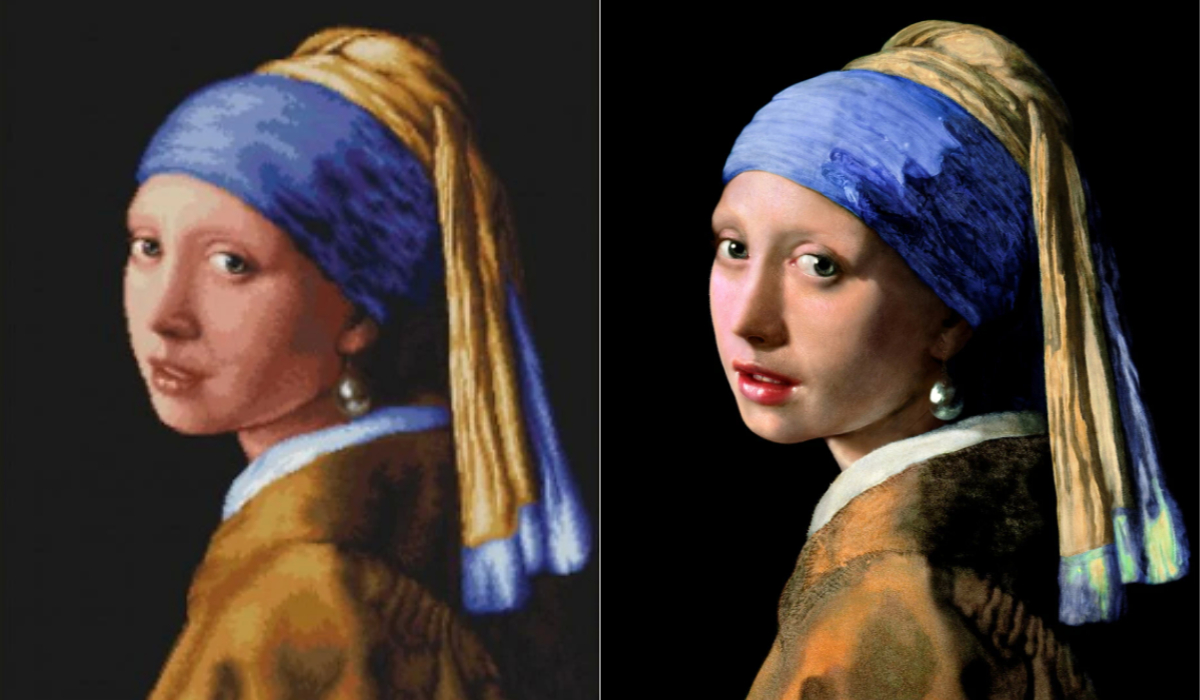
Por qué tus imágenes se ven mal cuando se imprimen en grande
Para solucionar el problema, primero debes entenderlo. El problema no es tu impresora; es una incompatibilidad fundamental entre las pantallas digitales y la impresión física.
Las pantallas digitales muestran imágenes a aproximadamente 72 píxeles por pulgada (PPI). Sin embargo, las impresoras necesitan 300 puntos por pulgada (DPI) para crear tonos suaves y continuos. Cuando intentas estirar un archivo digital pequeño (como una imagen estándar de IA de 1024x1024 píxeles o una foto de teléfono de 12 MP) para que encaje en un cartel de 24x36 pulgadas, el software tiene que adivinar dónde colocar los píxeles faltantes. Los métodos tradicionales simplemente estiran los existentes, lo que resulta en los "dientes de sierra" y el desenfoque que todos tememos.
Hoja de referencia de tamaño de impresión y resolución
Para lograr una impresión verdaderamente nítida, tu archivo digital debe alcanzar dimensiones de píxeles específicas. Esto es lo que requiere el estándar de la industria:
| Tamaño de Impresión (Pulgadas) | Píxeles Requeridos a 300 DPI | Caso de Uso Común |
|---|
| 12 × 18 | 3600 × 5400 | Impresión Artística Mediana |
| 18 × 24 | 5400 × 7200 | Cartel Estándar |
| 24 × 36 | 7200 × 10800 | Cartel de Gran Formato |
Si tu imagen no cumple con estos números, necesitas una solución que no solo estire, sino que cree detalles. Ahí es donde entra PicMa Studio.
La Solución: Por qué el Escalado con IA Supera a los Métodos Tradicionales
En el pasado, tu única opción era Photoshop. Pasabas minutos (u horas) ajustando algoritmos de redimensionado, solo para terminar con un resultado suave y plástico. El escalado con IA, específicamente el motor que impulsa PicMa Studio, funciona de manera diferente. No solo cambia el tamaño; reconstruye.
Utilizando algoritmos de aprendizaje profundo entrenados con millones de imágenes, PicMa analiza el contenido de tu foto—ya sea un rostro, un paisaje o una obra de arte digital—y rellena inteligentemente la información faltante. Añade textura a la piel, afila los bordes del texto y aclara detalles en fondos que no estaban en el archivo original. ¿El resultado? Una imagen que no solo es más grande, sino que en realidad se ve más limpia y detallada que la fuente.
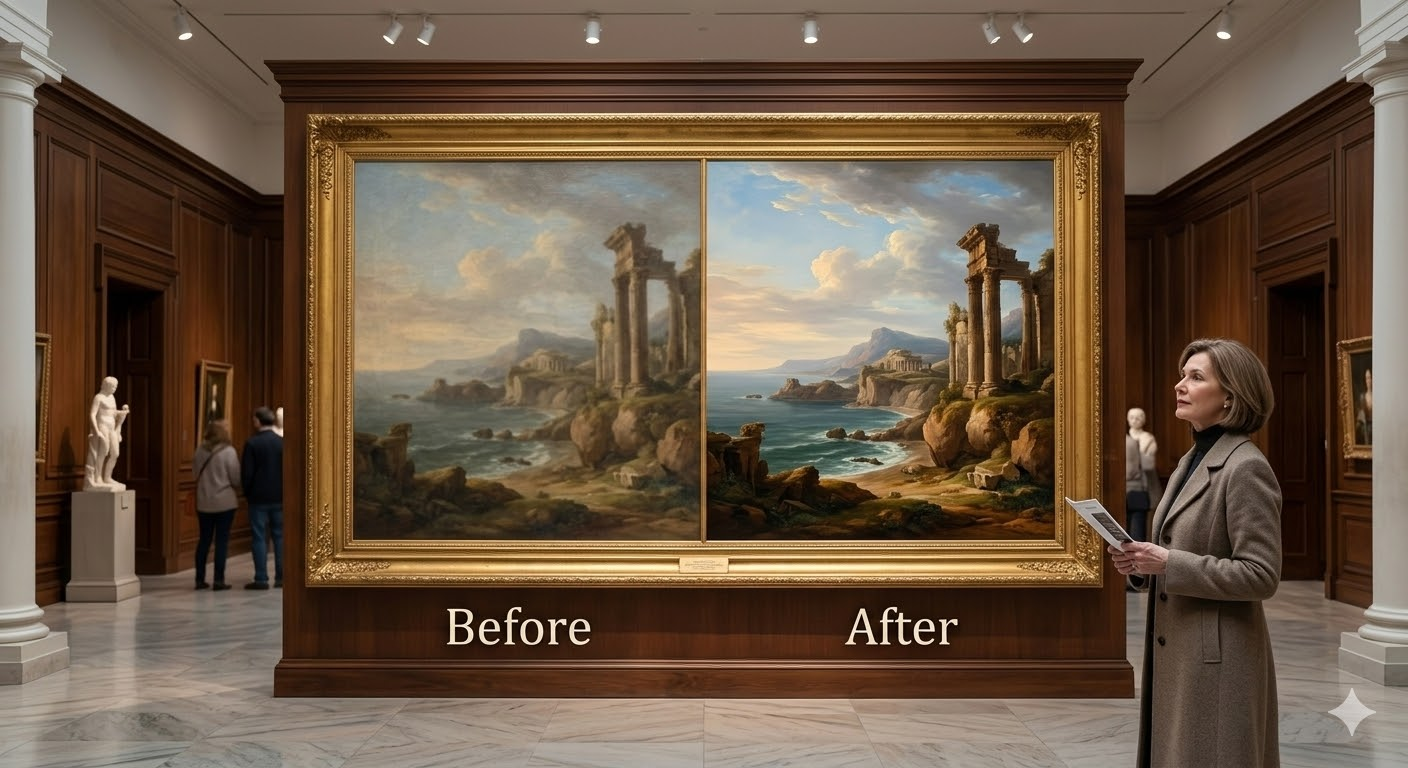
Cómo Arreglar Imágenes de Baja Resolución en 4 Sencillos Pasos
Olvida los tutoriales de software complejo. PicMa Studio se basa en el principio de resultados profesionales con curva de aprendizaje cero. Ya sea que uses la plataforma web o la aplicación móvil, el flujo de trabajo es el mismo.
Paso 1: Sube tu Imagen
Navega a PicMa Studio y accede a la sección "Mejorador de Fotos". Puedes arrastrar y soltar tu archivo o subirlo directamente desde tu dispositivo. Si tu archivo resulta ser formato PNG, puedes optar por usar el Mejorador de PNG.
Paso 2: Deja que la IA de PicMa Haga la Mejora con un Solo Clic
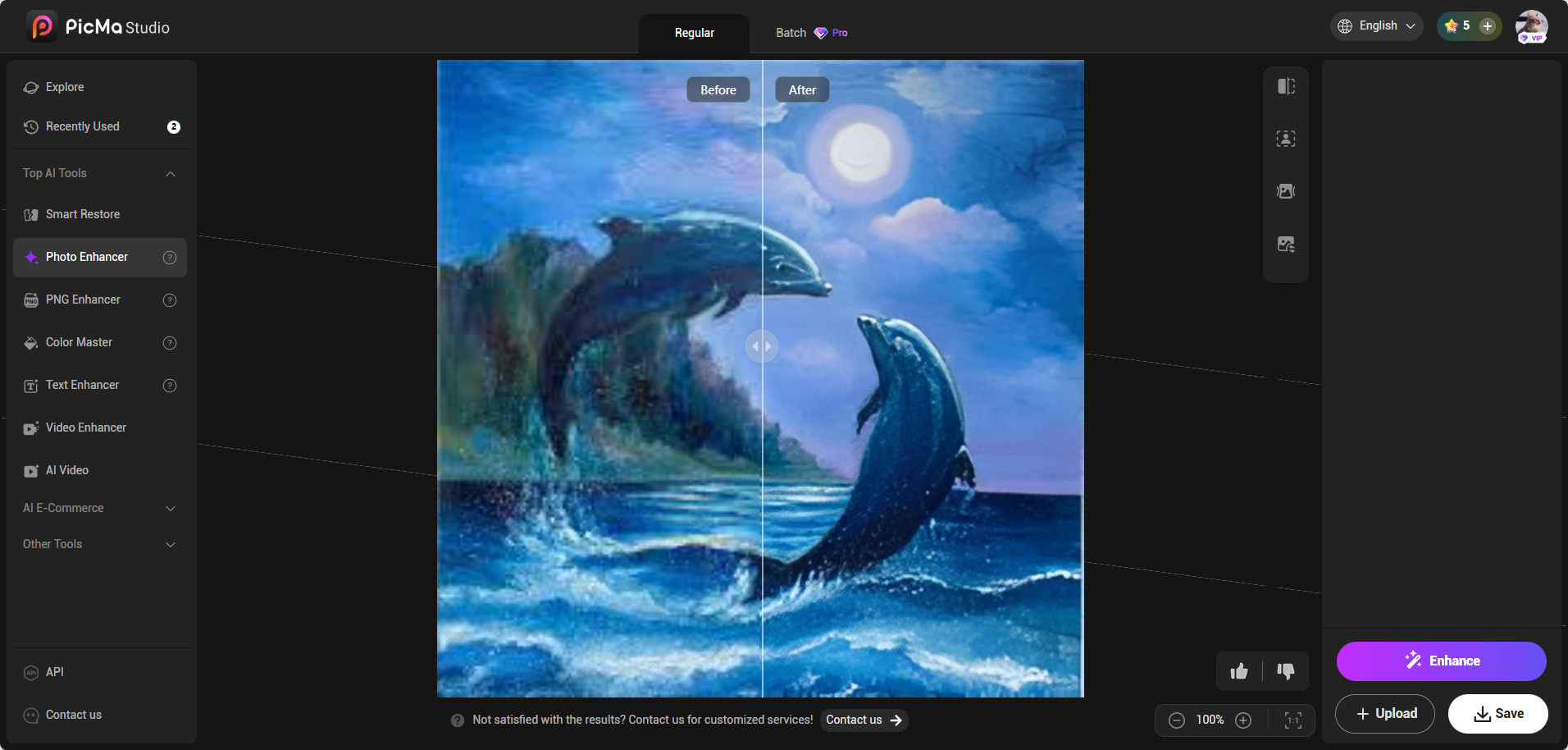
Una vez subida, espera unos segundos por el resultado. Aquí es donde PicMa Studio destaca. No necesitas seleccionar algoritmos complejos, simplemente haces clic en el botón Mejorar.
Paso 3: Previsualiza y Exporta en Alta Resolución
En segundos, tu nueva imagen está lista. Puedes previsualizar el resultado antes y después para ver la increíble diferencia. Una vez satisfecho, descargas la imagen en resolución completa, ahora lista para una impresión profesional de gran formato.
Aplicaciones en el Mundo Real: Donde PicMa Brilla
PicMa no es solo una herramienta; es un atajo de producción para cualquiera que necesite impresiones de calidad.
- Vendedores de Print-on-Demand: ¿Alguna vez un diseño tuyo fue rechazado por una plataforma como Printify porque no cumplía con su requisito de 300 DPI? PicMa asegura que tus archivos estén siempre listos para imprimir, ayudándote a evitar devoluciones y clientes insatisfechos.
- Fotógrafos: Cuando un cliente te trae una querida foto antigua tomada con un teléfono de baja resolución, ahora puedes entregar con confianza una impresión enmarcada. PicMa actúa como tu "puente de flujo de trabajo", transformando originales malos en productos entregables.
- Artistas Digitales: El arte generado por IA desde Midjourney o DALL·E a menudo tiene resoluciones máximas bajas. PicMa cierra la brecha entre "listo para pantalla" y "listo para imprimir", permitiéndote vender tus creaciones digitales como arte mural físico.
- Preservando Recuerdos: ¿Esas fotos familiares descoloridas y granuladas escaneadas de los años 80? PicMa las devuelve a la vida, eliminando ruido y restaurando el color para que puedas ampliarlas para una reunión familiar sin vergüenza.
Conclusión: Deja de Redimensionar, Empieza a Mejorar
Ya no tienes que rechazar una gran foto solo porque no tiene suficientes píxeles. La tecnología para crear impresiones grandes impresionantes a partir de archivos pequeños existe, y cabe en tu bolsillo.
Con PicMa Studio, la compleja ciencia del escalado con IA se empaqueta en una experiencia intuitiva de un solo clic. Elimina las barreras técnicas entre tú y tu visión creativa. Ya sea que estés decorando tu hogar, cumpliendo pedidos de clientes o regalando un recuerdo, PicMa asegura que lo que ves en pantalla es solo el comienzo de lo que puedes lograr en papel.
¿Listo para convertir tu pasado pixelado en un futuro de alta definición? Prueba PicMa Studio hoy.
Preguntas Frecuentes (FAQ)
P1: ¿Qué DPI es mejor para la impresión de gran formato?
Generalmente, 300 DPI es el estándar de oro para impresiones que se verán de cerca, como impresiones artísticas y libros de fotos. Para pancartas o vallas publicitarias muy grandes vistas desde la distancia, a veces puedes bajar hasta 150 DPI, pero por calidad, quédate con 300.
P2: ¿Mejorar una foto con PicMa reducirá su calidad?
No. A diferencia del redimensionado tradicional, PicMa usa IA para escalar la imagen. En realidad, aumenta el recuento de píxeles y reconstruye detalles, manteniendo o incluso mejorando la calidad percibida mientras elimina ruido y grano.
P3: ¿Puedo imprimir una foto directamente desde mi iPhone como un cartel grande?
Sí, pero necesitas escalarla primero. Una foto estándar de 12 MP de un iPhone tiene aproximadamente 4000x3000 píxeles. Aunque es genial para una impresión pequeña, esto solo se traduce en una impresión de aproximadamente 13x10 pulgadas a 300 DPI. Para obtener un cartel nítido de 24x36, debes pasarla por el mejorador de PicMa para aumentar la resolución 4 veces o más.
P4: ¿Cuál es la diferencia entre JPEG y PNG para imprimir?
PNG es un formato sin pérdidas, lo que significa que retiene todos los detalles y es técnicamente superior para tu archivo maestro. Sin embargo, el JPEG de Alta Calidad (calidad 100%) es el estándar de la industria para la mayoría de las imprentas porque los tamaños de archivo son más manejables. Una buena práctica es guardar tu archivo mejorado con PicMa como PNG para tu archivo y exportar un JPEG de alta calidad para subirlo al servicio de impresión.
P5: ¿PicMa Studio es gratuito?
PicMa ofrece a todos 10 pruebas gratuitas para mejorar imágenes y probar la calidad. Para funciones avanzadas, límites de resolución más altos y procesamiento por lotes, puedes actualizar a un plan VIP.
Lecturas relacionadas:


 76
76