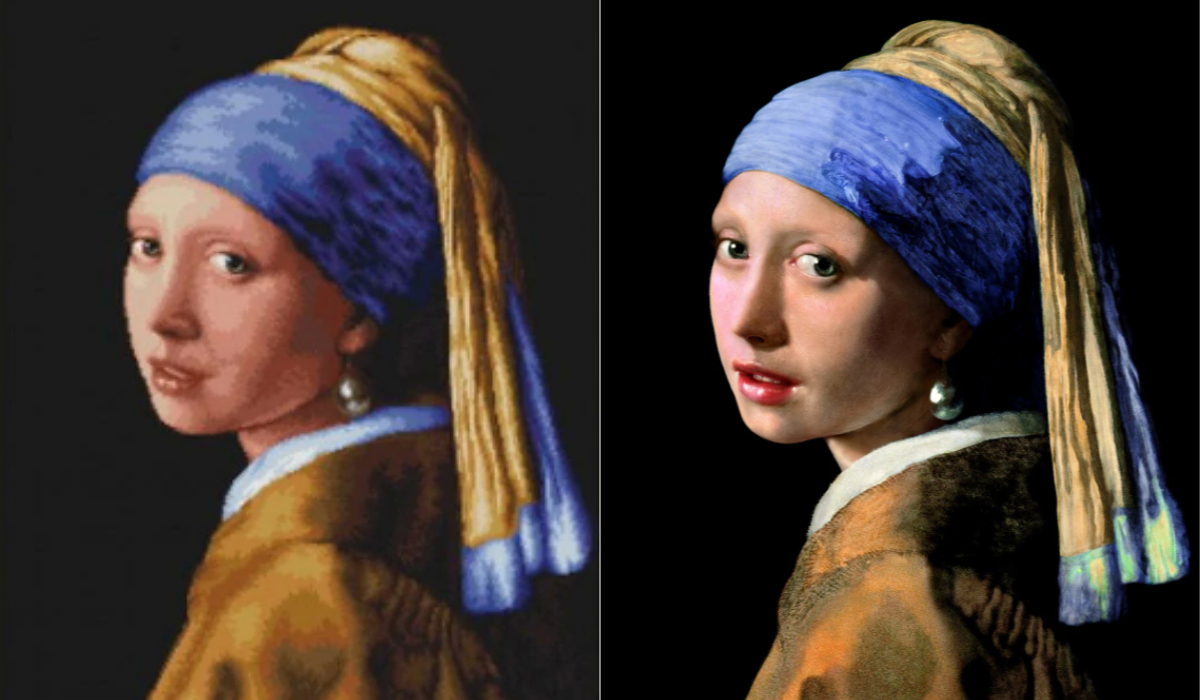
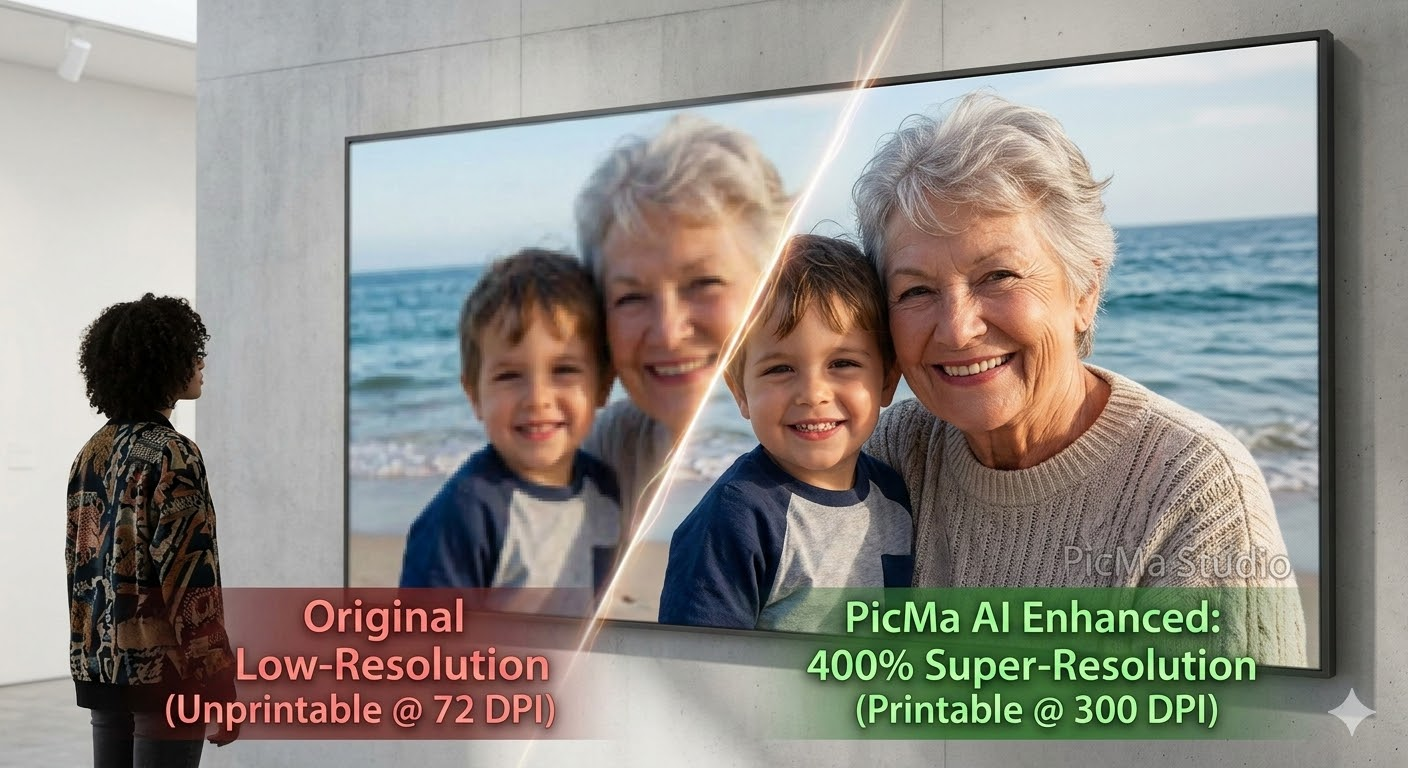
Sie haben gerade Ihren Großformatdruck erhalten – eine Leinwand für Ihr Wohnzimmer oder ein Poster für eine bevorstehende Veranstaltung. Doch anstatt eines scharfen, lebendigen Blickfangs sehen Sie ein verschwommenes, verpixeltes Chaos. Das perfekte digitale Foto, das auf Ihrem Handy fantastisch aussah, hat sich auf Papier in einen enttäuschenden Pixelhaufen verwandelt.
Das ist der ultimative Frust für Fotografen, Print-on-Demand-Verkäufer und jeden, der versucht, Erinnerungen zu bewahren. Der Sprung von der Bildschirmauflösung (72 DPI) zur Druckauflösung (300 DPI) ist eine technische Hürde, die Standard-Bearbeitungssoftware oft nicht meistert. Aber was, wenn Sie diese Lücke mit einem einzigen Klick schließen könnten?
Willkommen im Zeitalter der KI-Fotoverbesserung. Diese Anleitung zeigt Ihnen, wie Sie Bilder mit niedriger Auflösung für Großdrucke mit PicMa Studio reparieren und Ihre "nicht druckbaren" Dateien in ausstellungsreife Kunstwerke verwandeln.
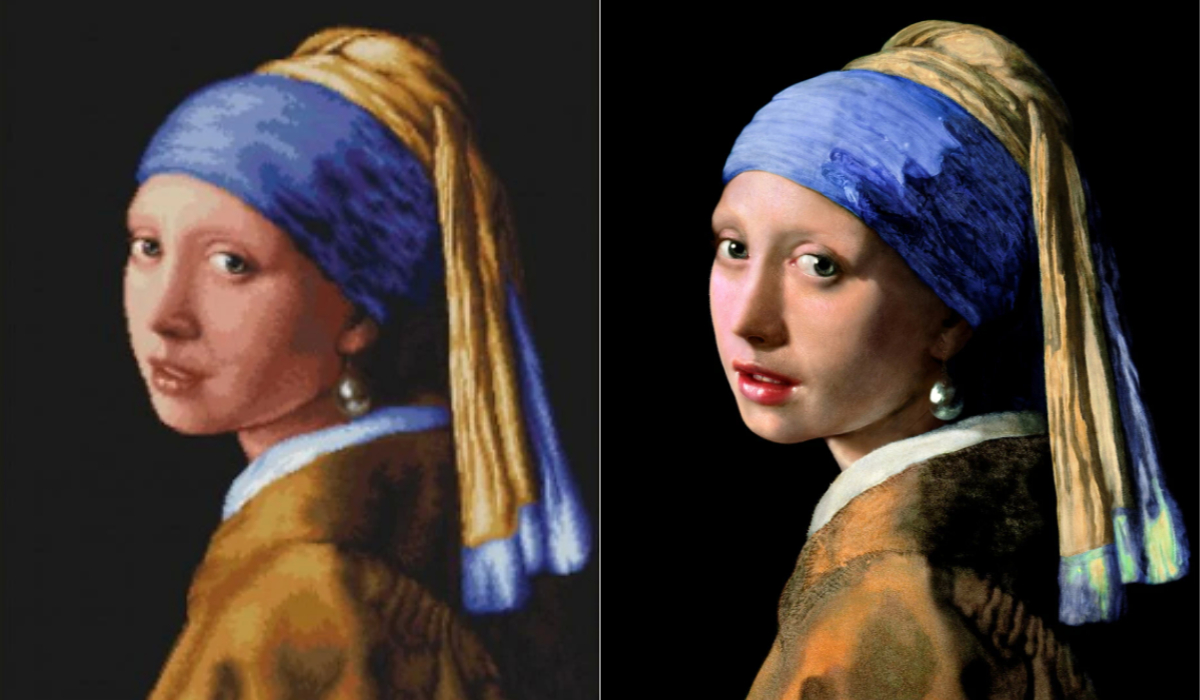
Warum Ihre Bilder bei großem Druck schlecht aussehen
Um das Problem zu beheben, müssen Sie es erst verstehen. Das Problem ist nicht Ihr Drucker; es ist ein grundlegendes Missverhältnis zwischen digitalen Displays und physischem Druck.
Digitale Bildschirme zeigen Bilder mit etwa 72 Pixeln pro Zoll (PPI) an. Drucker benötigen jedoch 300 Punkte pro Zoll (DPI), um gleichmäßige, kontinuierliche Farbtöne zu erzeugen. Wenn Sie versuchen, eine kleine digitale Datei (wie ein standardmäßiges 1024x1024 px KI-Bild oder ein 12-MP-Handyfoto) auf ein 24x36 Zoll großes Poster zu strecken, muss die Software raten, wo die fehlenden Pixel platziert werden sollen. Herkömmliche Methoden strecken einfach die vorhandenen Pixel, was zu den gefürchteten "Treppeneffekten" und Unschärfe führt.
Cheat Sheet: Druckgröße und Auflösung
Für einen wirklich scharfen Druck muss Ihre digitale Datei bestimmte Pixelabmessungen erreichen. Hier ist, was der Industriestandard erfordert:
| Druckgröße (Zoll) | Erforderliche Pixel bei 300 DPI | Typischer Anwendungsfall |
|---|
| 12 × 18 | 3600 × 5400 | Mittlerer Kunstdruck |
| 18 × 24 | 5400 × 7200 | Standard-Poster |
| 24 × 36 | 7200 × 10800 | Großformat-Poster |
Wenn Ihr Bild diese Zahlen nicht erreicht, brauchen Sie eine Lösung, die nicht nur streckt, sondern Details erzeugt. Hier kommt PicMa Studio ins Spiel.
Die Lösung: Warum KI-Upscaling herkömmliche Methoden schlägt
Früher war Photoshop Ihre einzige Option. Sie verbrachten Minuten (oder Stunden) damit, Skalierungsalgorithmen anzupassen, nur um am Ende ein weiches, plastikartiges Ergebnis zu erhalten. KI-Upscaling, speziell die Engine von PicMa Studio, funktioniert anders. Es skaliert nicht nur, es rekonstruiert.
Mithilfe von Deep-Learning-Algorithmen, die mit Millionen von Bildern trainiert wurden, analysiert PicMa den Inhalt Ihres Fotos – sei es ein Gesicht, eine Landschaft oder ein digitales Kunstwerk – und füllt die fehlenden Informationen intelligent auf. Es fügt Haut Textur hinzu, schärft Kanten bei Text und klärt Details im Hintergrund, die in der Originaldatei nicht vorhanden waren. Das Ergebnis? Ein Bild, das nicht nur größer ist, sondern tatsächlich sauberer und detaillierter aussieht als die Quelle.
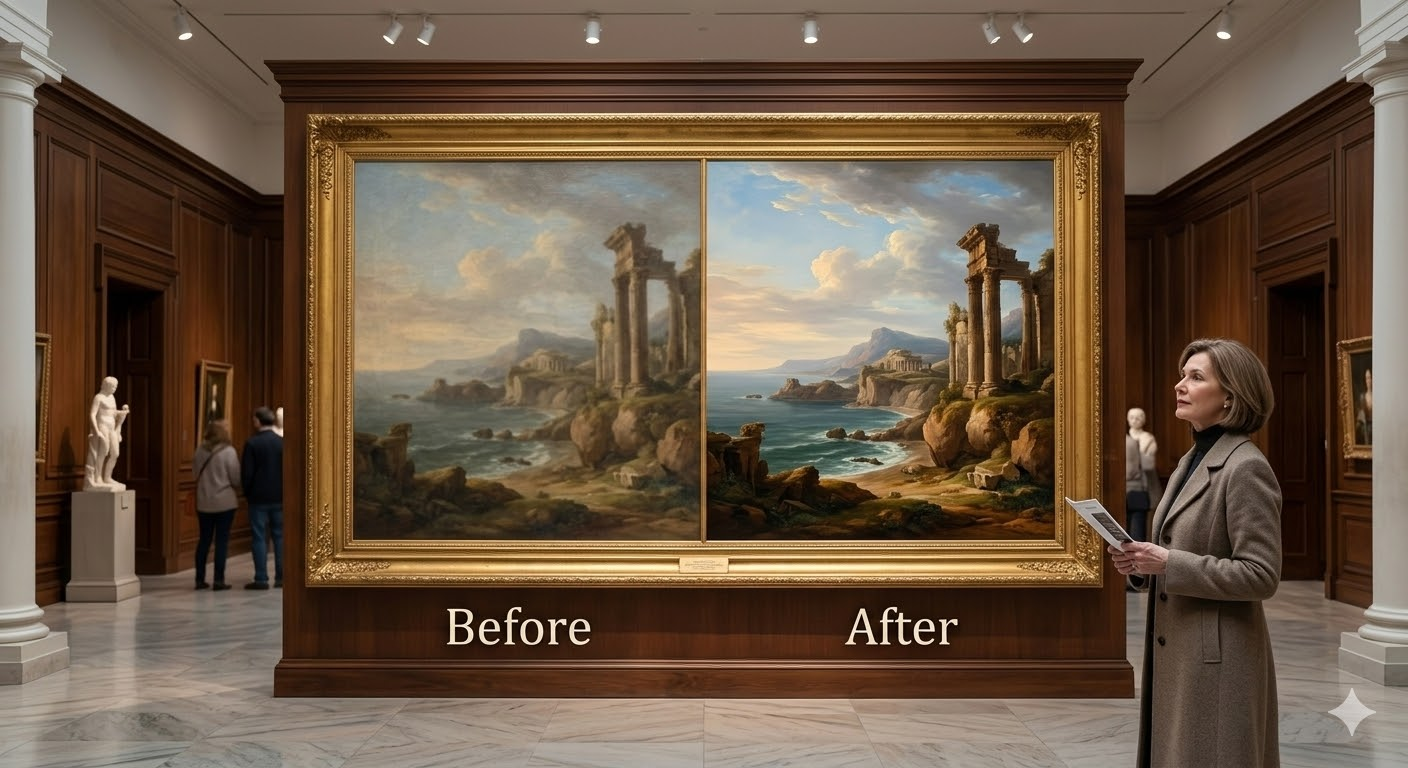
So reparieren Sie Bilder mit niedriger Auflösung in 4 einfachen Schritten
Vergessen Sie komplexe Software-Tutorials. PicMa Studio basiert auf dem Prinzip professioneller Ergebnisse ohne Lernkurve. Egal, ob Sie die Webplattform oder die Mobile App verwenden, der Workflow ist derselbe.
Schritt 1: Laden Sie Ihr Bild hoch
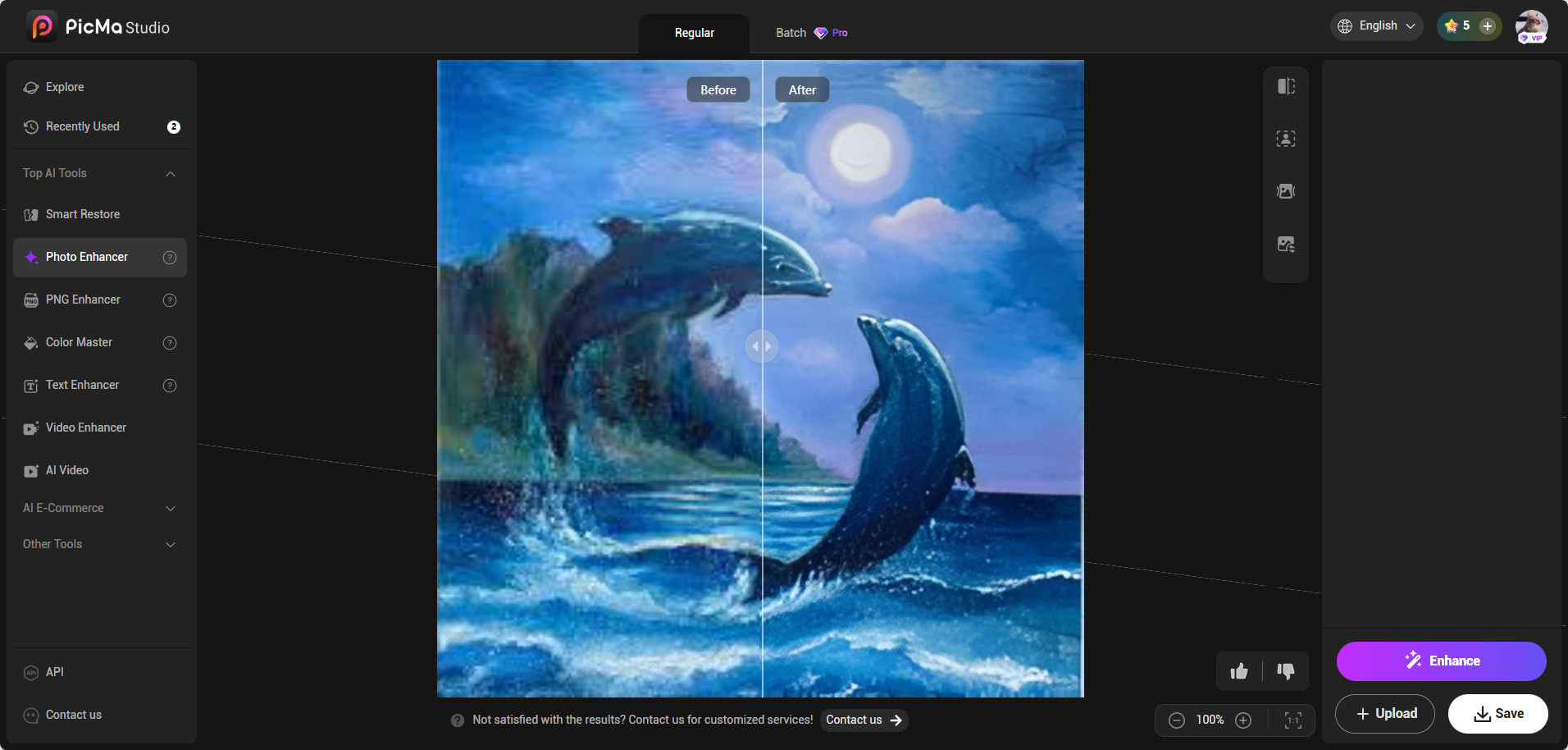
Navigieren Sie zu PicMa Studio und rufen Sie den Bereich „Foto-Enhancer“ auf. Sie können Ihre Datei per Drag & Drop einfügen oder direkt von Ihrem Gerät hochladen. Falls Ihre Datei im PNG-Format vorliegt, können Sie den PNG-Enhancer wählen.
Schritt 2: Lassen Sie die PicMa-KI die Ein-Klick-Verbesserung durchführen
Nach dem Hochladen warten Sie einige Sekunden auf das Ergebnis. Hier zeichnet sich PicMa Studio aus. Sie müssen keine komplexen Algorithmen auswählen, Sie klicken einfach auf den Enhance-Button.
Schritt 3: Vorschau ansehen und in hoher Auflösung exportieren
Innerhalb von Sekunden ist Ihr neues Bild fertig. Sie können das Vorher-Nachher-Ergebnis in der Vorschau betrachten, um den unglaublichen Unterschied zu sehen. Sobald Sie zufrieden sind, laden Sie das Bild in voller Auflösung herunter, jetzt bereit für einen professionellen Großformatdruck.
Praktische Anwendungen: Wo PicMa glänzt
PicMa ist nicht nur ein Tool; es ist eine Produktionsabkürzung für jeden, der qualitativ hochwertige Drucke benötigt.
- Print-on-Demand-Verkäufer: Wurde Ihr Design schon mal von einer Plattform wie Printify abgelehnt, weil es die 300-DPI-Anforderung nicht erfüllte? PicMa stellt sicher, dass Ihre Dateien immer druckfertig sind, und hilft Ihnen so, Retouren und unzufriedene Kunden zu vermeiden.
- Fotografen: Wenn ein Kunde Ihnen ein wertvolles altes Foto bringt, das mit einem niedrigauflösenden Handy aufgenommen wurde, können Sie jetzt selbstbewusst einen gerahmten Druck liefern. PicMa fungiert als Ihre "Workflow-Brücke" und verwandelt schlechte Originale in lieferbare Produkte.
- Digitale Künstler: KI-generierte Kunst von Midjourney oder DALL·E erreicht oft nur niedrige Auflösungen. PicMa schließt die Lücke zwischen "bildschirmfertig" und "druckfertig" und ermöglicht es Ihnen, Ihre digitalen Kreationen als physische Wandkunst zu verkaufen.
- Erinnerungen bewahren: Diese verblassten, körnigen Familienfotos aus den 80ern, die eingescannt wurden? PicMa erweckt sie wieder zum Leben, entfernt Rauschen und stellt Farben wieder her, sodass Sie sie für ein Familientreffen vergrößern können, ohne sich zu schämen.
Fazit: Hören Sie auf zu skalieren, fangen Sie an zu verbessern
Sie müssen ein großartiges Foto nicht mehr ablehnen, nur weil es nicht genug Pixel hat. Die Technologie, um atemberaubende Großdrucke aus kleinen Dateien zu erstellen, existiert und passt in Ihre Tasche.
Mit PicMa Studio wird die komplexe Wissenschaft des KI-Upscalings in ein intuitives Ein-Klick-Erlebnis verpackt. Es beseitigt die technischen Barrieren zwischen Ihnen und Ihrer kreativen Vision. Egal, ob Sie Ihr Zuhause dekorieren, Kundenaufträge erfüllen oder eine Erinnerung verschenken – PicMa stellt sicher, dass das, was Sie auf dem Bildschirm sehen, nur der Anfang dessen ist, was Sie auf Papier erreichen können.
Bereit, Ihre verpixelte Vergangenheit in eine hochauflösende Zukunft zu verwandeln? Probieren Sie PicMa Studio noch heute aus.
Häufig gestellte Fragen (FAQ)
F1: Welche DPI ist am besten für den Großformatdruck?
Im Allgemeinen sind 300 DPI der Goldstandard für Drucke, die aus der Nähe betrachtet werden, wie Kunstdrucke und Fotobücher. Für sehr große Banner oder Plakate, die aus der Entfernung betrachtet werden, kann man manchmal bis auf 150 DPI heruntergehen, aber für Qualität bleiben Sie bei 300.
F2: Verschlechtert die Verbesserung eines Fotos mit PicMa dessen Qualität?
Nein. Im Gegensatz zur herkömmlichen Skalierung verwendet PicMa KI, um das Bild hochzuskalieren. Es erhöht tatsächlich die Pixelanzahl und rekonstruiert Details, erhält oder verbessert sogar die wahrgenommene Qualität und entfernt dabei Rauschen und Körnung.
F3: Kann ich ein Foto direkt von meinem iPhone als großes Poster drucken?
Ja, aber Sie müssen es zuerst hochskalieren. Ein standardmäßiges 12-MP-iPhone-Foto ist etwa 4000x3000 Pixel groß. Während das für einen kleinen Druck gut ist, entspricht das bei 300 DPI nur einem Druck von etwa 13x10 Zoll. Um ein knackiges 24x36-Poster zu erhalten, müssen Sie es durch PicMas Enhancer laufen lassen, um die Auflösung um das 4-fache oder mehr zu erhöhen.
F4: Was ist der Unterschied zwischen JPEG und PNG für den Druck?
PNG ist ein verlustfreies Format, d.h. es behält alle Details und ist technisch gesehen für Ihre Master-Datei überlegen. Hochqualitatives JPEG (100 % Qualität) ist jedoch der Industriestandard für die meisten Druckereien, da die Dateigrößen besser handhabbar sind. Eine gute Praxis ist es, Ihre mit PicMa verbesserte Datei als PNG für Ihr Archiv zu speichern und ein hochwertiges JPEG für den Upload zum Druckdienst zu exportieren.
F5: Ist PicMa Studio kostenlos nutzbar?
PicMa bietet jedem 10 kostenlose Testversionen, um Bilder zu verbessern und die Qualität zu testen. Für erweiterte Funktionen, höhere Auflösungslimits und Stapelverarbeitung können Sie auf einen VIP-Plan upgraden.
Ähnliche Artikel:


 88
88