Dein Halloween-Kostüm sieht großartig aus. Dein Ausdruck stimmt. Dann bemerkst du einen Mülleimer hinter deiner Schulter – oder jemanden, der durch den Hintergrund läuft.
Ein bekanntes Problem auf überfüllten Partys und auf Kürbisfeldern. Bevor du die Hälfte deines Outfits wegschneidest, solltest du darüber nachdenken, die Ablenkung zu entfernen. Eine kleine Bearbeitung reicht oft schon aus, damit dein liebstes Halloween-Foto bereit zum Teilen ist.
Wenn das Kostüm passt, der Hintergrund aber nicht
Das Foto, das es wert ist, behalten zu werden, ist oft das, das du nicht wiederholen könntest: ein spontanes Lachen, ein dramatischer Umhang in Bewegung oder der Moment, in dem dein Make-up endlich gut fotografiert wurde.
Schau, was deinen Blick von diesem Moment ablenkt. Eine helle Einkaufstasche, ein zurückgelassener Becher oder ein Passant im Hintergrund können ablenken, ohne etwas zum Bild beizutragen. Das sind gute Kandidaten für eine Objektentfernung.
Beginne mit einer Ablenkung. Vielleicht stellst du fest, dass das Foto weniger Arbeit braucht als erwartet.
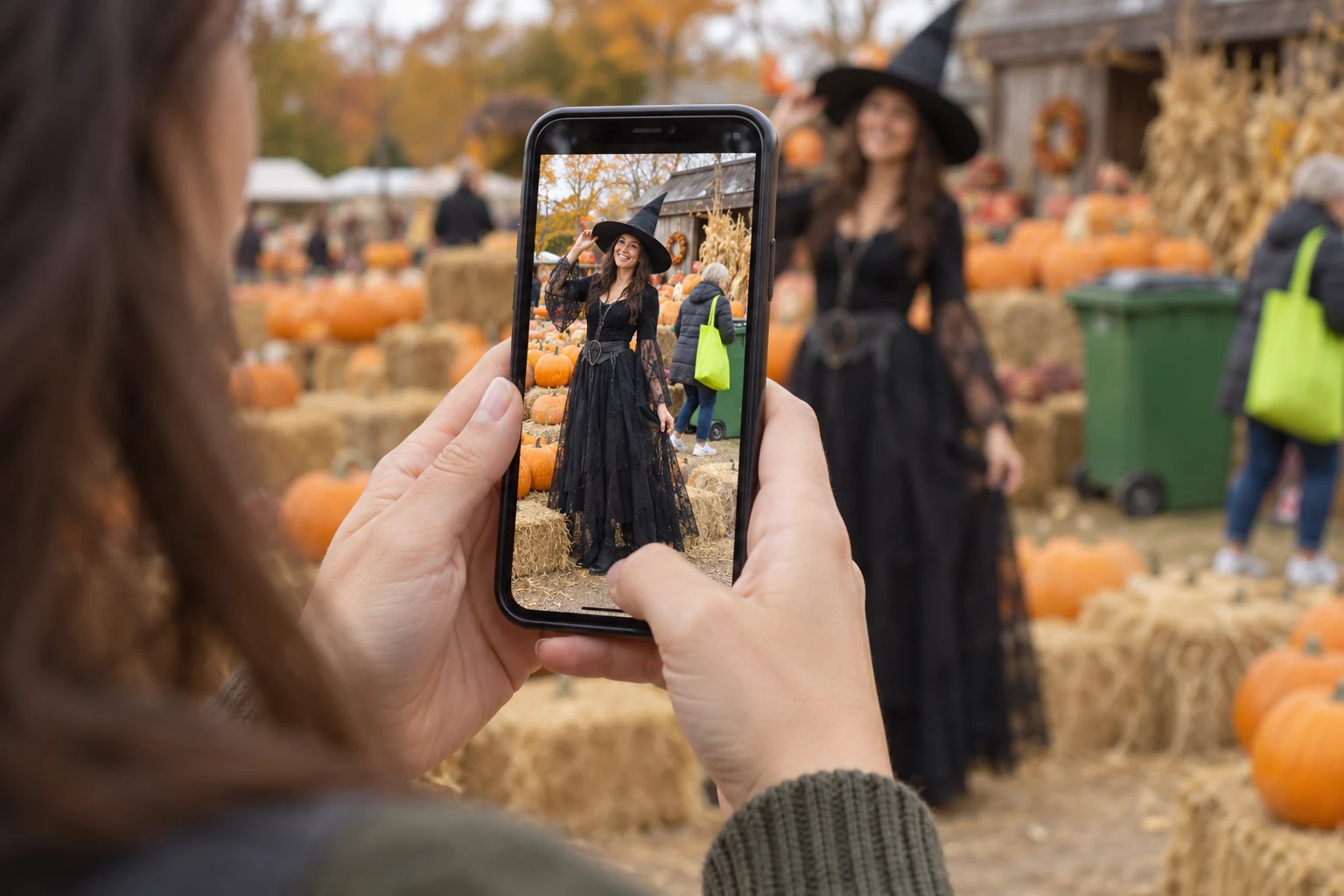
Was solltest du aus einem Halloween-Foto entfernen?
Behalte die Details, die den Anlass erklären. Kürbislaternen, Spinnweben und Partydekoration verleihen dem Bild seine Halloween-Atmosphäre.
Konzentriere dich stattdessen auf Dinge, die die Komposition stören. Ein Becher am unteren Rand oder eine Tasche auf einer ansonsten leeren Bank ist ein sinnvoller Ausgangspunkt mit dem PicMa Object Remover.
Eine Person im Hintergrund zu entfernen, kann schwieriger sein, wenn sie deine Haare, dein Kostüm oder Requisiten überlappt. Prüfe diese Ränder sorgfältig. Detaillierte Muster und überfüllte Szenen erfordern möglicherweise mehr Aufmerksamkeit als eine einfache Wand oder ein offener Bürgersteig.
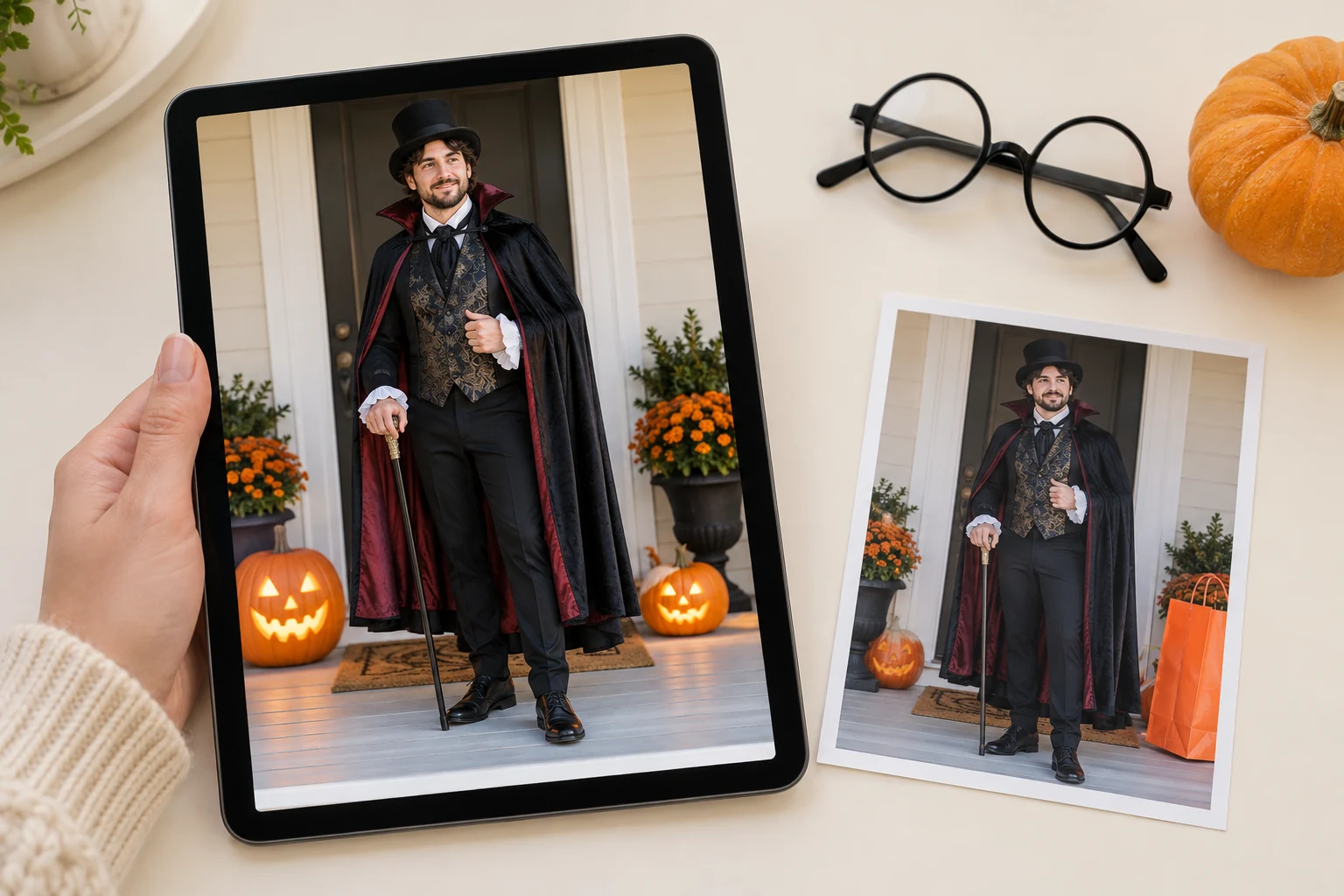
Bereinige dein Foto mit PicMa in drei Schritten
Sobald du weißt, was du entfernen möchtest, ist der Prozess kurz:
Schritt 1: Öffne den PicMa Object Remover und lade dein Foto hoch.
Schritt 2: Markiere den unerwünschten Bereich und klicke auf Anwenden.
Schritt 3: Überprüfe den bearbeiteten Bereich und speichere das Ergebnis.
PicMas Upload-Oberfläche verwendet ein Reisefoto, um die Objektentfernung zu veranschaulichen. Lade dein eigenes Halloween-Foto hoch, um zu beginnen.
Arbeite zuerst an einem kleinen Bereich. Prüfe nach der Verarbeitung die umgebende Textur und die nahen Konturen, bevor du entscheidest, ob du noch etwas anderes entfernen möchtest.

Bewahre die Halloween-Atmosphäre im Bild
Ein saubereres Foto kann sich immer noch wie eine echte Party anfühlen. Lass die Dekorationen, das warme Kürbisleuchten und die kleinen Details, die den Abend unvergesslich gemacht haben, stehen.
Bevor du es postest, betrachte das Bild sowohl aus der Nähe als auch in normaler Handygröße. Achte auf wiederholte Texturen oder unangenehme Kanten dort, wo etwas entfernt wurde, und stelle dann sicher, dass die gesamte Szene noch natürlich wirkt.
Das Ziel ist ein Foto, auf dem dein Kostüm die Aufmerksamkeit bekommt – und die Umgebung trotzdem ihre Geschichte erzählt.
Hast du eine Lieblingsaufnahme mit einem ablenkenden Detail? Probiere den PicMa Object Remover aus und gönn deinem Halloween-Foto eine schnelle Bereinigung.

FAQ
Kann ich jemanden entfernen, der hinter mir steht?
Du kannst es versuchen. Die Ergebnisse lassen sich leichter beurteilen, wenn die Person getrennt von deinem Körper ist. Überlappende Haare oder Kleidung erfordern einen genaueren Blick.
Muss ich jedes störende Detail entfernen?
Nein. Beginne mit dem, was dir zuerst ins Auge fällt. Ein paar Party-Details können das Foto persönlicher wirken lassen.
Was, wenn der bearbeitete Bereich seltsam aussieht?
Versuche eine kleinere Auswahl und überprüfe sie erneut. Manche Hintergründe sind schwieriger natürlich zu rekonstruieren.


 0
0