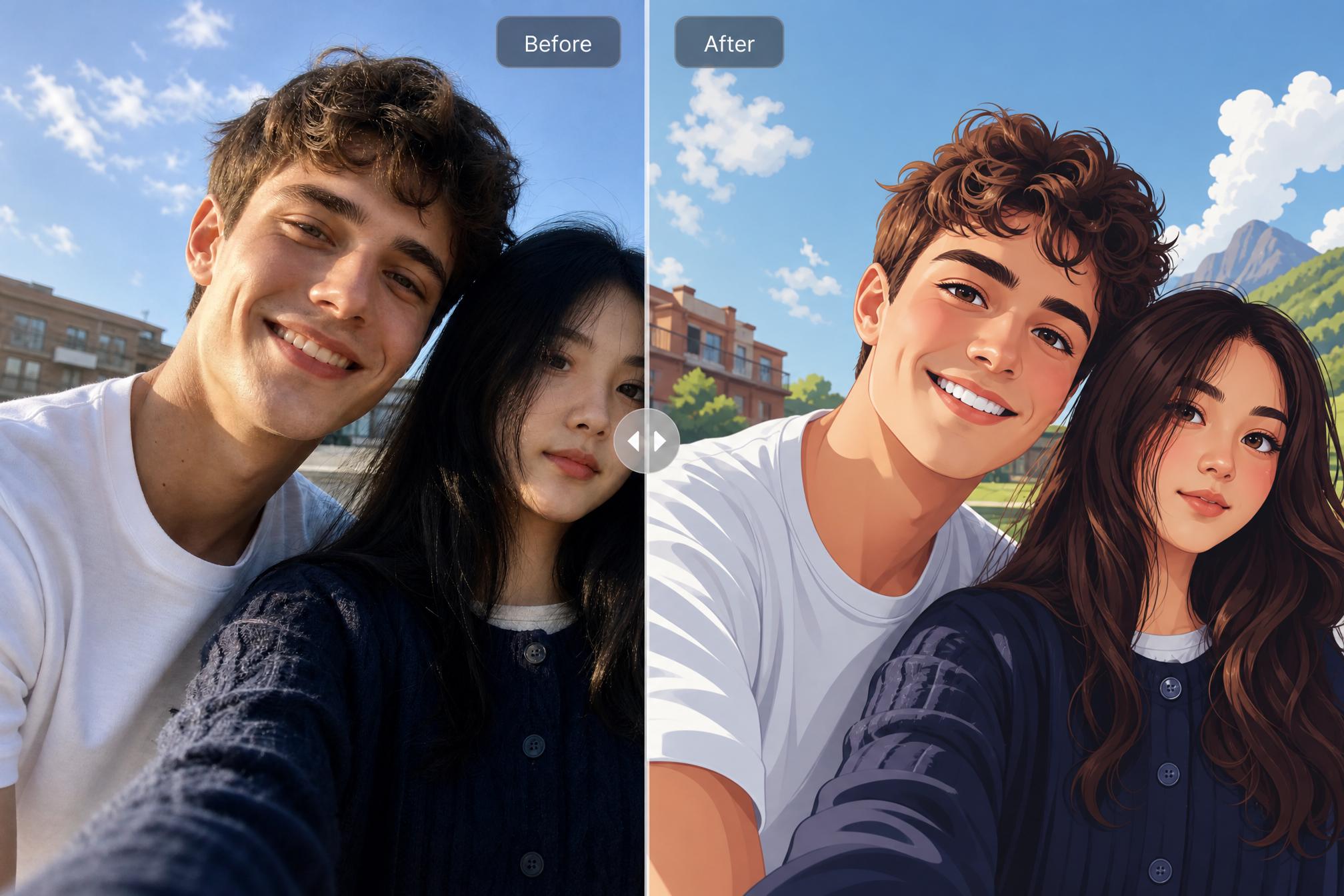
“拍了一张满意的照片,可惜画质不够好。但如果我告诉你,有办法一键把它变成一张更好看的动漫画像呢?PICMA的这个AI功能就能做到!”
随手一拍不够惊艳?PICMA帮你一键把照片变成动漫主角!
你有没有过这种感觉:出去旅行拍了好多美照,结果回来一翻相册——有些表情很不错、构图也很顺眼,但就是总觉得差了点什么......
光线不够柔美,背景不够干净,或者干脆就是看了半天觉得“这张图哪里都不错,就是没有那个味儿”?
然后刷朋友圈看到别人的头像:
“哇,这张动漫风的好适合做头像!”
“这张风格好独特,像从插画书里走出来的。”
“她是怎么弄出这种效果的?”
其实不一定需要专业的画师,也不需要复杂的修图。
你只需要Picma。
拯救普通照片的秘密武器
Picma其实是一款集成了多种AI修图功能的App,比如像素级超清增强、老照片修复还原、AI动态魔术和视频画质提升等。从2025到2026年,这个应用一直在快速迭代,已经推出了AI滤镜、Sora2等多种新功能和特效。
而它里面有一项功能,我特别喜欢:
只需要一张你的真人照片,AI会自动给它加一个好看的滤镜,眨眼间变成一张动漫风角色图像。
听起来是不是很神奇?像不像走进了某个二次元的世界,而在里面找到了你本人的角色设定?
具体怎么操作,上手难不难?
完全不复杂。
第一步,先去App Store或Google Play下载Picma这款App。
第二步,打开Picma之后,点击底部工具选项中的“AI滤镜”区域。
第三步,选择你喜欢的动漫风格,可以直接从滤镜开始试试看,据说它能呈现类似吉卜力工作室那种梦幻治愈的氛围。把本地相册里你想处理的照片上传,AI就会自动开始处理,整个过程差不多只用几秒钟。
你不用调整参数,不用懂调色,也不用拉曲线。拍完,上传,等几秒钟,就好了。瞬间你就拥有了一张独一无二的、专属于你自己的动漫角色图像。
完成后可以直接保存下来当壁纸、当头像,或者分享给你的朋友看看。
需要注意什么?
用这个功能的时候,有几个小细节可以提前留意一下:
选好照片素材
最好选正面或稍微侧身的人像照,**光线充足、画面清晰**的照片,转换出来的动漫效果会更自然,五官的细节保留也更完整。如果照片本身就有过度曝光或者噪点,AI在处理时可能会放大那些不太理想的部分。
多试试不同的风格
Picma的动漫专区里其实有超过10种动漫风格的滤镜。除了经典的“动漫”款之外,还有“漫画(Manga)”“幻影(Phantom)”“奇幻世界(Bizarre World)”等等——每一种滤镜给人的感觉都不太一样,有的偏治愈清新,有的偏神秘奇幻,可以全部试一遍看看哪种风格最贴合你的感觉。
考虑设定一个新头像
把卡通化的效果用做社交头像,是一种很拉好感的小技巧——比真人照片多一点趣味和个性,又不完全失去你自己的辨识度。身边不少朋友都是这样做的。
除了AI动漫滤镜,PICMA还有什么别的功能?
既然都已经下载了这款App,你会发现PICMA远比想象中更强大——真正的“宝藏功能”还有不少:
- AI滤镜生成器:不只动漫风,还有Irasutoya治愈系插画风格、迷你手办风、乐高积木人、黏土动画感、羊毛毡质感、陶瓷娃娃等非常有趣的创意效果。
- 老照片修复:家里如果有一些泛黄的老照片、翻拍的旧合影,可以用PICMA一键修复划痕、恢复色彩。
- 像素级超清增强:以前拍的画质比较糊的照片,也可以用它把画面细节逐级提升到4K级别。
- AI动态魔术:甚至可以把静态的、普通的照片转换为灵动自然的动态短视频,适合制作有趣的分享素材。
所以这不仅仅是“一款能把照片变卡通的玩具”,而是每个爱拍照、爱分享的人都值得放进手机的工具箱。
现在就下载试试看
说了这么多,其实最直接的方式就是亲自上手试一试。
选一张你平时觉得“还凑合但不够出彩”的自拍或者风景照,去PICMA走一遍这个AI动漫滤镜的流程。说不定几秒钟之后,你真的会看到一个全新的自己。
- iOS:在苹果App Store搜索Picma或直接访问官网下载
- Android:在Google Play商店搜索Picma
- 官网:https://picma.magictiger.ai/zh

 热门工具
热门工具