为什么在Photoshop中去除背景如此耗时
如果你曾搜索过如何在Photoshop中去除背景,就会知道这绝非易事——尤其是面对大量图片时。
电商从业者对此深有体会:新到一批产品图,每张都需要快速换上纯白背景。看似简单的需求,实则成为拖慢进度的瓶颈。
打开Photoshop→框选物体→调整边缘→与钢笔工具搏斗→15分钟过去才完成一张图。而待处理的图片还有几十张。
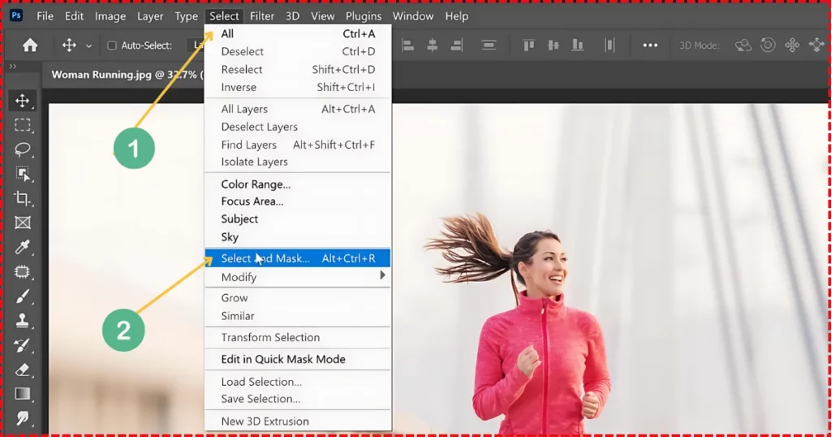
去背景已成为电商工作流中最耗时低效的环节之一。它既不具创造性,也不涉及策略,却吞噬着大量时间——除非找到更好的解决方案。
Photoshop去背景为何困难
Photoshop功能强大,但它是为设计师而非卖家打造的。当你只需要干净无背景的图片时,动用全套PS工具如同用火箭开汽水瓶。
效率低下的原因在于:
· 需要选择工具:套索?钢笔?蒙版?
· 需经历框选→应用→边缘精修流程
· 处理毛发/玻璃/柔软织物?请放大600%
· 操作失误?重头再来
· 批量处理?除非编写动作脚本
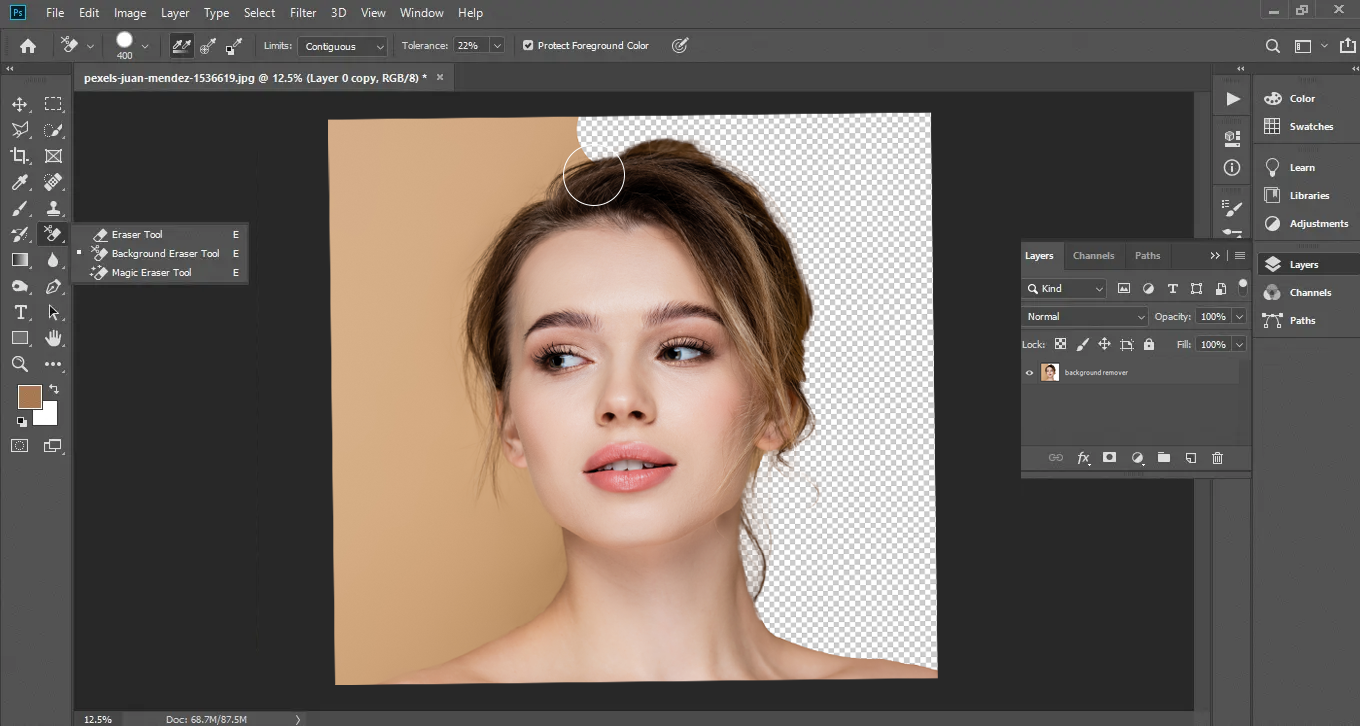
处理一两张图尚可接受,但电商动辄需要处理30/50甚至100张图,此时Photoshop反而成为负担。
更重要的是,这些时间本可用于营销、优化商品页或策划活动。对个人卖家和小团队而言,这是巨大的机会成本。
高效去背景新方案
PicMa智能去背景工具专为高频次、低耐心的图片处理场景设计。这款AI工具能在数秒内完成去背景,无需安装软件,零学习成本。
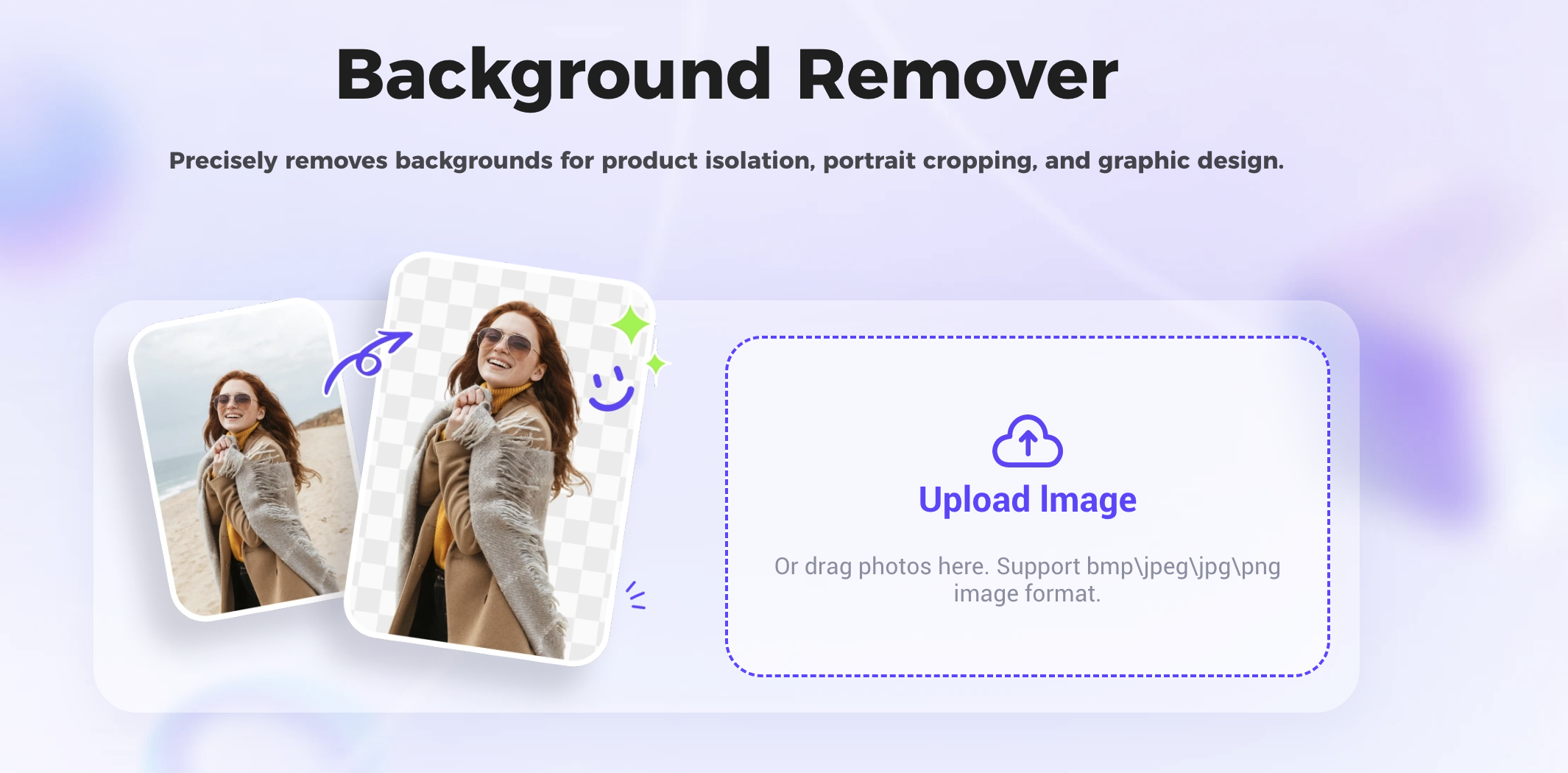
其核心优势在于完美适配电商工作流:
· 支持批量上传图片
· AI全自动处理
· 实时预览与微调
· 即时下载透明PNG
· 无需学习,杜绝重复劳动
无论是白底商品图、横幅透明素材还是模特生活照,PicMa都能快速处理不卡顿。
适用场景
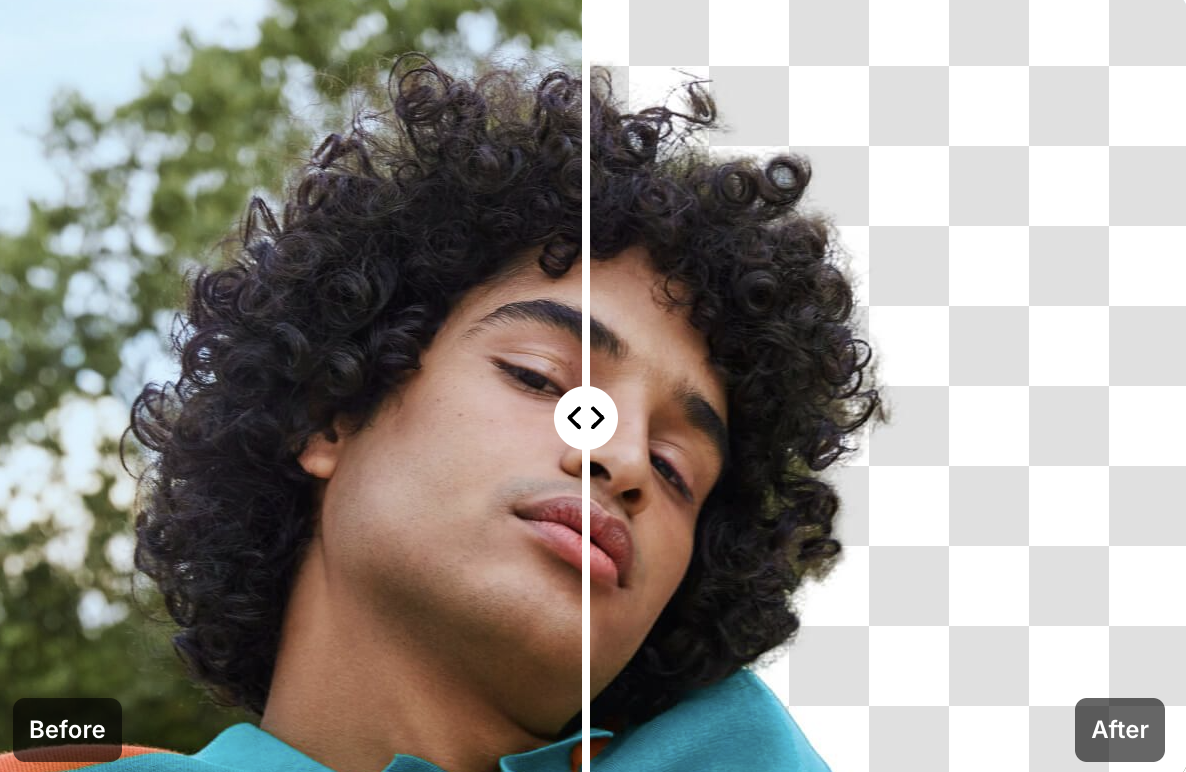
去背景不仅适用于基础产品图,还广泛应用于:
· 模特图去背景用于广告重定向
· 为亚马逊商品页准备干净的瓶装产品图
· 提取商品制作节日横幅
· 创建视频缩略图叠加层
· 制作需要分层的主体模板
· 甚至简单的品牌LOGO或网红自拍裁剪
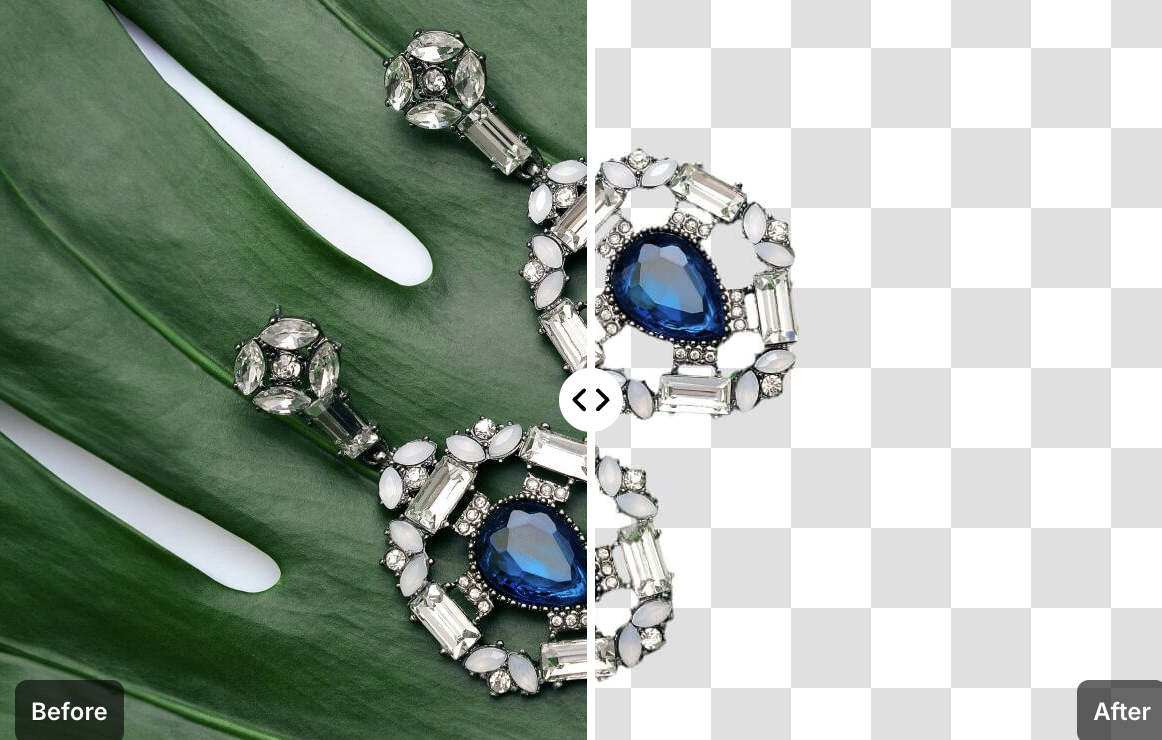
任何需要干净统一图像的场景——PicMa都能省去手动操作的麻烦。一旦将其纳入工作流程,你将无法想象没有它的日子。
使用指南
与传统的Photoshop去背景教程不同,PicMa提供全自动即时处理:
无需安装,纯在线操作:
1. 访问官网
2. 上传图片
拖放任意图片(产品/人像/生活照等)
3. 即时获取结果
数秒内生成透明PNG,可添加纯白或自定义背景色
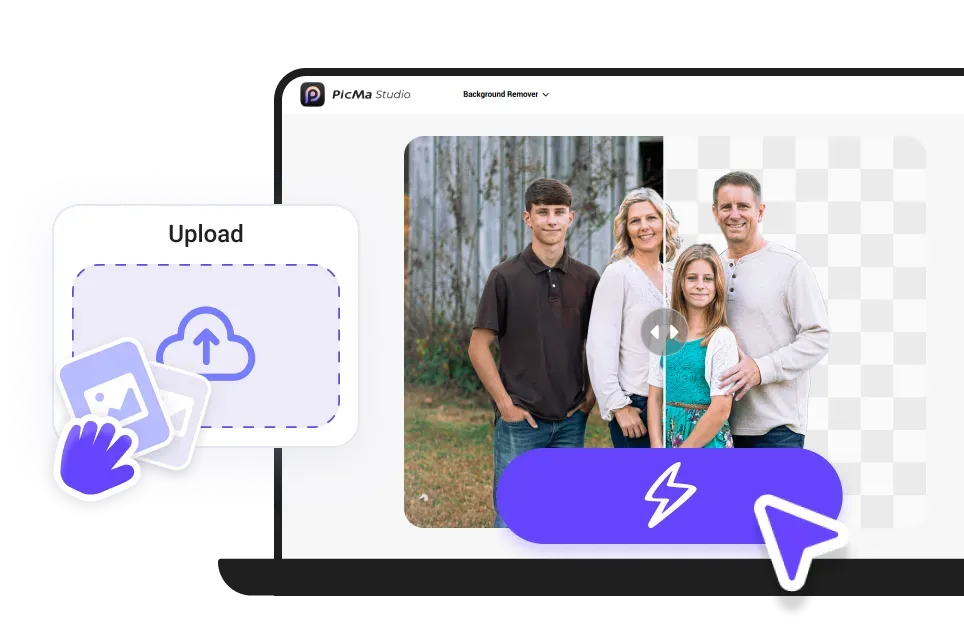
无需图层/路径/插件,快速获得干净结果。
产品对比
| 项目 | Photoshop | PicMa |
| 学习成本 | 高(需教程培训) | 零 |
| 单图耗时 | 10-20分钟 | 3-5秒 |
| 批量处理 | 需编写脚本 | 内置支持 |
| 复杂边缘处理 | 需手动精修 | AI自动识别 |
| 适用人群 | 时间充裕的设计师 | 赶进度的卖家 |
别把时间浪费在低价值工作上
创业初衷绝非为了抠图,而是打造品牌、销售产品和创造价值。PicMa能帮你从繁琐操作中解放,将最耗时的图片处理环节压缩至3秒完成。
立即体验,告别低效工作方式。

 159
159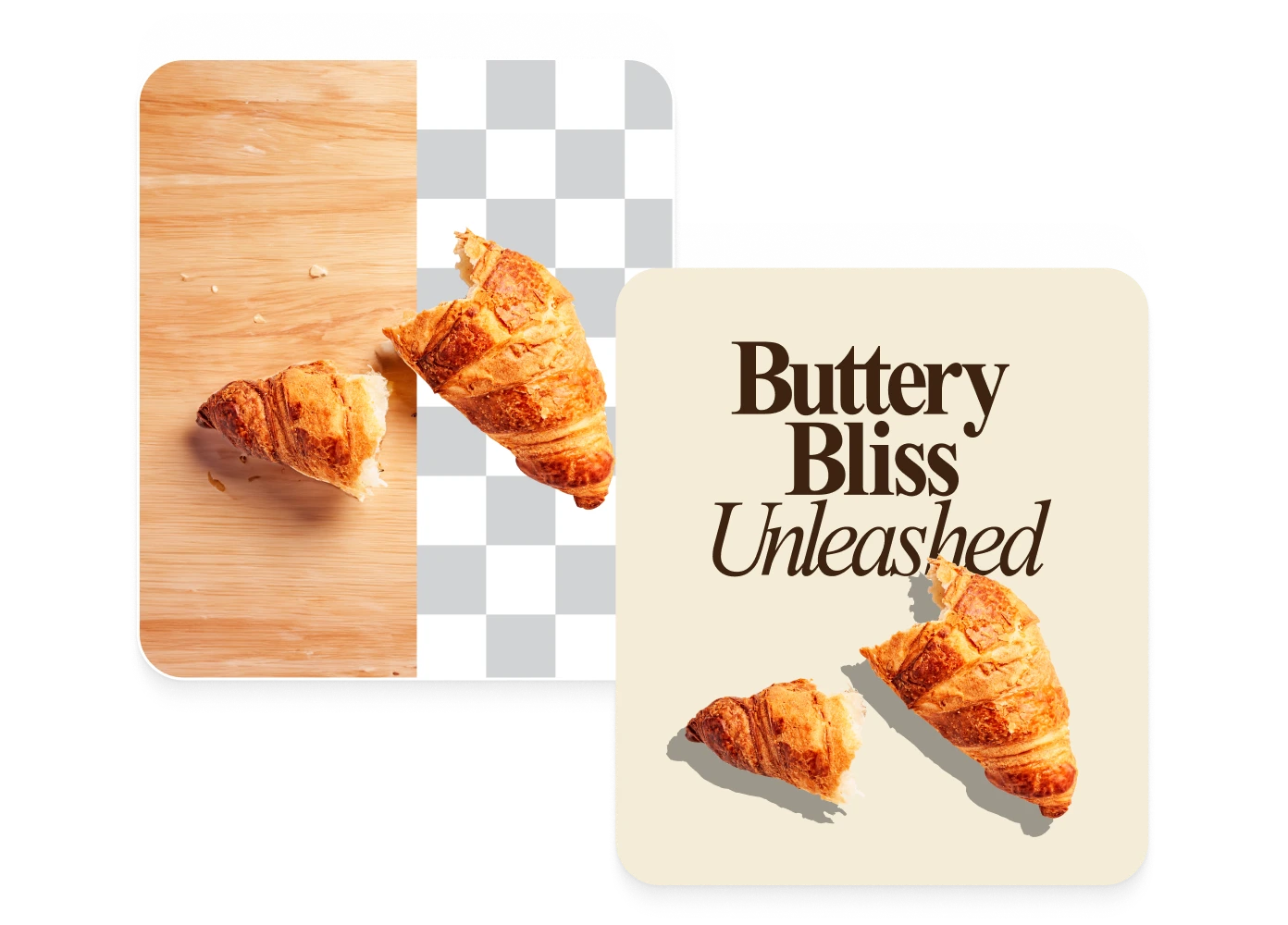

 中文
中文