如果你曾尝试打印智能手机照片,结果发现放大后变得像素化,或者遇到过屏幕上看很清晰、打印出来却模糊不清的图像,那你一定理解低分辨率图片带来的挫败感。号称"免费在线AI图片放大工具,无需注册"听起来好得不真实——无需技术烦恼,也不用花钱,就能立即提升画质。
本文将探讨PicMa AI的图片增强器功能是否真的兑现了这一承诺。我不会再写一篇千篇一律的测评,而是会通过真实测试场景,明确指出哪些人最适合使用这款工具,并指出在哪些情况下传统编辑软件或许仍是必需品。目标不是向你推销AI魔法,而是帮你判断这款特定工具是否满足你的实际需求。
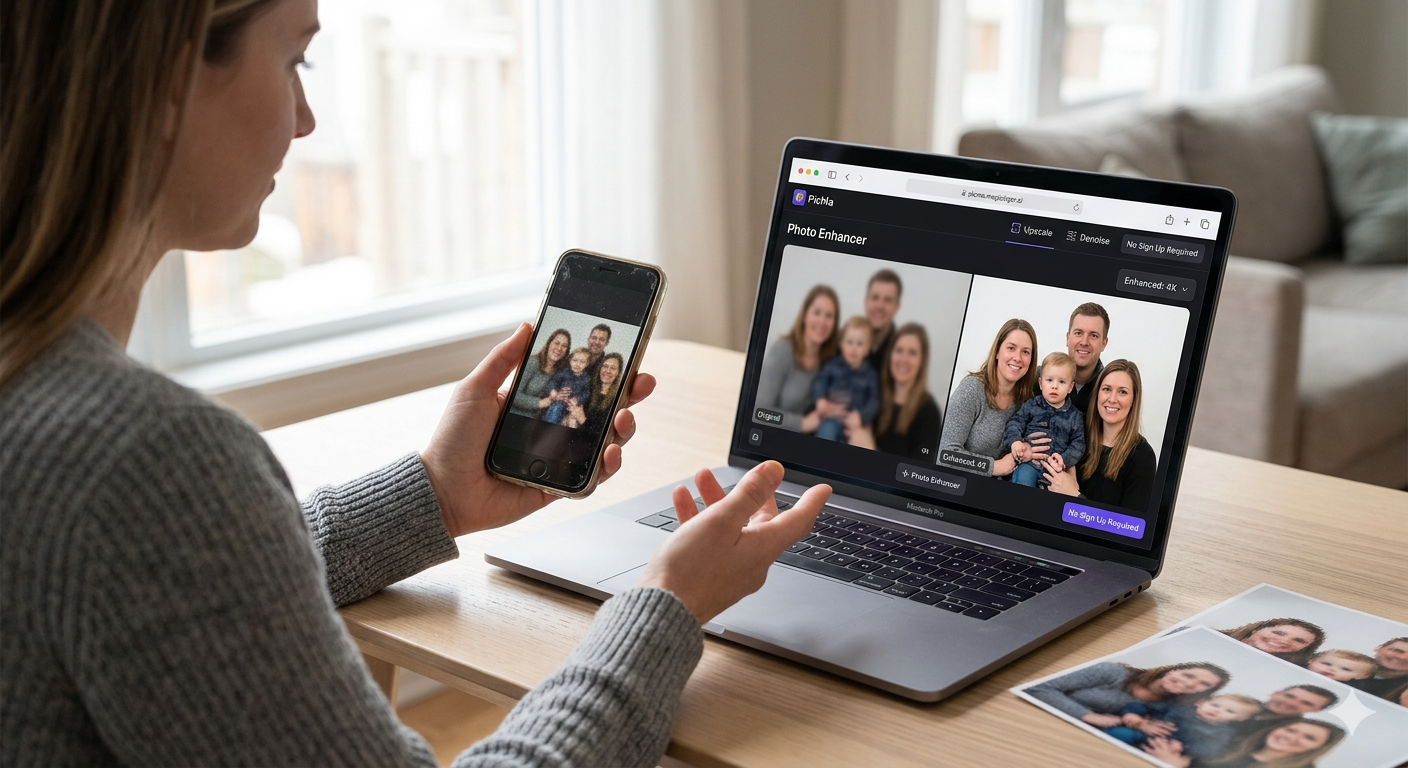
PicMa AI图片增强器的实际功能
PicMa AI的图片增强器利用AI算法提升图像分辨率,同时力求保留或重建细节;但它的定位是简化的自动化工具,而非专业级编辑器。
将图片上传至PicMa AI的图片增强器后,系统会分析现有像素,运用模式识别来预测更高分辨率版本应有的样貌。这并非简单的插值(仅仅是放大像素),而是基于AI从数百万张图片训练中学到的知识,生成真实的细节。与更高级工具的关键区别在于,PicMa不提供任何手动控制——你只能接受算法认为的最佳结果。
增强功能主要集中在清晰度、锐度和分辨率的提升上。它主要针对模糊、低分辨率或压缩过的图片设计,而非艺术风格转换。据PicMa的文档说明,该工具在其更广阔的平台内运作,该平台还包括如背景移除器和智能修复等其他AI工具,但每个工具都有独立且专精的功能。
· 将图片分辨率提升至4K画质
· 减少可见的压缩伪影和噪点
· 锐化边缘,提升整体清晰度
· 无需手动干预,数秒内处理完成

真实操作流程:从上传到4K效果
整个过程包含三个简单步骤,但在文件类型、大小限制和输出自定义方面存在特定限制。
访问PicMa网站,你首先看到的是工具仪表盘——无需注册,也没有试用限制。图片增强器与其他选项如背景移除器和色彩大师并列,但选择它后,会直接进入上传界面。在测试中,我欣赏该平台在允许你使用核心功能前,不会试图推销或要求你提供邮箱。
上传后,处理自动开始。这里没有"增强强度"滑块,没有模型选择,也没有预览选项。你要么接受AI的解读,要么使用不同设置重试(尽管设置很有限)。输出以标准的JPEG或PNG格式下载,尺寸通常是原图的2到4倍。缺少的是任何中间控制——你无法引导AI朝特定方向处理,也无法纠正它可能犯的错误。
· 最大上传大小:每张图片20MB
· 支持的格式:JPG, PNG, WebP
· 处理时间:大多数图片5-15秒
· 输出格式:增强分辨率下的JPG或PNG
这款AI放大器的优势所在
PicMa的图片增强器在处理中等程度退化的图片时表现非常出色,但在极端情况和特定内容上存在明显局限。
对于典型的"还不错但不够好"的图片——比如在良好光线下拍的智能手机照片,或受压缩影响的网络图片——增强效果能带来真正有用的改善。面部更清晰,文字更易读,图片分辨率足以用于专业的社交媒体帖子或小尺寸打印。速度是其突出特点:当你在为演示或网站更新需要快速提升某张图片时,等待几秒而非几分钟(或学习复杂软件)意义重大。
然而,该工具在处理某些图片类型时会遇到困难。带有明显块状伪影的高压缩JPEG图片,在AI试图"无中生有"地生成细节时,有时会形成奇怪的纹理。含有精细重复图案(如织物或建筑细节)的图片可能会模糊或产生摩尔纹。最重要的是,AI缺乏对场景的理解——它可能会"增强"老照片中的噪点或划痕而非去除它们,这就是为什么PicMa针对这些特定问题提供了智能修复和去划痕等独立工具。
· 擅长处理:社交媒体图片、产品照片、人像增强
· 中等表现:老扫描照片、复杂纹理图片
· 效果较差:极低分辨率源图(低于300像素)、质量参差不一的图片
· 需要使用其他工具处理:去除划痕、替换背景、色彩校正
谁应该使用这款工具
这款免费的免注册放大器尤其适合特定用户群体,但对于需求或期望不同的用户来说,效果可能不佳。
如果你是使用智能手机拍摄产品照片的小企业主,是需要更好网站头图的博主,或是将家庭照片数字化以便在线分享的人,PicMa的图片增强器能为你节省大量时间精力。无需学习成本意味着你可以立即获得不错的效果,而免费使用消除了财务障碍。这些用户通常需要"足够好"的改进而非完美,他们更看重速度而非绝对控制。
相反,专业摄影师、平面设计师以及任何处理RAW文件或需要特定输出参数的人,应考虑使用专业软件。该工具的自动化特性意味着你无法微调结果、保证色彩准确性或进行无损编辑流程。同样,需要批量处理或与其他工具集成的用户会发现,一次只能手动上传一张图片的方式很受限。另外值得注意的是,虽然PicMa提供AI视频功能,但这需要从已有图片开始,并配合动作模板——而非通过文本提示或高级场景生成。
· 理想用户:内容创作者、小企业主、业余摄影师、家庭档案整理者
· 有更好替代方案的人群:专业编辑、批量处理器、RAW文件工作者、精准色彩分级师
· 临时解决方案:在使用专业工具前快速修正
· 不适合:复杂合成、逐帧编辑、高级修图
PicMa与其他放大方式的比较
PicMa的图片增强器位于基础内置工具和专业级软件之间的特定位置,在控制性与便利性之间做出了清晰的权衡。
与智能手机内置的增强功能相比,PicMa通常能产生更好的效果,因为它专门为分辨率提升而设计,而非普通的"照片修复"。然而,它缺乏原生手机工具那种集成性和即时访问的便捷。与Topaz Gigapixel AI等专业桌面软件相比,PicMa在自定义功能和最高画质上有所不及,但在可访问性和速度上优势显著——无需支付200美元,无需安装,每张图片几秒出结果,而非几分钟。
最相关的比较是针对其他基于网页的AI放大器。许多竞争对手要么需要注册账号,要么限制免费使用,要么添加水印。PicMa完全免费且无注册的模式在此确实非常罕见。权衡之处在于功能较少:一些竞争对手提供多种AI模型、预览选项或手动控制。PicMa只提供一种优化方案,对大多数常见情况效果不错,但在不适用时无法调整。
· 优于内置工具之处:专门针对分辨率,能处理较大文件,效果稳定
· 优于专业软件之处:完全免费,无需安装,即时出结果
· 优于其他网络工具之处:无需账号,无使用限制,无水印
· 劣势:控制选项少,无批量处理,支持的文件格式有限
对比
| 工具 | 最适合 | 速度 | 稳定性 | 主要缺点 |
| PicMa AI图片增强器 | 快速修复社交媒体/图片 | 即时(5-15秒) | 常见场景下高 | 无手动控制 |
| 智能手机内置工具 | 随手改善 | 即时 | 因设备而异 | 最高画质有限 |
| 专业桌面AI软件 | 关键质量工作 | 每张图片数分钟 | 调试后极佳 | 价格100-300美元,学习曲线陡峭 |
| 其他网页放大器 | 功能探索 | 30-60秒 | 中等 | 常需账号/有限制 |
常见问题
· 问:PicMa AI的图片增强器适用于任何尺寸的图片吗?
答:它最适合最长边在300像素到2000像素之间的图片。极小图片(低于300像素)可能改善不明显,而超大图片可能触及20MB的上传限制。该工具针对常见的网页和智能手机照片分辨率进行了优化。
· 问:增强后的图片可以用于商业用途吗?
答:可以,通过PicMa AI免费工具处理的图片可用于个人和商业目的,无需署名。但是,你需确保拥有原始图片的权利,因为该工具不授予版权许可。
· 问:这与Photoshop的超分辨率相比如何?
答:Adobe Photoshop的超分辨率在处理有挑战性的图片时提供更多控制和略优的画质,但需要Creative Cloud订阅(每月20美元以上)和相当的技术知识。PicMa在无需成本和零学习负担的情况下,能实现80%的改进,使其更适合偶尔使用的用户,而专业人士可能更青睐Photoshop的精准度。
· 问:这款工具可以处理动图GIF或视频吗?
答:不能,图片增强器仅适用于静态图片。PicMa为动态内容提供了如视频增强器和AI视频等独立工具,但这些工具具有不同的工作流程和限制。AI视频功能特别要求从现有图片开始,并使用动作模板,而非文本提示。
· 问:如果我对结果不满意怎么办?
答:你可以直接重试——尝试次数没有限制。然而,由于该工具提供极少控制,你可能需要调整预期或在其他地方预编辑图片。对于复杂情况,在放大前请考虑使用PicMa的其他专业工具,如用于受损照片的智能修复或用于色彩问题处理的色彩大师。
结论
PicMa AI的图片增强器确实能提供搜索"免费在线AI图片放大工具,无需注册"的用户所期望的东西:无障碍的即时改善。它不会取代专业编辑套件,其自动化特性也意味着需要接受一些不完美,但对于快速优化社交媒体内容、提升产品照片画质或数字化家庭照片来说,它消除了通常阻碍人们改善图片的障碍。
关键在于理解它在你的工作流程中的位置。当速度和易用性比绝对完美更重要时,当你处理的是中等程度退化而非极差源图时,当你需要立即得到结果而不想先学习复杂软件时,就使用它。对于其他所有情况,PicMa更广阔的平台提供了专业工具,但每个都需要认清其能力和限制——这份诚实的评估希望能让这一点更清晰。

 46
46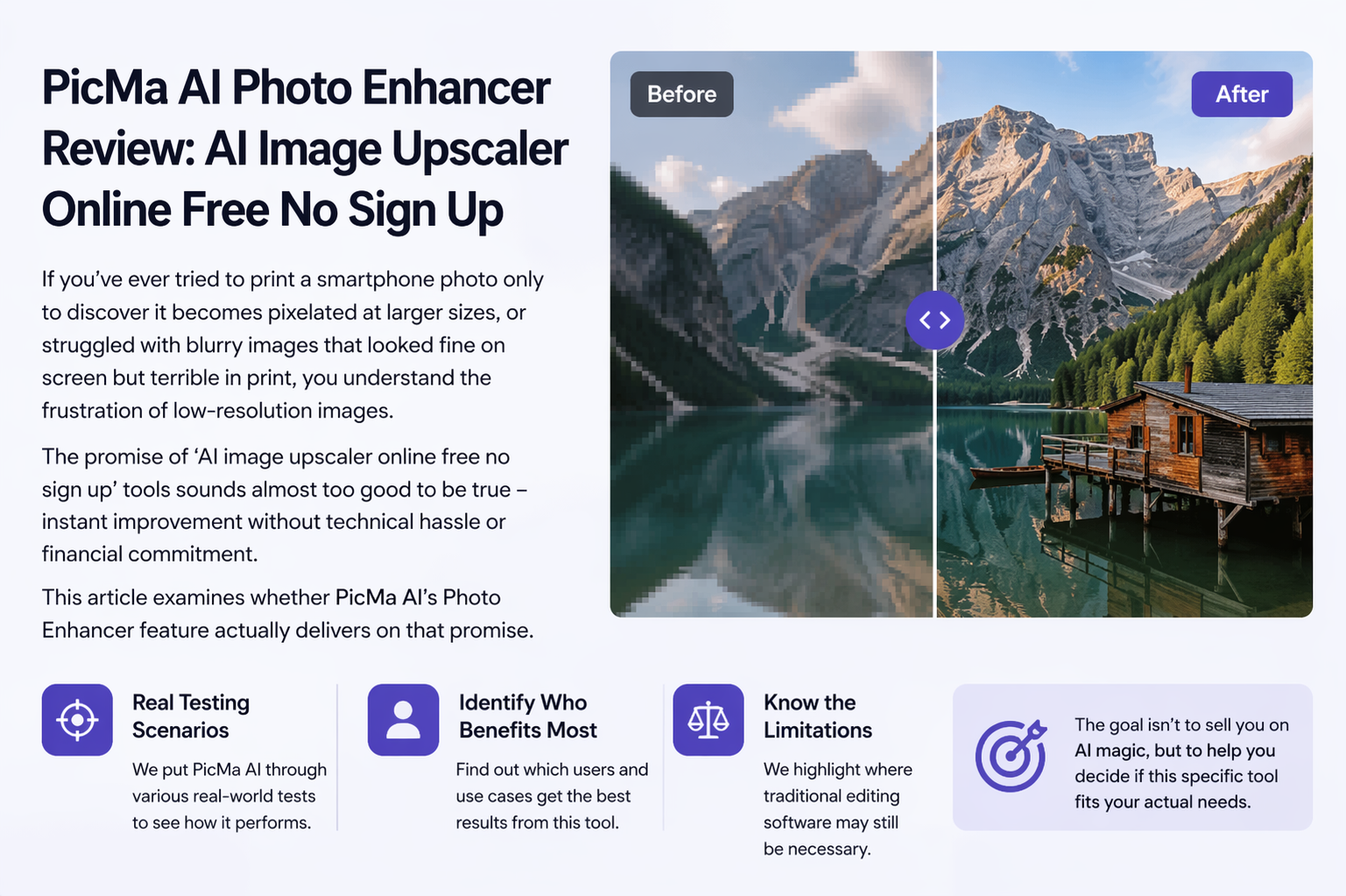

 中文
中文