是否曾拍下一張絕佳照片——卻發現被路過的陌生人、無法裁切掉的水印,或是螢幕截圖上的塗鴉給毀了?
若您曾嘗試自行修復,肯定體會過這種挫敗感:
- Photoshop功能強大,但對新手而言過於複雜
- 手機修圖APP常將核心工具鎖在付費牆後
- 即使付費後,效果仍可能顯得斑駁或不自然
但如果有種更快速、簡單且經濟實惠的方式,能讓您的照片變得乾淨專業——完全不需要任何設計經驗呢?
這就是像PicMa物件移除工具這樣的智能工具登場的時刻——透過AI驅動卻人人可用的單鍵解決方案,輕鬆抹去圖像中不需要的元素。
什麼是PicMa物件移除工具?
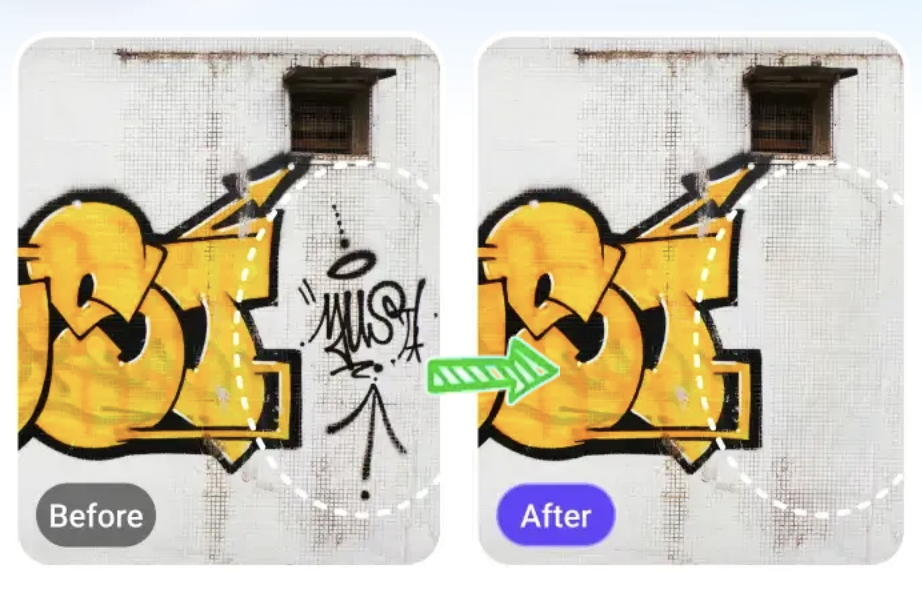
PicMa物件移除工具是一款AI驅動的照片編輯工具,能自動識別並移除圖像中不需要的元素——無需任何進階修圖技巧。
只需幾筆刷塗抹,您就能消除:
- 背景中的路人、雜物或電線
- 螢幕截圖上的手寫筆記、箭頭或塗鴉
- 商標、浮水印或文字疊加層
- 老照片上的刮痕、污漬或瑕疵
憑藉先進的深度學習技術,PicMa不僅是刪除——它能理解周圍環境,並用自然的紋理、光影重建缺失區域。
PicMa vs 傳統修圖工具
許多用戶仍依賴Photoshop或Lightroom等工具手動克隆或遮罩不需要的物件。但這通常需要圖層、修補工具和遮罩的技術知識——更別說需要極大耐心。
| 功能 | 傳統工具 | PicMa物件移除工具 |
|---|
| 所需技能 | 高——需設計專業知識 | 低——新手友善 |
| 速度 | 緩慢且手動 | 快速、自動化 |
| 學習曲線 | 陡峭 | 極低 |
| 成果品質 | 取決於用戶技術 | AI確保平滑自然的效果 |
如何使用PicMa物件移除工具
無需下載任何軟體或具備設計經驗。只需遵循以下簡單步驟:
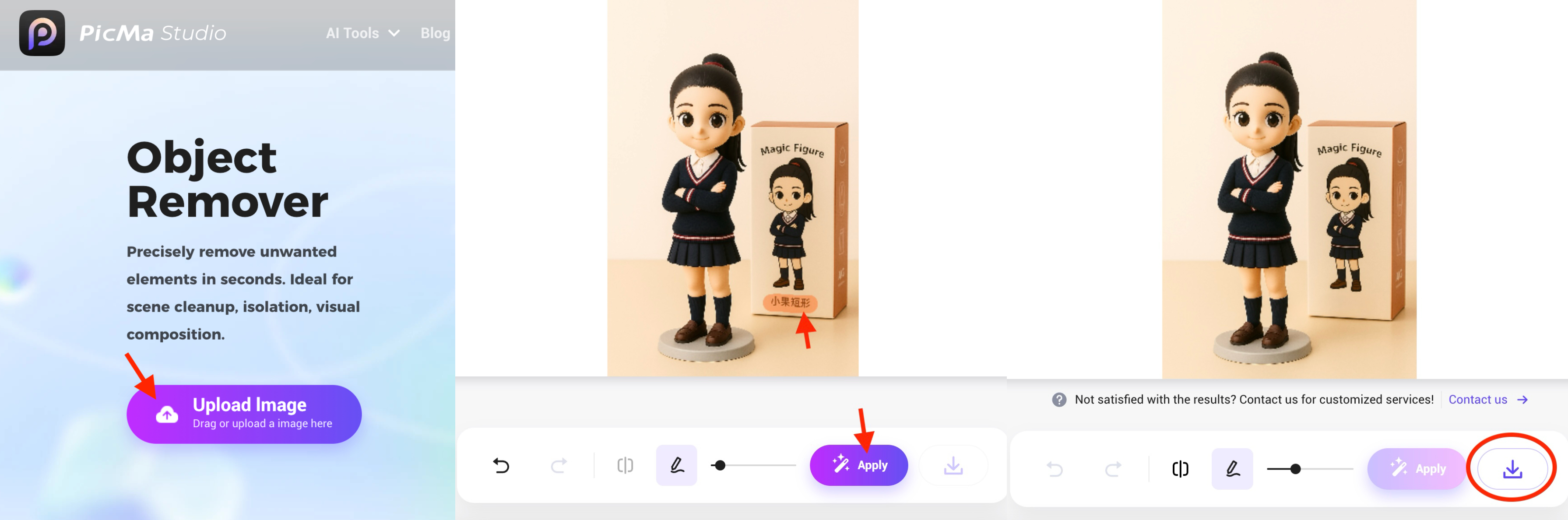
- 前往PicMa物件移除工具頁面
- 上傳您的照片
- 使用筆刷工具標記想移除的區域
- 點擊「開始處理」並等待數秒
- 預覽並下載修復後的圖片(高解析度、無浮水印!)
您會驚嘆於照片竟能如此迅速地變得純淨無干擾——通常不到5秒。
常見應用場景
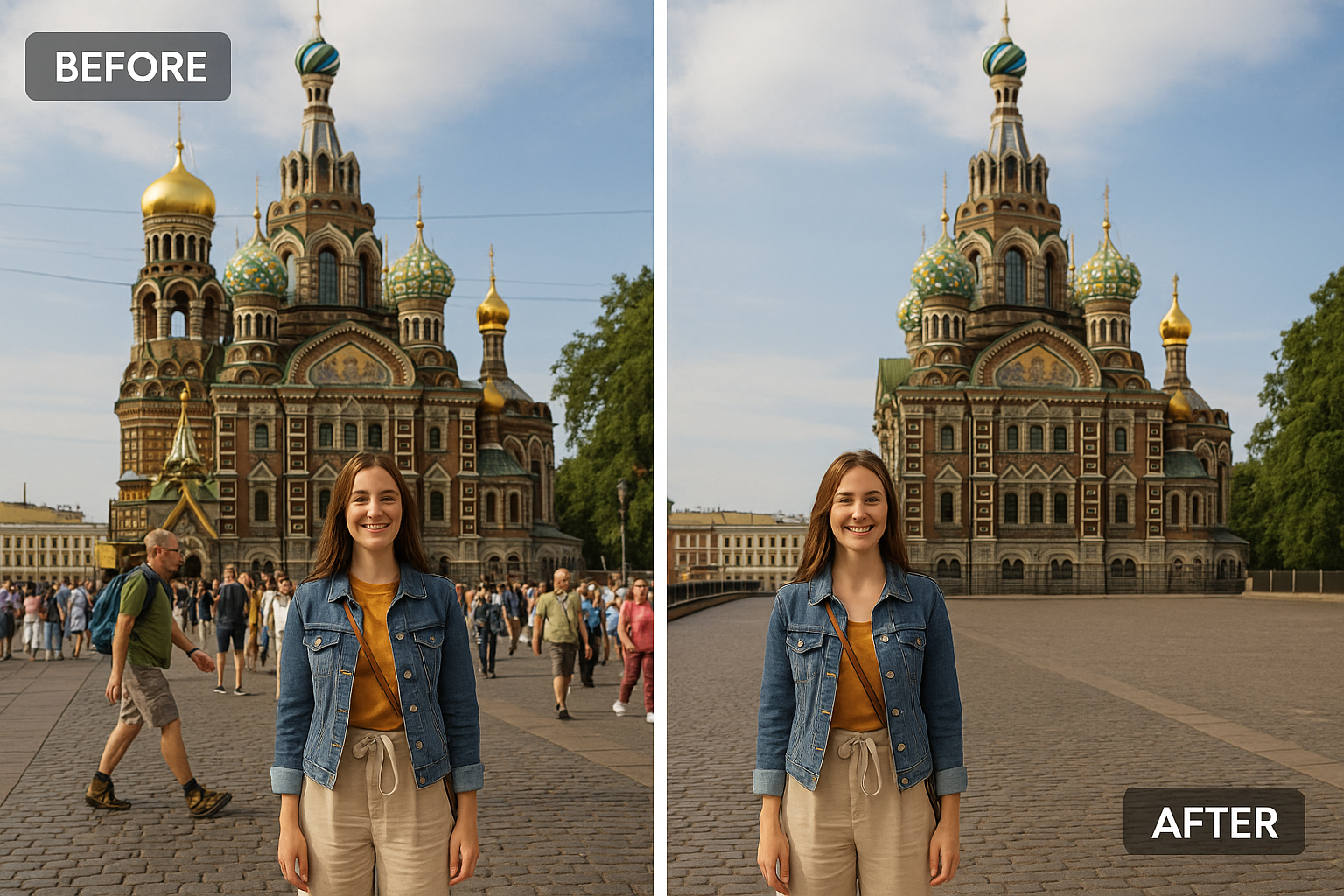
1. 旅遊攝影
移除隨機遊客、垃圾桶、電線或標誌,讓焦點回歸風景與主體。
2. 商品圖片清理
快速消除供應商或樣品圖中的商標、浮水印或背景雜物,使其符合平台規範。

3. 螢幕截圖精修
特別適合創作者、教師或行銷人員——在分享或演示前,清除截圖上的註解、箭頭或潦草筆記。

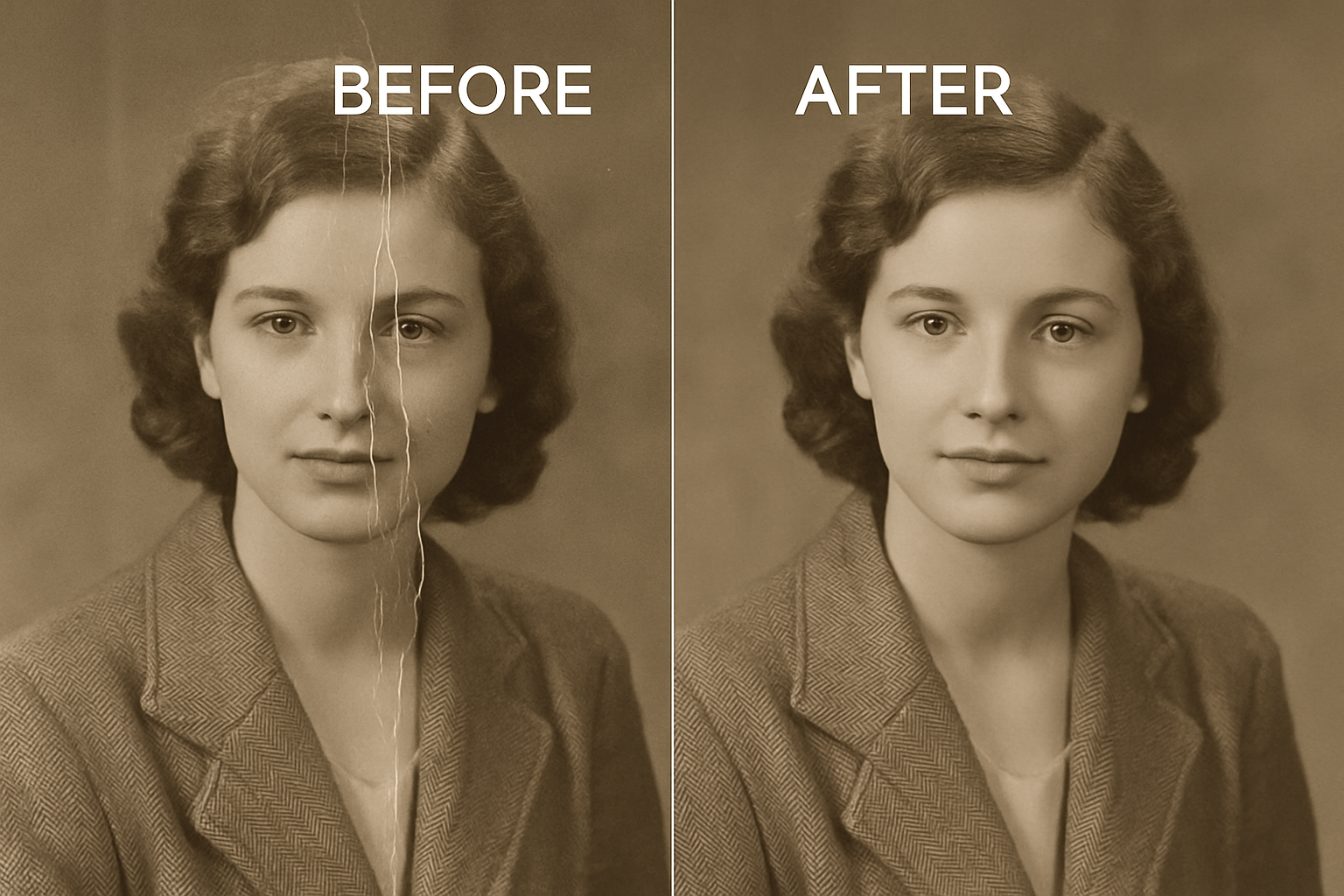
4. 老照片修復
結合物件移除工具與PicMa其他功能如照片修復和上色,透過消除刮痕和視覺缺陷來復原懷舊照片。
為何選擇PicMa Studio?
- 無需設計技能
- AI驅動的物件偵測與填補
- 自然無修補痕跡的成果
- 高速處理效能
- 直接線上操作——免安裝
- 支援高解析度輸出
無論您是內容創作者、網路賣家、社群用戶,或單純想獲得乾淨照片的人——PicMa都能助您更快更好地達成目標。
立即試用PicMa物件移除工具
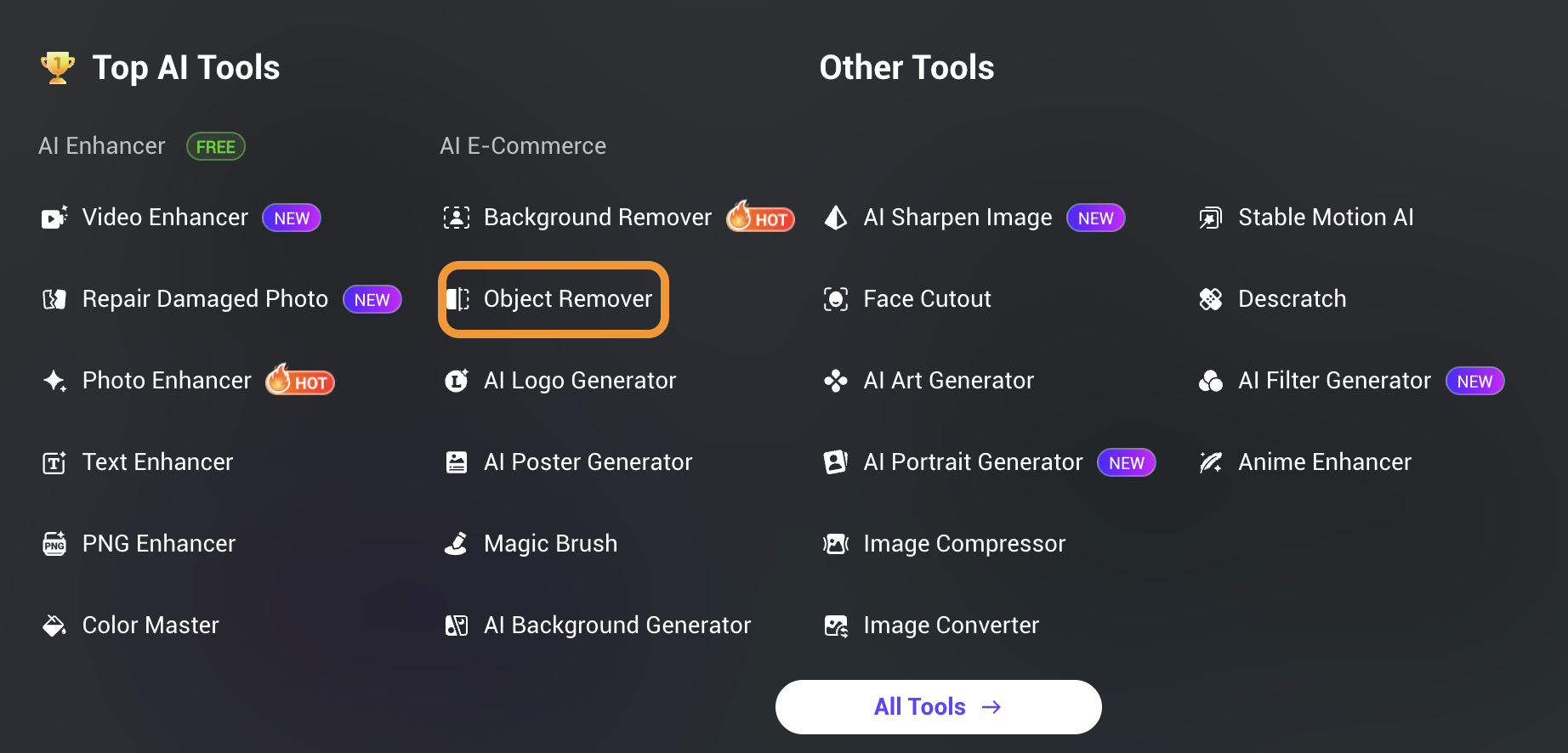
從清理旅遊回憶、強化商品圖片到修復老照片,PicMa物件移除工具以新手友善的形式,賦予您進階照片編輯的能力。
👉 點擊此處試用PicMa物件移除工具 ——讓您的照片不再受干擾地完美呈現。


 284
284

 繁体
繁体