你需要製作一張新的員工證件,但唯一可用的人像是從老舊電子郵件下載的微小圖片。或者,學生需要補辦校園卡,但原始照片已被壓縮多次,導致臉部看起來模糊且充滿像素點。
重新拍攝照片最為理想,但並非總是可行——尤其是當公司、學校、社團或活動主辦方需要快速處理大量個人資料時。
針對非政府機關的身分證件,如員工證、學生證、會員卡、會議通行證與內部系統檔案,謹慎使用AI增強技術通常能讓現有人像變得更清晰、更易於使用。
為什麼小型證件照會變模糊?
證件照在作為小型郵件附件檢視時可能看起來還可以,但一旦放大列印便會變得模糊。這通常是因為圖片曾被調整大小、截圖、在文件間複製,或被通訊軟體壓縮過。
低解析度人像通常會出現相同問題:臉部邊緣模糊、像素塊狀、頭髮不清晰,以及眼睛和嘴巴周圍缺乏細節。如果來源是老舊的沖洗照片,灰塵和刮痕還會造成額外損害。
在嘗試修復模糊的證件照之前,請先找出最佳的可用來源。原始相機檔案優於螢幕截圖,全新掃描則優於翻拍列印副本的照片。
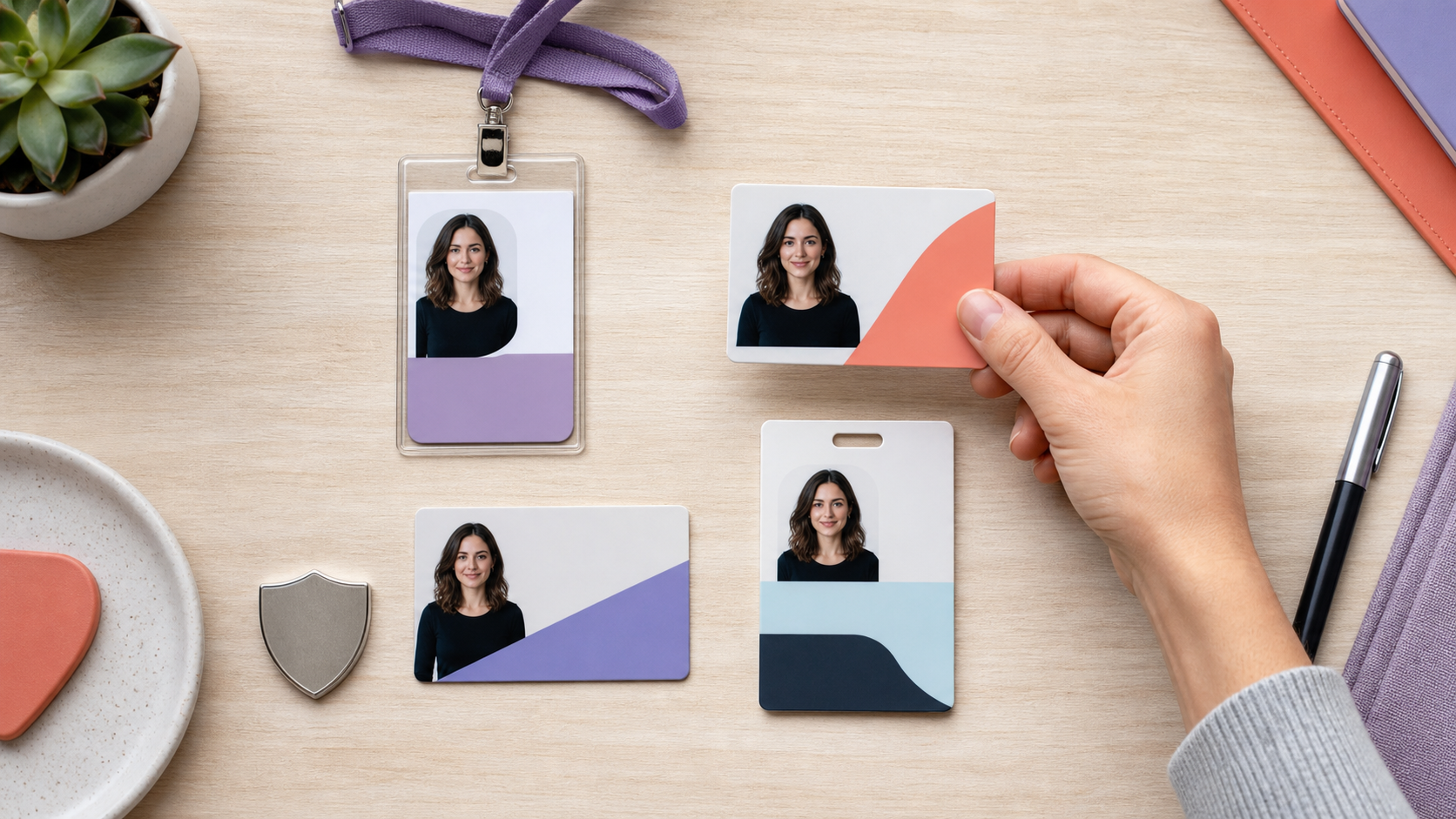
先確認照片要求
並非所有類型的證件都允許使用編輯過的照片。政府文件、護照、簽證與駕照可能要求原始未修改的影像,因此務必遵守發證機構的規定。以護照為例,美國國務院要求原始未編輯的照片,並明確指出申請者不應使用軟體、應用程式、濾鏡或人工智慧進行修改。英國政府同樣要求數位護照相片清晰、對焦,且未經電腦軟體修改。由於各國規定不盡相同,請務必查閱處理申請的機構所發布的規則。(美國護照照片規定;取得護照相片:數位照片 - GOV.UK)
AI增強技術更適合用於限制較少的用途,包括工作證、學生證、圖書館借書證、健身房會員卡、志工證、活動通行證及公司通訊錄。即使在這些情況下,目的也應是提升清晰度——而非改變人的外貌。
請避免重塑臉型、改變膚色、移除顯著特徵,或生成讓人像看起來像其他人的細節。
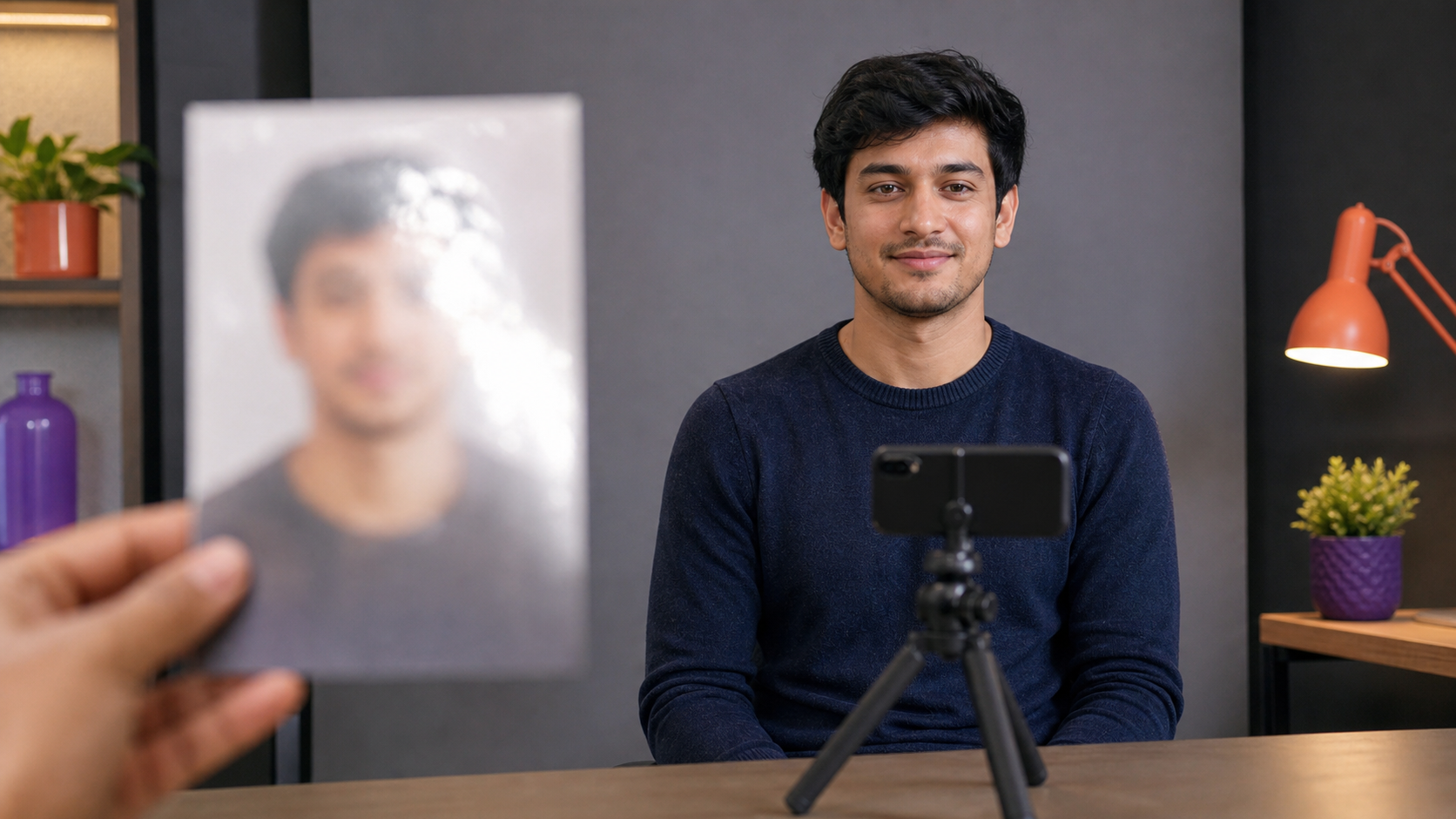
如何使用PicMa Studio提升證件照品質
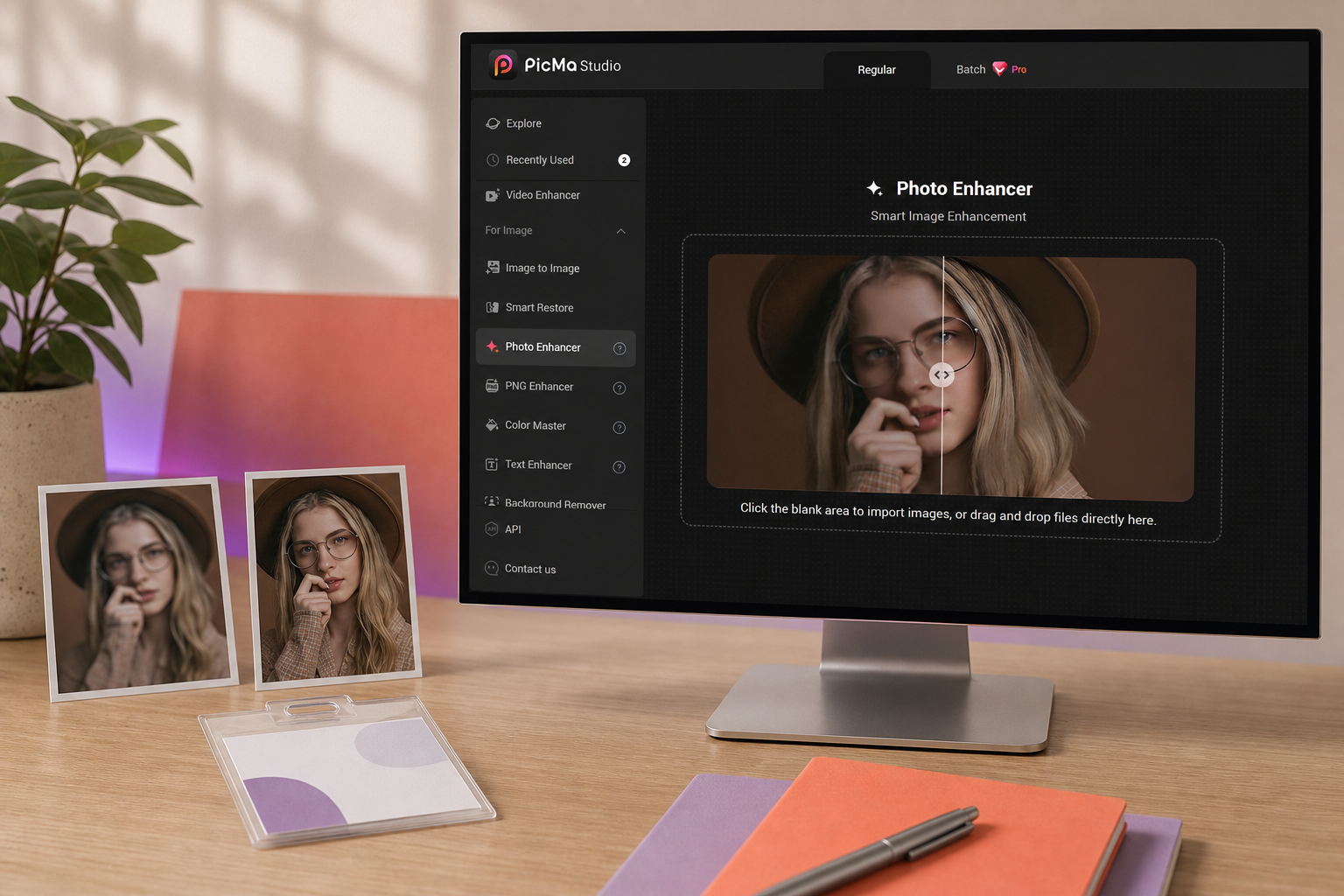
PicMa Studio最棒的一點是,整個過程只需點擊幾下滑鼠。你不需要任何照片編輯經驗。
步驟 1:開啟照片增強器
在電腦上前往免費線上AI影像增強,或是在Google Play或Apple Store下載PicMa應用程式。
步驟 2:上傳你的照片
選擇最清晰的人像並上傳。如果照片來自較大的文件,請先裁剪掉姓名、證件號碼、QR碼及其他個人資訊。
步驟 3:讓AI增強它
點擊「增強」並等待,PicMa會自動提升照片的銳利度、臉部清晰度與整體品質。
步驟 4:預覽與下載
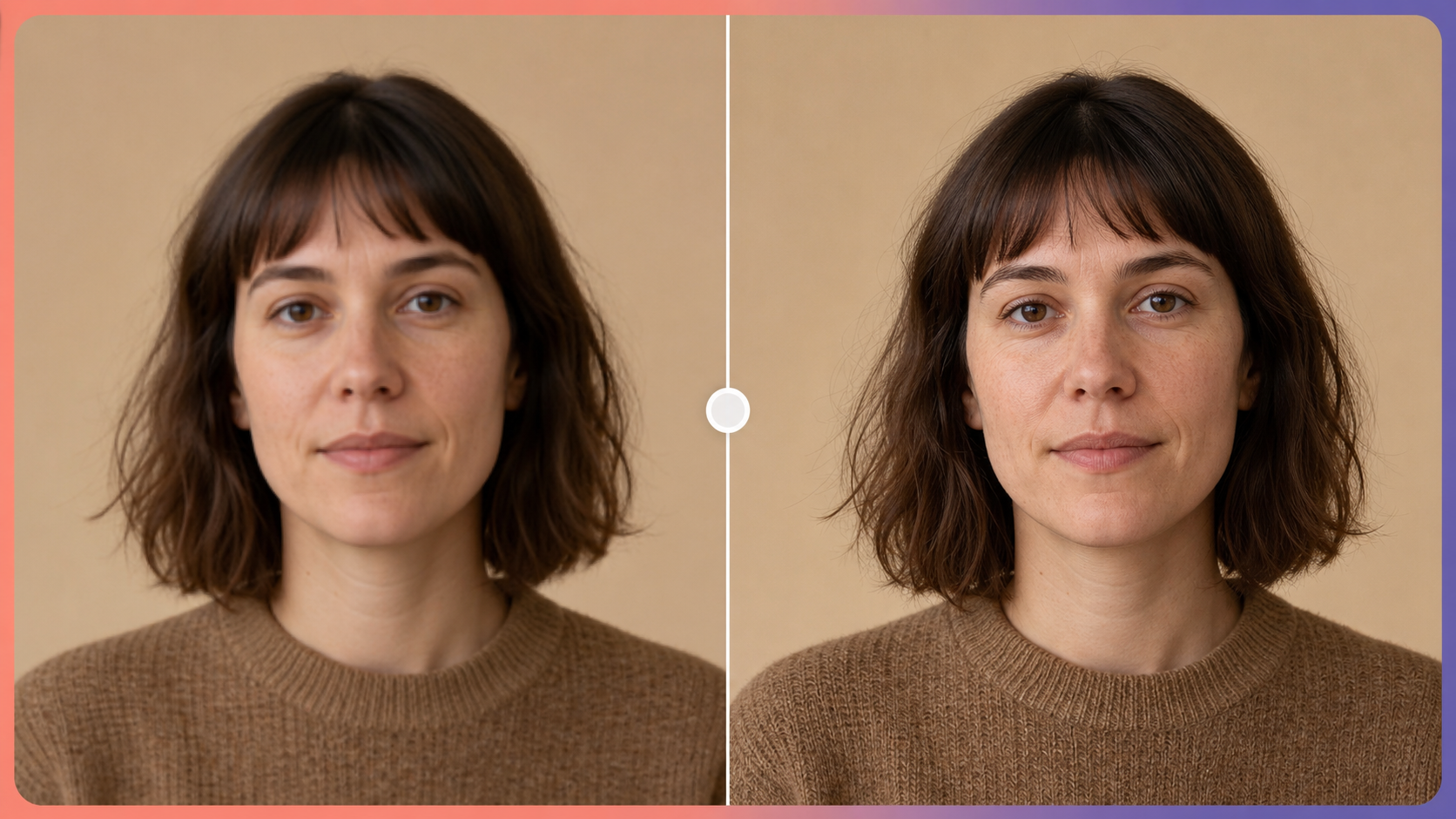
將結果與原始照片進行比較。如果臉部看起來仍然自然且可辨識,請下載增強後的影像並另存為獨立檔案。
如果證件照有刮痕怎麼辦?
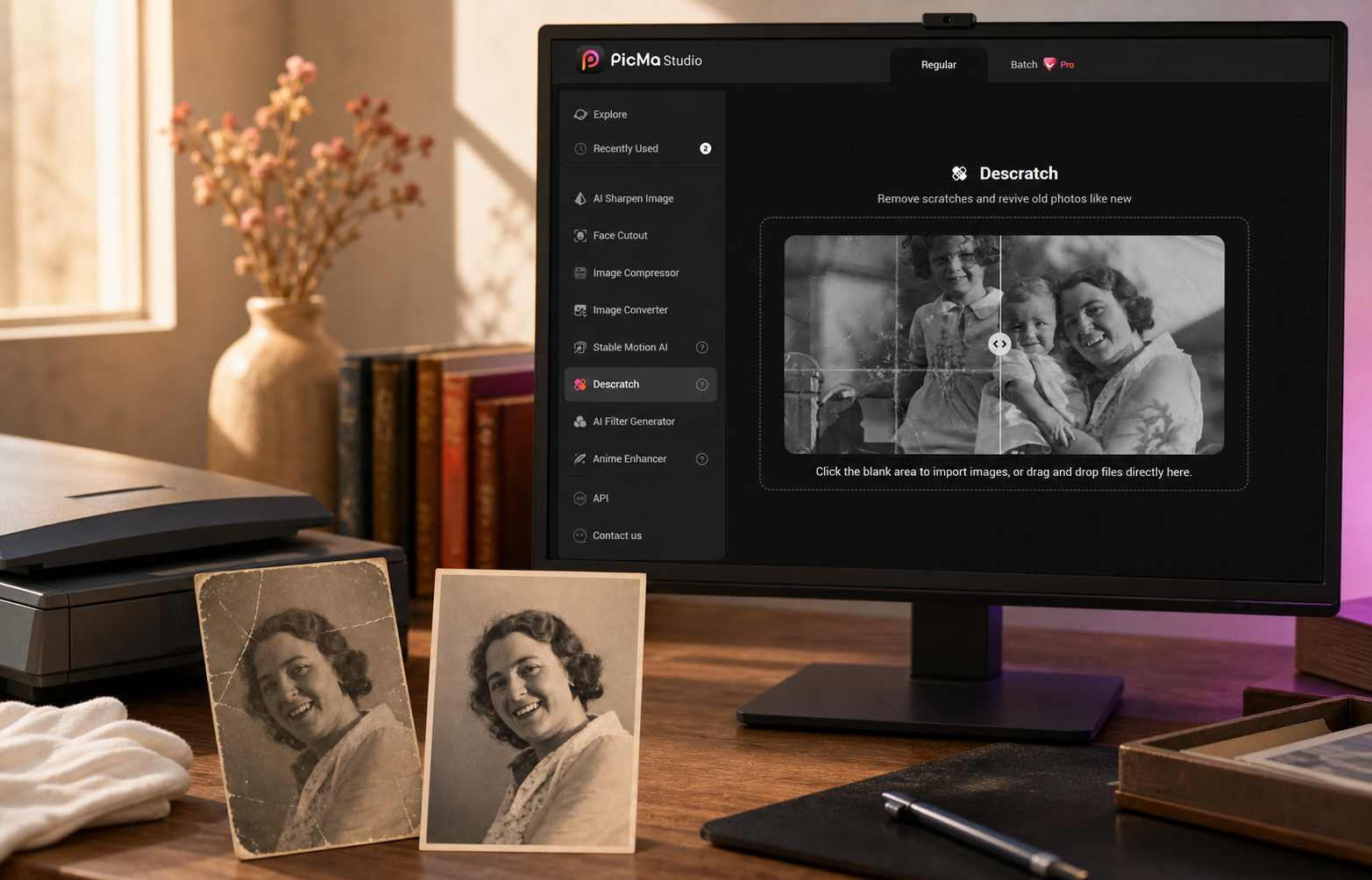
如果你的證件人像來自老舊或受損的沖洗照片,請先使用去刮痕功能,再進行清晰度增強。
步驟 1:開啟去刮痕功能
打開PicMa Studio並選擇去刮痕功能。
步驟 2:上傳掃描照片
上傳帶刮痕照片的清晰掃描檔。請保留原始掃描檔作為備份。
步驟 3:讓AI移除損傷
啟動程序並等待幾秒鐘,PicMa會減少可見的刮痕、灰塵與摺痕。
步驟 4:下載與增強
下載清理後的結果。如果影像仍然顯得模糊或解析度過低,請在儲存最終版本前,再透過照片增強器處理一次。
嘗試證件照增強流程
如果你現有的人像照可辨識但因模糊、壓縮或像素化而不適用於證件或數位檔案,你可以用自己的照片測試這個流程。
裁剪人像,移除任何文件中的個人資訊,然後上傳至 免費線上AI影像增強。如果來源是帶有明顯表面損傷的老舊沖洗照片,請先使用去刮痕功能處理。
利用前後對比預覽,判斷結果是否自然到足以符合其預期用途。
常見問題
AI可以修復模糊的證件照嗎?
AI可以改善輕微的模糊、像素化、壓縮痕跡與模糊的臉部邊緣。但無法可靠地還原完全失焦或嚴重遮擋的臉部細節。
我可以使用增強後的照片辦理護照或駕照嗎?
官方文件可能要求原始未修改的照片。請查閱發證機構的規定,如果禁止使用編輯過的影像,請重新拍攝照片。此流程主要適用於非政府身分證件與內部檔案。
我應該先去除刮痕還是先增強照片?
請先去除刮痕。否則,銳化處理可能會使刮痕、灰塵與摺痕更加明顯。建議的順序是先進行去刮痕,再使用照片增強器。
如何防止證件照再次變得模糊?
保留原始相機檔案或高解析度掃描檔。避免使用螢幕截圖及透過通訊軟體重複分享。僅在最終版本時,以證件或檔案系統要求的尺寸匯出一次。
AI增強是否會改變人的臉部?
節制的增強應主要改善清晰度。始終將結果與原始照片進行比較,並拒絕任何改變臉部結構、膚色、表情或顯著特徵的版本。

 49
49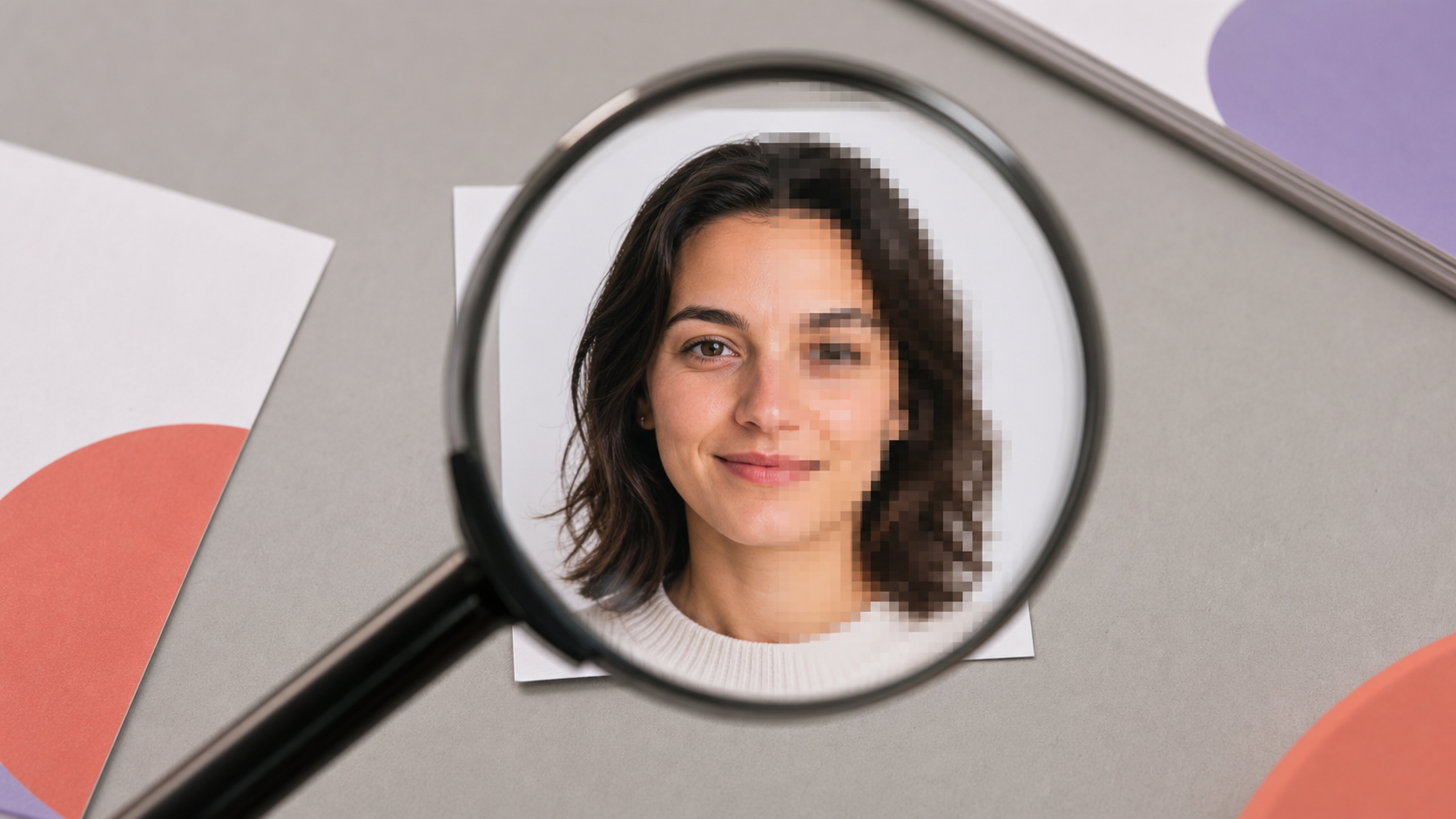

 繁体
繁体