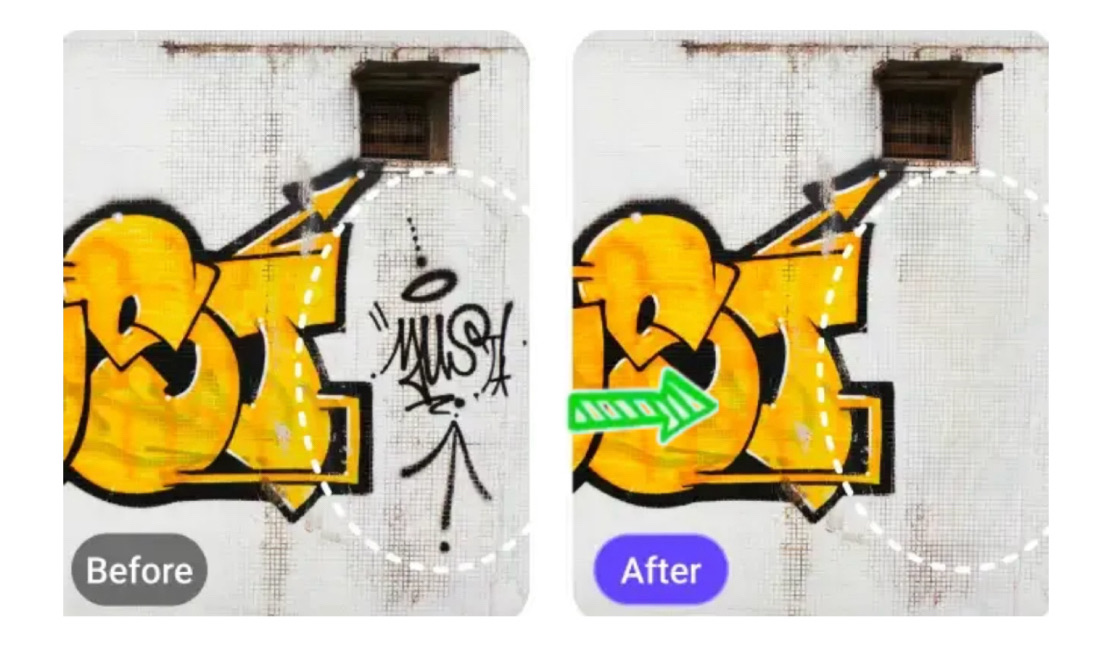
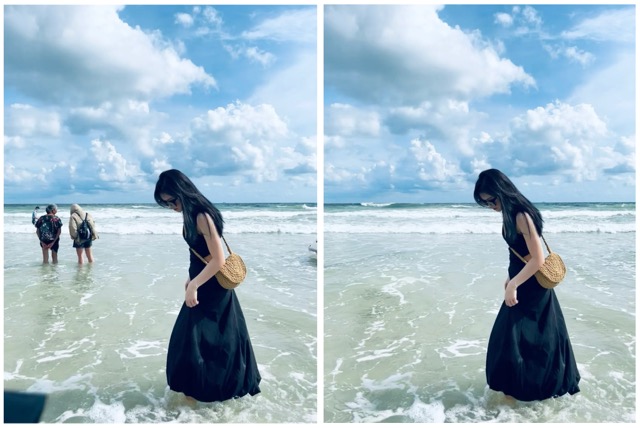
Во многих «почти идеальных» кадрах проблема заключается не в композиции, а в мелких, но заметных отвлекающих элементах: прохожих, проводах, знаках или отражениях-призраках. Они нарушают визуальный путь, размывают настроение и усложняют повторное использование изображения для обложек, постеров или товарных страниц. Хорошая новость: вам не нужна полная пересъёмка. С помощью функции PicMa Удаление объектов из фотографии достаточно просто закрасить ненужное, предварительно просмотреть результат и сохранить чистое изображение.
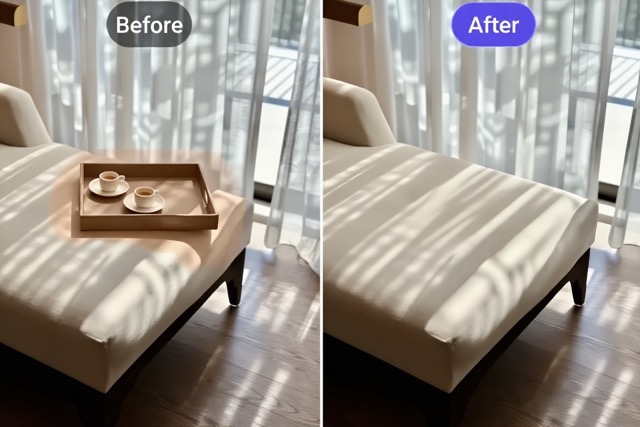
Почему чистота кадра определяет итоговое качество
Многие фотографии портятся не из-за композиции, а из-за беспорядка — случайных пешеходов, проводов, знаков, мусора или отражений. Эти элементы перетягивают на себя внимание, искажают яркость и цвет, нарушают визуальный путь и размывают основную идею. Чистый фон усиливает выразительность объекта и гармонию цветов, оставляя безопасное пространство для будущего размещения заголовков, цен или логотипов. Возьмите одно и то же изображение: сначала очистите его, затем обрежьте — и вы увидите, как вместе улучшатся кликабельность, время просмотра и общая полировка.
Быстрое правило: удалять и оставлять
1. Сила отвлечения (приоритет): Элементы, которые ярче, насыщеннее или чётче основного объекта — особенно расположенные на линиях третей или золотого сечения, а также вблизи объекта — считаются высокоотвлекающими и должны удаляться в первую очередь.
2. Необходимость для повествования (правило сохранения): Элементы, важные для истории (например, микрофоны на сцене, спортивный инвентарь, посуда), сохраняются, но визуально приглушаются (снижается контраст или чёткость); несущественные элементы можно удалить.
3. Возможность восстановления (технический аспект): Чем проще и непрерывнее фон, тем легче его восстановить; чем сложнее — с наложениями, жёсткими тенями или отражениями — тем больше нужно работать поэтапно, используя кисть с обводкой краёв.
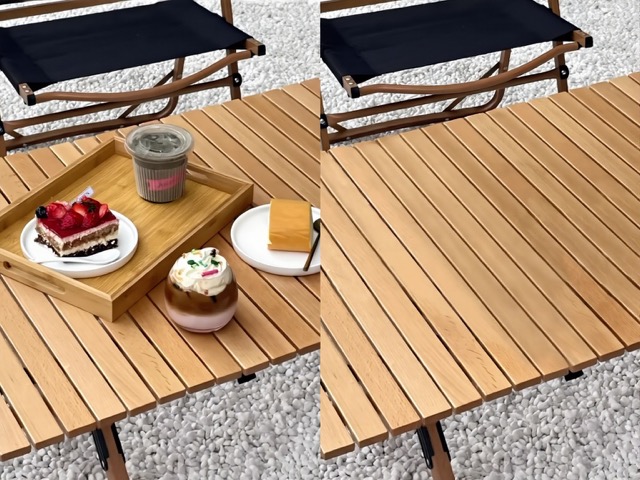
Минимальное руководство по удалению объектов в PicMa
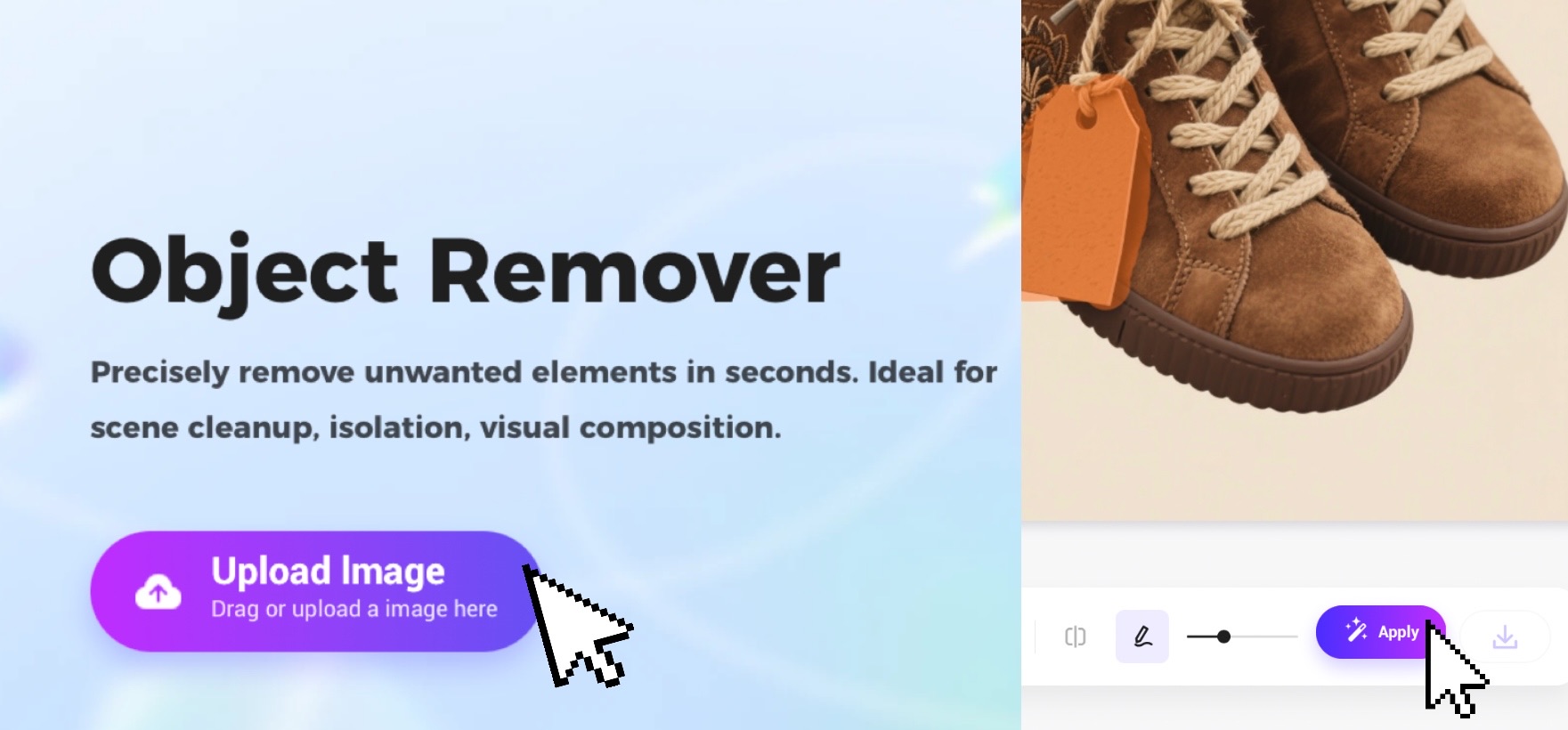
Шаг 1: Откройте PicMa страницу удаления объектов и загрузите ваше фото.
Шаг 2: Закрасьте объекты для удаления, нажмите «Применить» и подождите несколько секунд.
Шаг 3: Просмотрите результат и скачайте очищенное изображение в высоком разрешении без водяных знаков.
Быстрее и естественнее
PicMa учитывает контекст сцены. Быстрое закрашивание восстанавливает текстуру, соответствуя яркости и цвету, избегая размытий, повторяющихся узоров и резких тонов. Ручное лассо, штамп и работа со слоями требуют выборки, выравнивания и множества действий, что часто оставляет ореолы, неровные края и неравномерные блики или тени. PicMa упрощает процесс до загрузки, закрашивания и генерации, а сложные области редко требуют больше одного короткого дополнительного прохода.
Для волос, тонких проводов и металлических краёв он следует истинным контурам для чистых краёв. С жёсткими тенями или стеклом он восстанавливает сначала фон, а затем переходы, чтобы результат оставался естественным и готовым к экспорту в различных соотношениях сторон.
Профессиональный рабочий процесс после очистки в PicMa
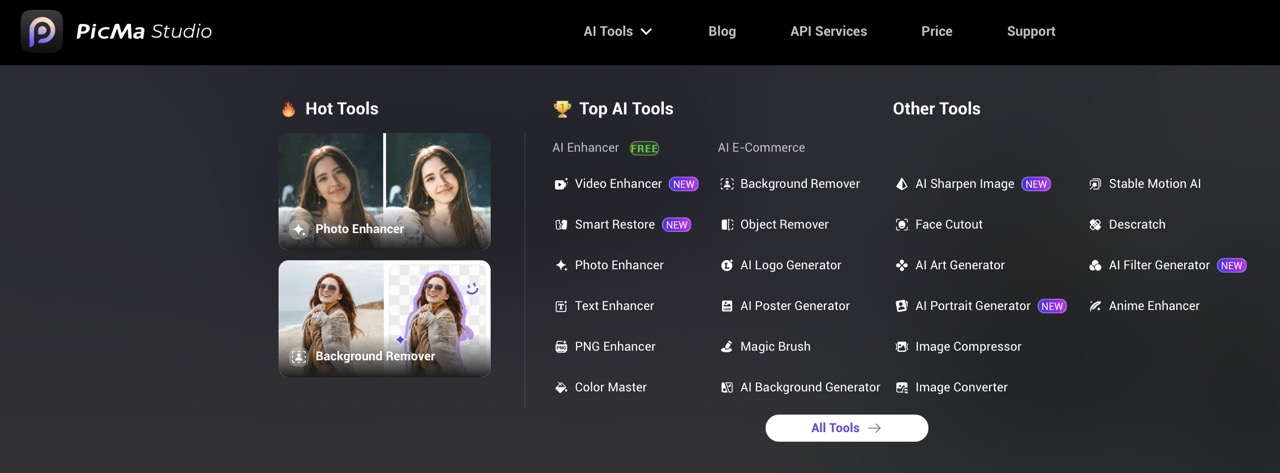
- Генератор фона на ИИ — После удаления объектов восстановите сцену с помощью однотонных цветов, мягких градиентов или фирменных текстур, чтобы объект выделялся, а область для заголовка оставалась чистой.
- Улучшение фото — Отполируйте края и текстуры, уменьшите шум и унифицируйте цветовую температуру, чтобы очистка выглядела естественно по всему изображению.
- Генератор логотипов на ИИ — Добавьте consistent brand mark и экспортируйте несколько цветовых вариантов, чтобы очищенное изображение было готово для постеров, товарных страниц и соцсетей.
Не позволяйте мелким отвлекающим элементам испортить кадр. С функцией PicMa Удаление объектов просто загрузите, закрасьте, просмотрите и сохраните чистый кадр с естественным светом и сохранённой текстурой. Попробуйте сейчас и превратите «почти идеальное» в готовое к публикации за минуты.


 65
65