Deixe-me pintar uma cena familiar para você. Você foi ao casamento de um amigo ou a um jantar divertido em grupo no fim de semana passado. Seu amigo envia a foto do grupo no chat, e você percebe algo incrível: sua roupa está impecável, seu cabelo está perfeito, e você está no ângulo absolutamente ideal.
"É esta", você pensa. "Esta é a minha próxima foto de perfil no Hinge. Ou talvez até a minha nova foto do LinkedIn!"
Mas então, a tragédia acontece. Porque você estava na fila de trás, precisa dar zoom e cortar a foto para mostrar apenas seu rosto e ombros. De repente, aquela foto perfeita se transforma em uma batata borrada e pixelada. A iluminação fica granulada, seus olhos parecem desfocados, e a imagem inteira grita "baixa qualidade".
Já passamos por isso. Tentar cortar uma foto sem perder qualidade parece impossível com um editor de smartphone comum.
Por muito tempo, eu suspirava e deletava a foto cortada, porque uma foto borrada e de baixa resolução é garantia de deslize para a esquerda em aplicativos de namoro e parece completamente amadora no LinkedIn. Mas recentemente, descobri um truque ridiculamente fácil que chamo de "Corte e Brilho".
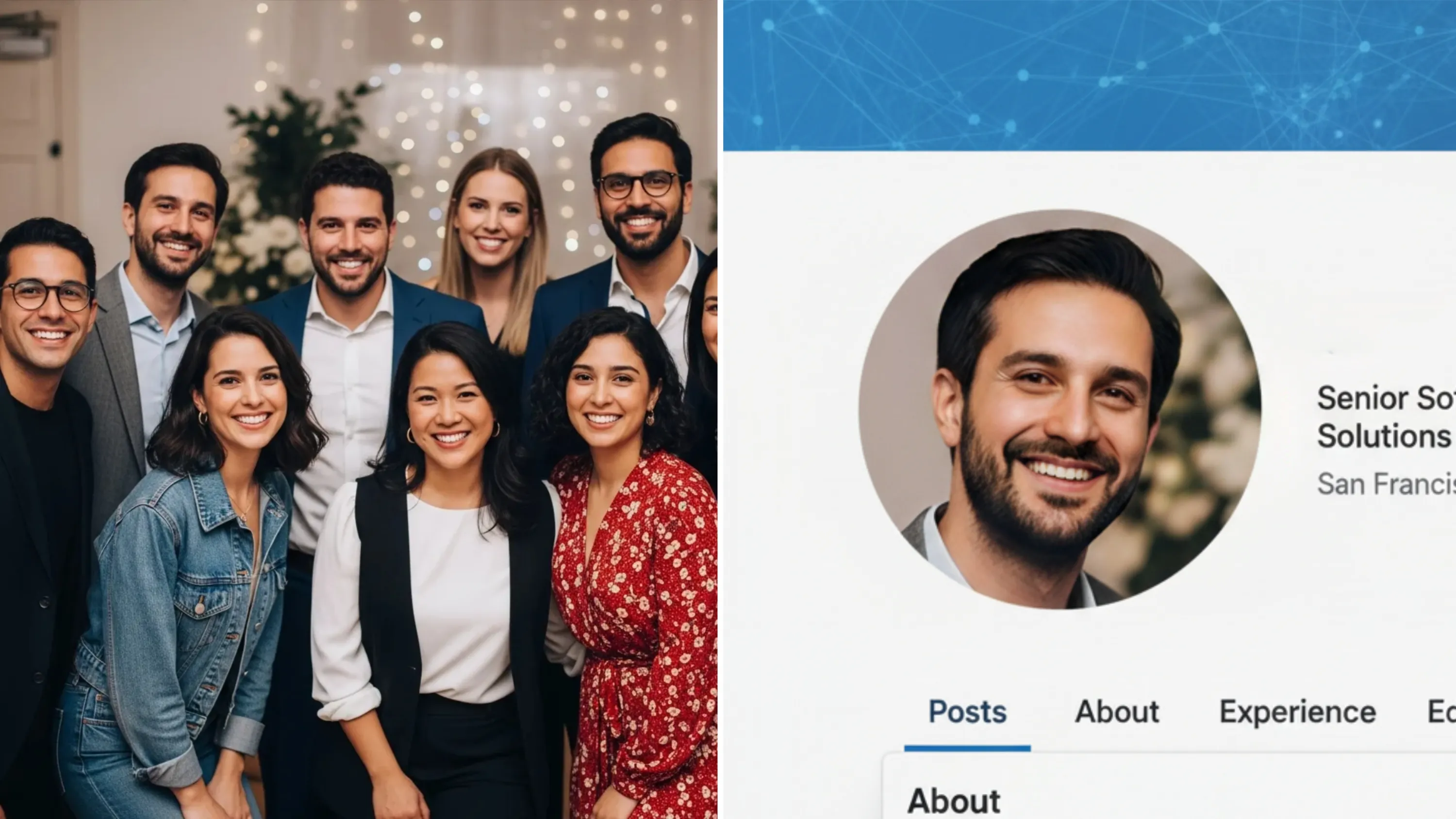
Por que Cortar Arruína Suas Fotos e Como Resolver
Quando você corta uma pequena seção de uma foto maior, está basicamente jogando pixels fora. Você está pedindo que uma pequena parte da imagem se estique para preencher uma tela inteira. Naturalmente, seu celular tenta adivinhar os detalhes faltantes, resultando naquela bagunça borrada e cheia de ruído.
Para resolver isso, você não precisa de habilidades no Photoshop ou de uma câmera de R$ 10.000. Você só precisa aumentar a resolução da imagem e restaurar os pixels perdidos.
Ultimamente, minha arma secreta favorita para isso é um aprimorador de fotos com IA chamado PicMa. Diferente daqueles aplicativos de edição antigos e pesados que só adicionam um filtro estranho de "nitidez" e deixam você com aparência crocante, o PicMa realmente usa IA para reconstruir os detalhes perdidos no seu rosto, cabelo e roupas.
Aqui está exatamente como eu uso para resgatar minhas fotos cortadas.
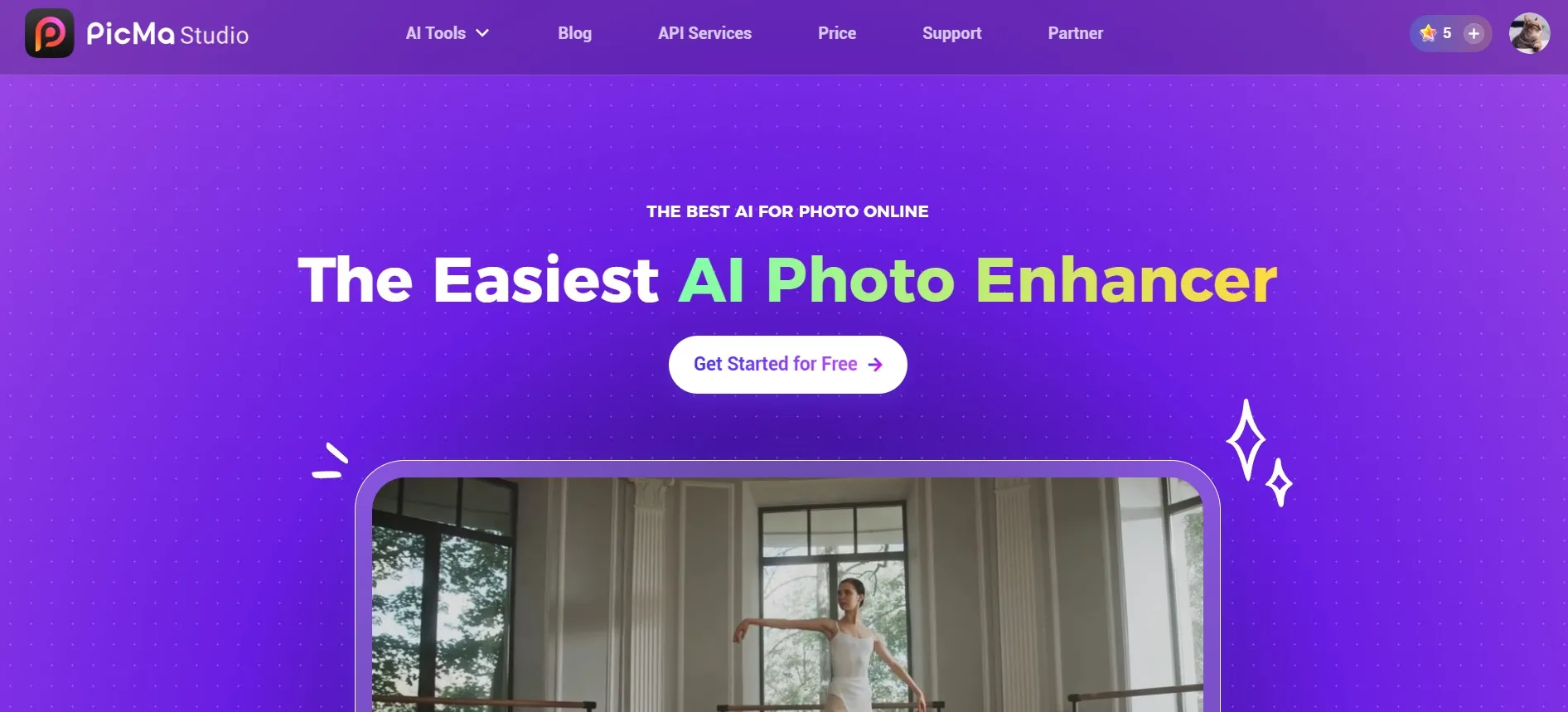
Passo a Passo: Como Consertar uma Foto Cortada e Borrada Usando o PicMa
O processo inteiro leva cerca de 15 segundos no site do PicMa Studio. Aqui está o passo a passo:
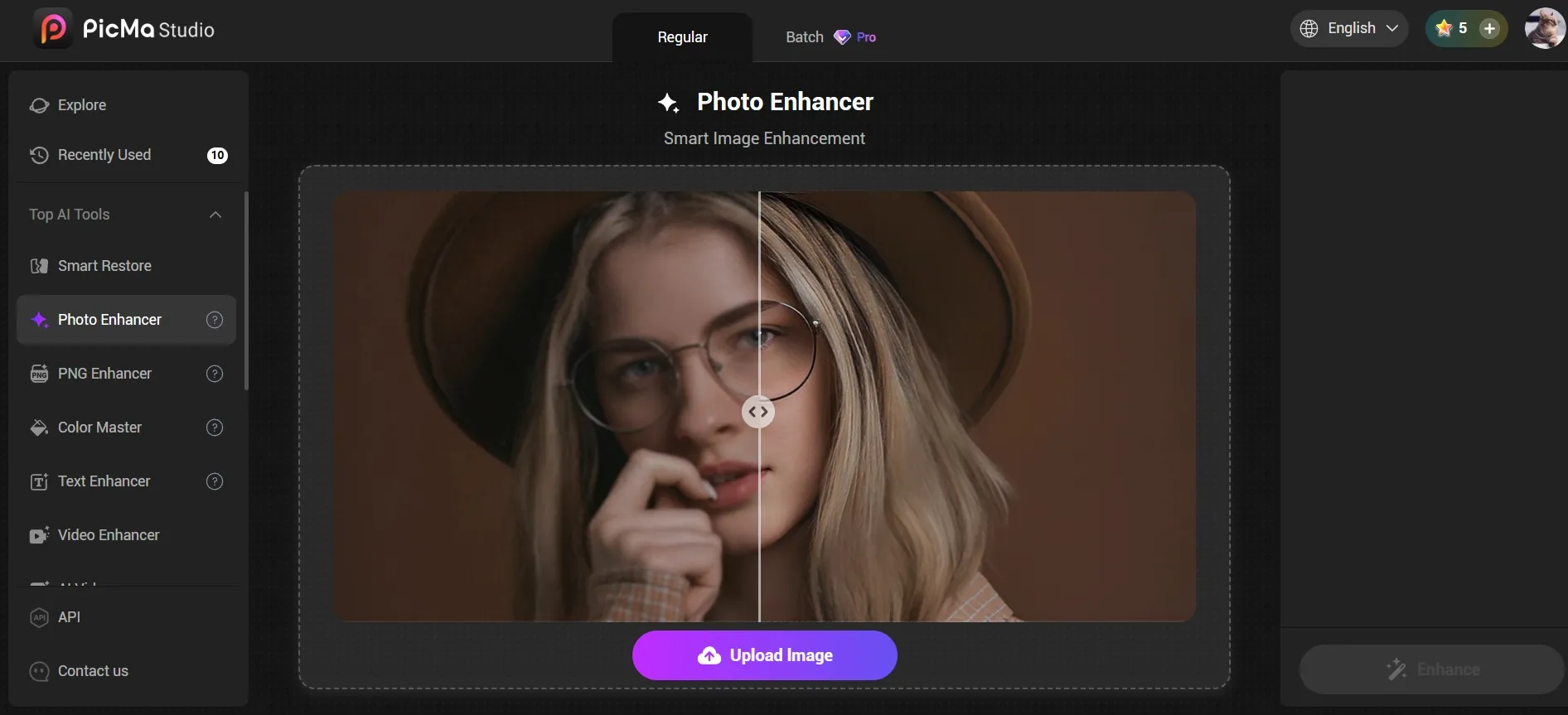
- 1. Clique em "Comece Grátis" na página inicial para acessar a ferramenta, depois selecione "Aprimorador de Fotos". Em vez de mexer em contraste, brilho ou controles complicados, eu simplesmente envio minha foto cortada e borrada e o resultado fica pronto em alguns segundos. E foi incrível o quanto o PicMa melhorou a resolução.
- 2. Baixe diretamente a foto aprimorada, e agora ela é minha foto do LinkedIn!
Claro, para usuários de celular, você pode:
- 1. Baixar o aplicativo PicMa na Google Play ou na Apple Store.
- 2. Clicar no botão Enhance Pro na página inicial do PicMa, selecionar a foto que deseja melhorar e começar.
- 3. O processo de geração leva apenas alguns segundos; quando terminar, você pode baixar a imagem ou, usando os recursos fornecidos, fazer mais edições no resultado gerado.
Por que Fotos de Perfil de Alta Qualidade Importam
Você pode estar se perguntando: "Será que vale mesmo a pena gastar 15 segundos extras para melhorar a qualidade da foto?"
Com toda a certeza. Gostemos ou não, a resolução da sua foto envia uma mensagem subconsciente. Em aplicativos de namoro como Bumble ou Tinder, fotos nítidas e vibrantes mostram que você se dedicou à sua aparência, o que leva diretamente a mais matches. Em redes profissionais, uma foto nítida transmite competência e atenção aos detalhes.
Então, da próxima vez que encontrar uma foto sua nota 10 escondida no canto de uma foto mais ampla, não deixe ela ir para o lixo. Experimente o truque do Corte e Brilho no PicMa.
Se você tem um cemitério de fotos cortadas e borradas no rolo da câmera agora, recomendo fortemente dar uma chance ao PicMa. Vá resgatar essas fotos, e sua presença online vai agradecer!


Perguntas Frequentes
P: Quanto tempo leva para melhorar a resolução de uma foto cortada e borrada?
R: O processo todo leva menos de minutos. Depois de enviar a imagem original e iniciar a geração, o PicMa cria a imagem aprimorada em segundos.
P: Os resultados vão parecer naturais?
R: Sim! O recurso Enhance Pro do PicMa e o Aprimorador de Fotos do PicMa Studio são ótimos para fazer as imagens geradas parecerem naturais e de qualidade.
P: Esse recurso é gratuito?
R: Não é completamente gratuito, mas novos usuários ganham créditos bônus, então há testes gratuitos.
Leituras relacionadas:


 39
39