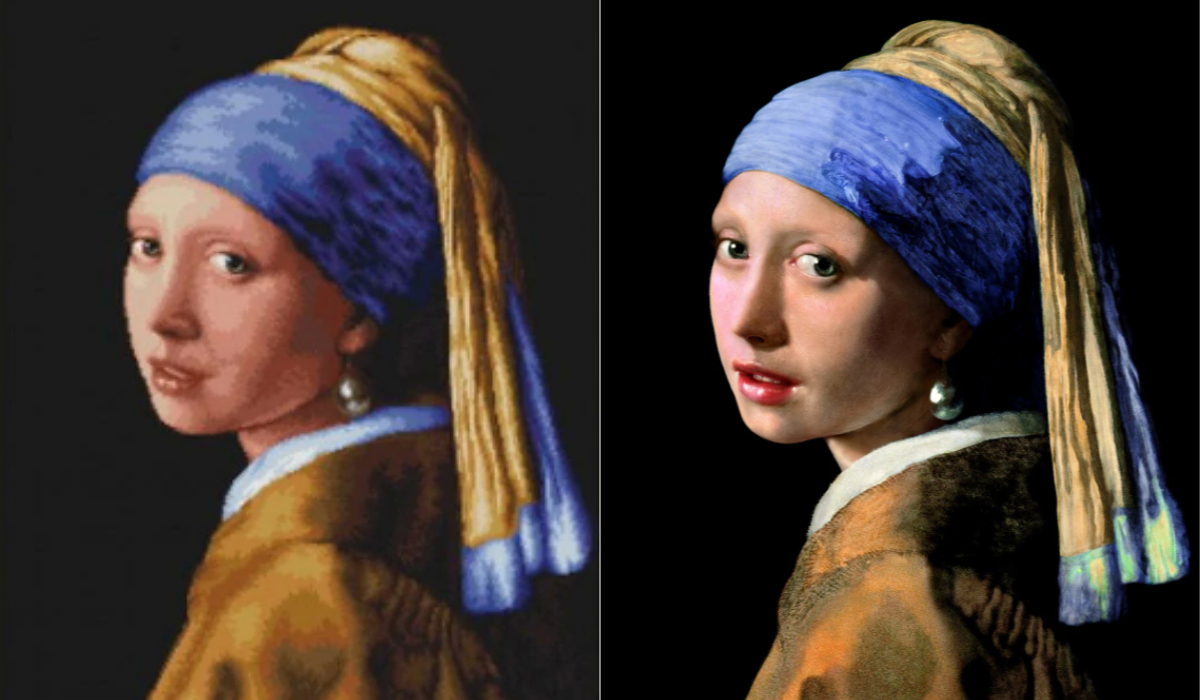
Acabou de receber sua impressão em grande formato – uma tela para sua sala de estar ou um pôster para um evento próximo. Mas, em vez de uma peça de destaque nítida e vibrante, você está olhando para uma bagunça embaçada e pixelada. Aquela foto digital perfeita que parecia incrível no seu celular se transformou em uma pilha decepcionante de pixels no papel.
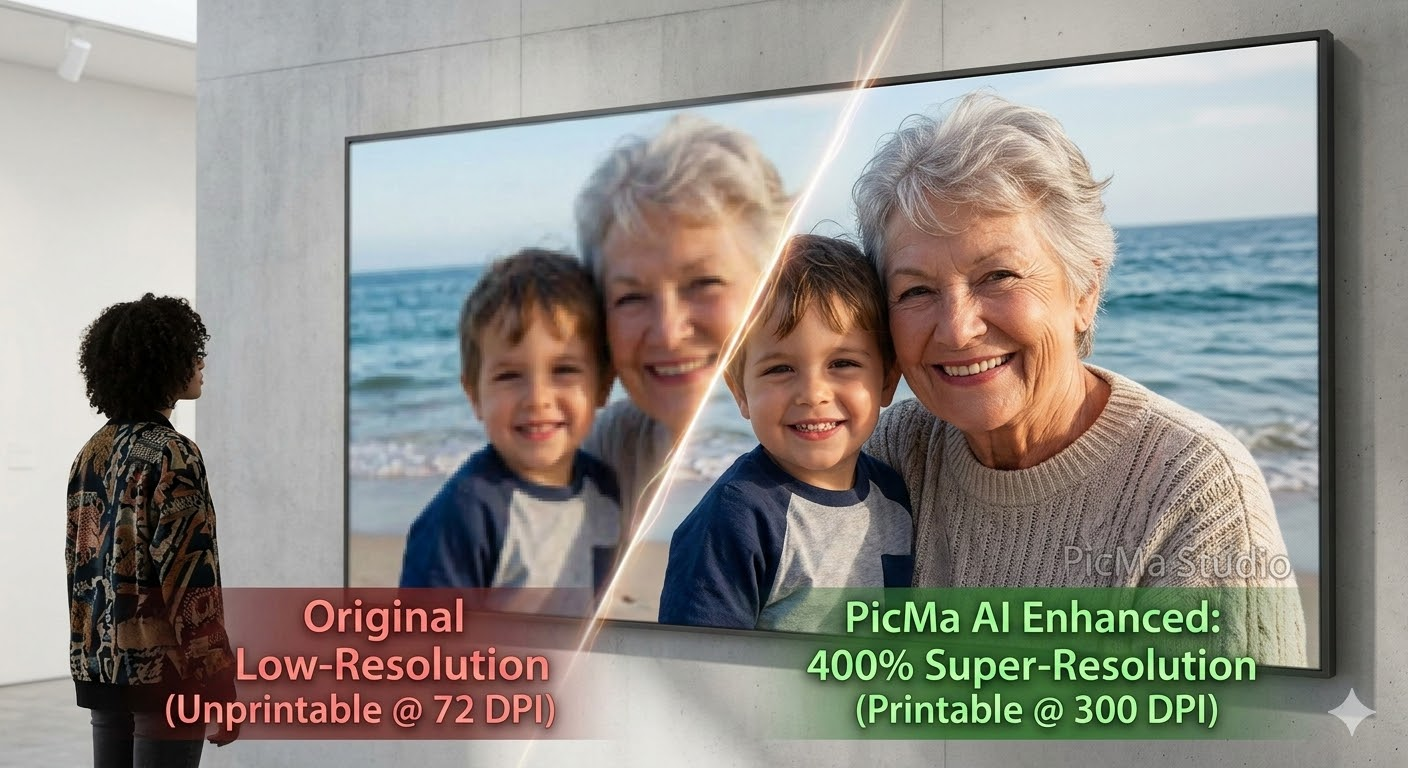
Esta é a frustração máxima para fotógrafos, vendedores de impressão sob demanda e qualquer pessoa tentando preservar memórias. O salto da resolução da tela (72 DPI) para a resolução de impressão (300 DPI) é um obstáculo técnico que o software de edição padrão frequentemente não consegue superar. Mas e se você pudesse preencher essa lacina com um único clique?
Bem-vindo à era do aprimoramento de fotos por IA. Este guia mostrará como corrigir imagens de baixa resolução para impressões grandes usando o PicMa Studio, transformando seus arquivos "imprimíveis" em obras de arte prontas para galeria.
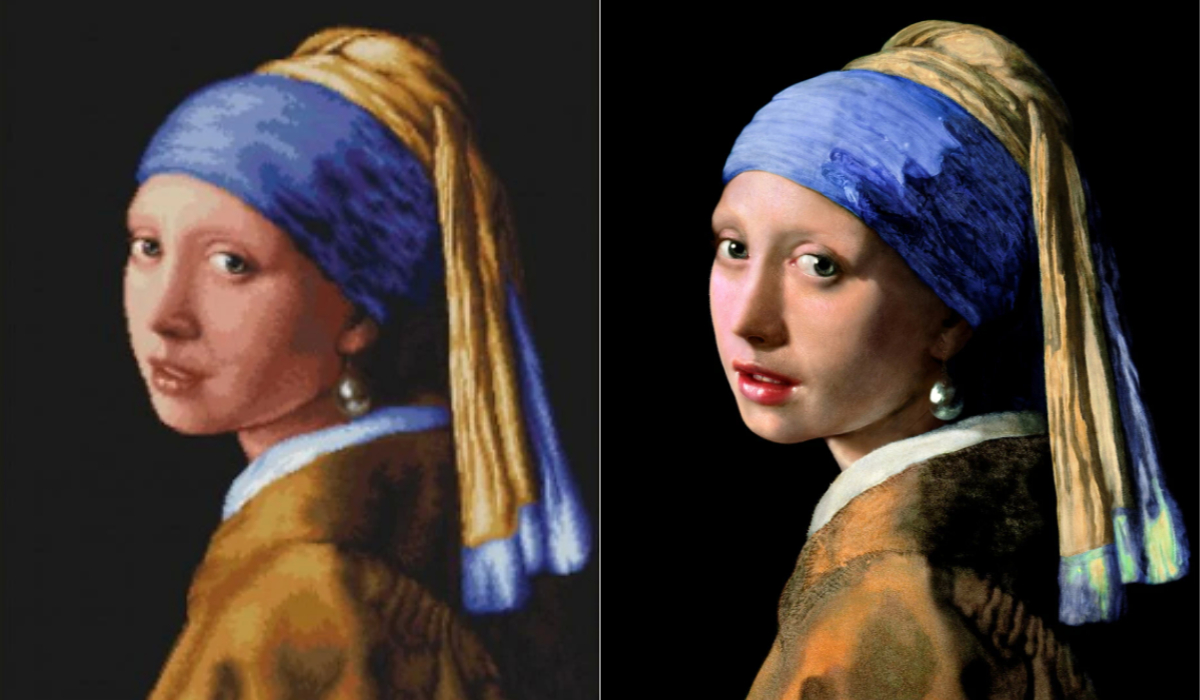
Por Que Suas Imagens Ficam Ruins Quando Impressas em Grande Formato
Para corrigir o problema, você deve primeiro entendê-lo. A questão não é sua impressora; é uma incompatibilidade fundamental entre telas digitais e impressão física.
Telas digitais mostram imagens a cerca de 72 pixels por polegada (PPI). Impressoras, no entanto, precisam de 300 pontos por polegada (DPI) para criar tons suaves e contínuos. Quando você tenta esticar um arquivo digital pequeno (como uma imagem de IA padrão de 1024x1024 px ou uma foto de celular de 12 MP) para caber em um pôster de 24x36 polegadas, o software tem que adivinhar onde colocar os pixels que faltam. Os métodos tradicionais simplesmente esticam os existentes, resultando nos "serrilhados" e borrões que todos tememos.
Folha de Consulta Rápida: Tamanho de Impressão e Resolução
Para obter uma impressão verdadeiramente nítida, seu arquivo digital precisa atingir dimensões de pixel específicas. Aqui está o que o padrão do setor exige:
| Tamanho da Impressão (Polegadas) | Pixels Necessários a 300 DPI | Caso de Uso Comum |
|---|
| 12 × 18 | 3600 × 5400 | Impressão Artística Média |
| 18 × 24 | 5400 × 7200 | Pôster Padrão |
| 24 × 36 | 7200 × 10800 | Pôster de Grande Formato |
Se sua imagem não atender a esses números, você precisa de uma solução que não apenas estique – mas que crie detalhes. É aí que o PicMa Studio entra.
A Solução: Por Que o Upscaling por IA Supera os Métodos Tradicionais
No passado, sua única opção era o Photoshop. Você passava minutos (ou horas) ajustando algoritmos de redimensionamento, apenas para acabar com um resultado suave e plástico. O upscaling por IA, especificamente o mecanismo que alimenta o PicMa Studio, funciona de forma diferente. Ele não apenas redimensiona; ele reconstrói.
Usando algoritmos de aprendizado profundo treinados em milhões de imagens, o PicMa analisa o conteúdo da sua foto – seja um rosto, uma paisagem ou uma obra de arte digital – e preenche inteligentemente as informações que faltam. Ele adiciona textura à pele, afia bordas em textos e esclarece detalhes em fundos que não estavam no arquivo original. O resultado? Uma imagem que não apenas é maior, mas que realmente parece mais limpa e detalhada do que a fonte.
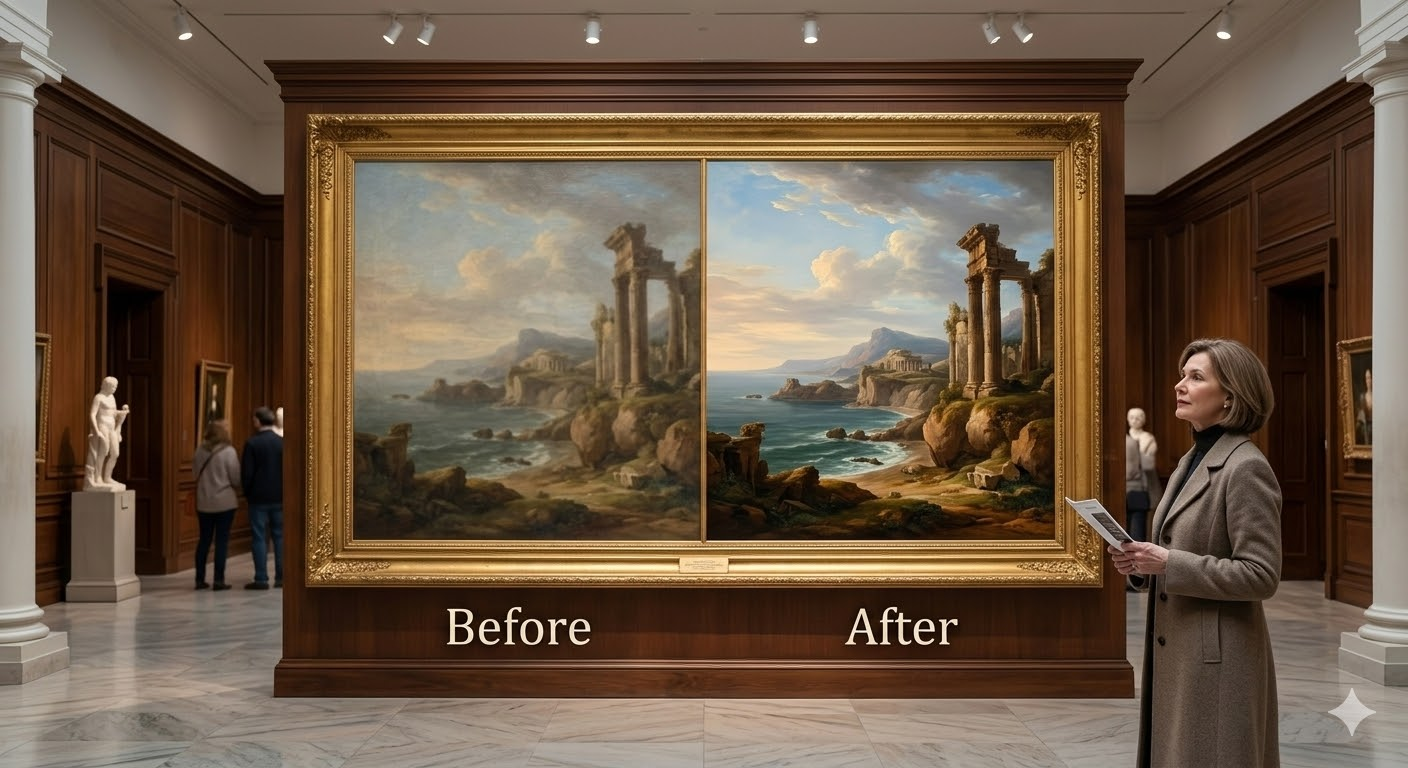
Como Corrigir Imagens de Baixa Resolução em 4 Passos Simples
Esqueça tutoriais complexos de software. O PicMa Studio é construído sobre o princípio de resultados profissionais com curva de aprendizado zero. Seja você usando a plataforma web ou o aplicativo móvel, o fluxo de trabalho é o mesmo.
Passo 1: Faça o Upload da Sua Imagem
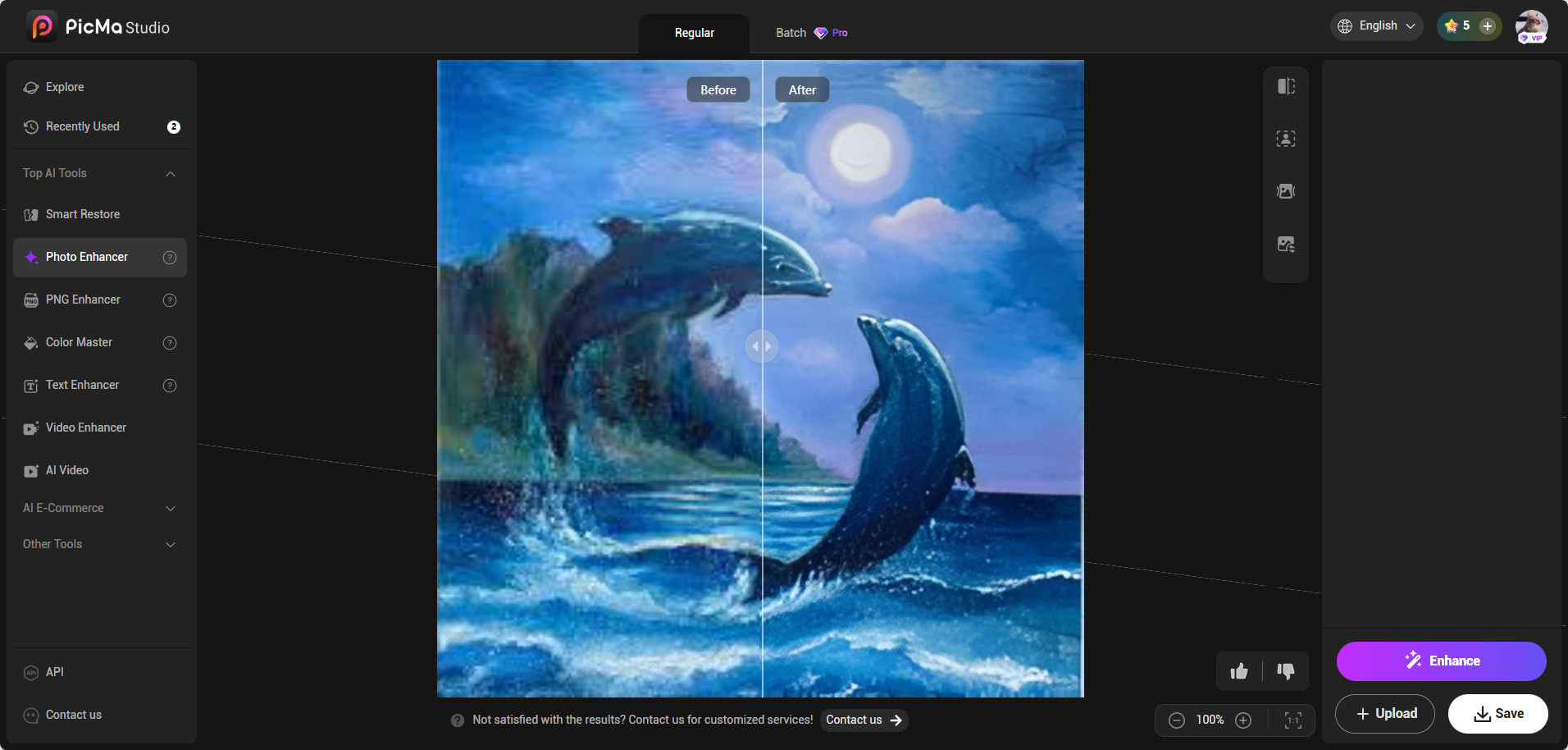
Navegue até o PicMa Studio e acesse a seção "Aprimorador de Fotos". Você pode arrastar e soltar seu arquivo ou fazer o upload diretamente do seu dispositivo. Se o seu arquivo for no formato PNG, você pode optar por usar o Aprimorador de PNG.
Passo 2: Deixe a IA do PicMa Fazer o Aprimoramento com Um Clique
Após o upload, aguarde alguns segundos pelo resultado. É aqui que o PicMa Studio se destaca. Você não precisa selecionar algoritmos complexos, simplesmente clica no botão Aprimorar.
Passo 3: Visualize e Exporte em Alta Resolução
Em segundos, sua nova imagem estará pronta. Você pode visualizar o resultado antes e depois para ver a diferença incrível. Uma vez satisfeito, você baixa a imagem em resolução total, agora pronta para uma impressão profissional de grande formato.
Aplicações no Mundo Real: Onde o PicMa Brilha
O PicMa não é apenas uma ferramenta; é um atalho de produção para qualquer pessoa que precise de impressões de qualidade.
- Vendedores de Impressão Sob Demanda: Já teve um design rejeitado por uma plataforma como a Printify porque não atendia ao requisito de 300 DPI? O PicMa garante que seus arquivos estejam sempre prontos para impressão, ajudando você a evitar devoluções e clientes insatisfeitos.
- Fotógrafos: Quando um cliente traz uma foto antiga e querida tirada em um celular de baixa resolução, você agora pode entregar com confiança uma impressão emoldurada. O PicMa atua como sua "ponte de fluxo de trabalho", transformando originais ruins em produtos entregáveis.
- Artistas Digitais: A arte gerada por IA do Midjourney ou DALL·E muitas vezes atinge o máximo em baixas resoluções. O PicMa preenche a lacuna entre "pronto para tela" e "pronto para impressão", permitindo que você venda suas criações digitais como arte física para parede.
- Preservando Memórias: Aquelas fotos de família desbotadas e granuladas digitalizadas dos anos 80? O PicMa as traz de volta à vida, removendo ruído e restaurando cores para que você possa ampliá-las para uma reunião de família sem constrangimento.
Conclusão: Pare de Redimensionar, Comece a Aprimorar
Você não precisa mais rejeitar uma ótima foto só porque ela não tem pixels suficientes. A tecnologia para criar impressões grandes impressionantes a partir de arquivos pequenos existe e cabe no seu bolso.
Com o PicMa Studio, a ciência complexa do upscaling por IA é empacotada em uma experiência intuitiva de um clique. Ele remove as barreiras técnicas entre você e sua visão criativa. Seja você decorando sua casa, atendendo pedidos de clientes ou presenteando com uma memória, o PicMa garante que o que você vê na tela é apenas o começo do que você pode alcançar no papel.
Pronto para transformar seu passado pixelado em um futuro de alta definição? Experimente o PicMa Studio hoje mesmo.
Perguntas Frequentes (FAQ)
P1: Qual DPI é melhor para impressão em grande formato?
Geralmente, 300 DPI é o padrão ouro para impressões que serão visualizadas de perto, como impressões artísticas e fotolivros. Para banners ou outdoors muito grandes visualizados à distância, às vezes você pode usar até 150 DPI, mas para qualidade, mantenha-se em 300.
P2: Aprimorar uma foto com o PicMa reduzirá sua qualidade?
Não. Ao contrário do redimensionamento tradicional, o PicMa usa IA para aumentar a escala da imagem. Ele realmente aumenta a contagem de pixels e reconstrói detalhes, mantendo ou até melhorando a qualidade percebida enquanto remove ruído e grão.
P3: Posso imprimir uma foto diretamente do meu iPhone como um pôster grande?
Sim, mas você precisa aumentá-la primeiro. Uma foto padrão de 12MP do iPhone tem aproximadamente 4000x3000 pixels. Embora seja ótima para uma impressão pequena, isso se traduz apenas em cerca de 13x10 polegadas a 300 DPI. Para obter um pôster nítido de 24x36, você deve passá-la pelo aprimorador do PicMa para aumentar a resolução em 4x ou mais.
P4: Qual é a diferença entre JPEG e PNG para impressão?
PNG é um formato sem perdas, o que significa que retém todos os detalhes e é tecnicamente superior para seu arquivo mestre. No entanto, JPEG de Alta Qualidade (qualidade 100%) é o padrão do setor para a maioria das gráficas porque os tamanhos de arquivo são mais gerenciáveis. Uma boa prática é salvar seu arquivo aprimorado pelo PicMa como PNG para seu arquivo e exportar um JPEG de alta qualidade para enviar ao serviço de impressão.
P5: O PicMa Studio é gratuito para usar?
O PicMa oferece a todos 10 testes gratuitos para aprimorar imagens e testar a qualidade. Para funções avançadas, limites de resolução mais altos e processamento em lote, você pode fazer upgrade para um plano VIP.
Leituras relacionadas:


 60
60