大型プリントを受け取ったばかりのあなた。リビングルーム用のキャンバス画か、イベント用のポスターかもしれません。しかし、期待していたシャープで鮮やかな作品ではなく、ぼやけてピクセルが目立つ残念な仕上がりに。スマホでは完璧に見えたあのデジタル写真が、紙の上ではがっかりするようなピクセルの集まりに変わってしまいました。
これは、写真家、プリントオンデマンド販売者、思い出を形に残したいすべての人々にとって、最大のフラストレーションです。画面解像度(72 DPI)から印刷解像度(300 DPI)への飛躍は、標準的な編集ソフトではしばしば越えられない技術的なハードルです。しかし、もしワンクリックでそのギャップを埋められるとしたら?
AI写真補強の時代へようこそ。このガイドでは、PicMa Studioを使って低解像度画像を大型プリント用に修正し、「印刷不可能」なファイルをギャリー展示レベルの作品に変える方法をご紹介します。
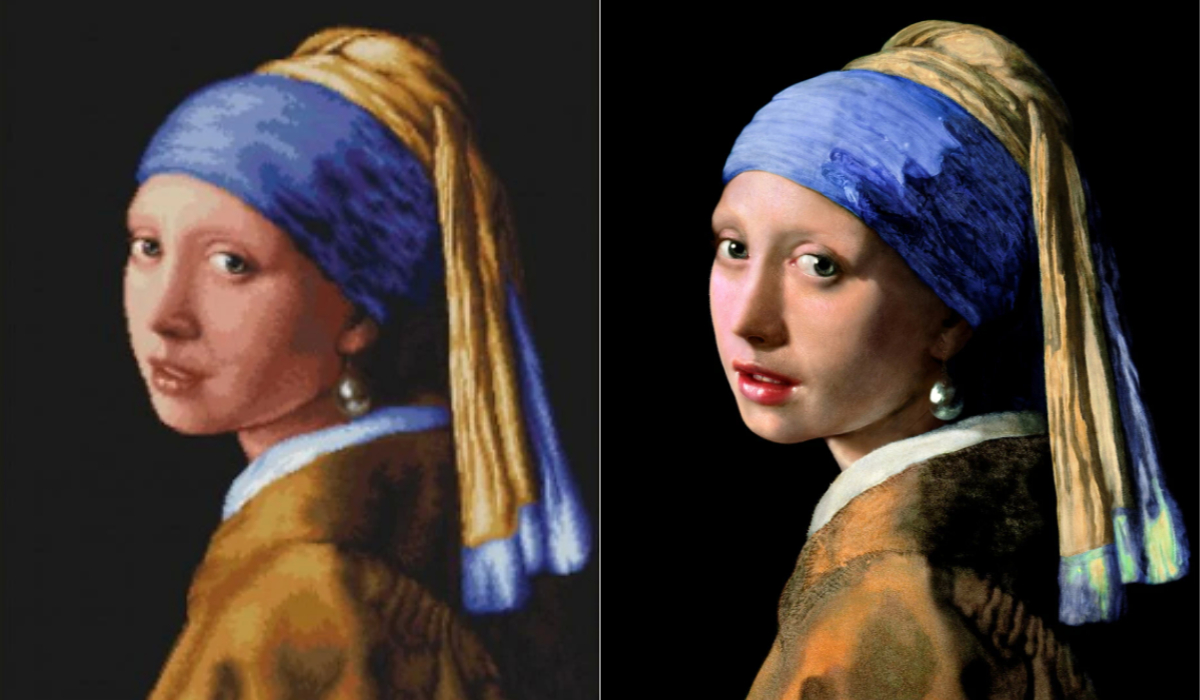
なぜ画像は大きく印刷すると粗くなるのか
問題を解決するには、まずそれを理解する必要があります。問題はプリンターではなく、デジタルディスプレイと物理的な印刷物との根本的なミスマッチにあります。
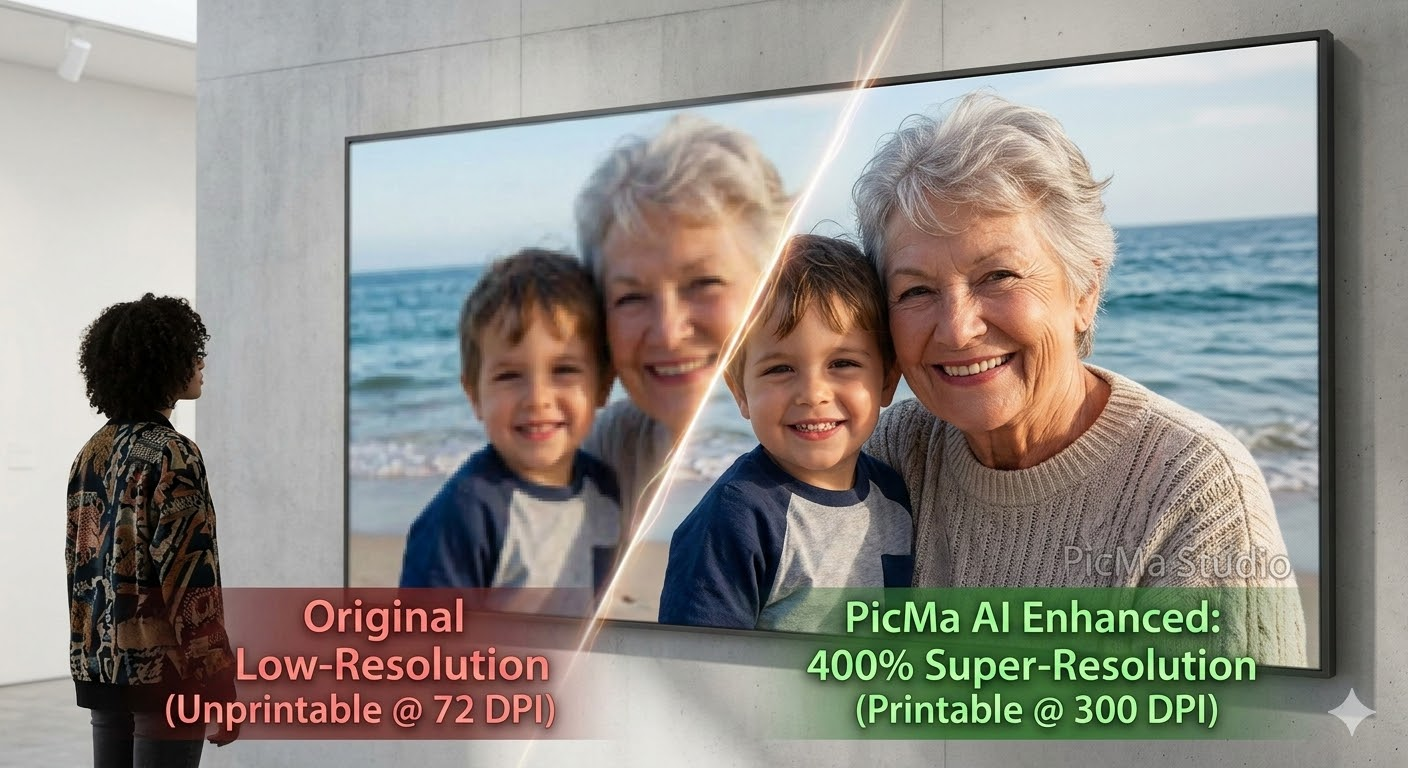
デジタル画面は約72ピクセル/インチ(PPI)で画像を表示します。一方、プリンターは滑らかで連続的な階調を作り出すために300ドット/インチ(DPI)を必要とします。小さなデジタルファイル(標準的な1024x1024ピクセルのAI画像や12MPのスマホ写真など)を24x36インチのポスターに合わせて引き伸ばそうとすると、ソフトウェアは不足するピクセルをどこに配置するかを推測しなければなりません。従来の方法では単に既存のピクセルを引き伸ばすだけなので、誰もが恐れる「ジャギー」やぼやけが発生するのです。
印刷サイズと解像度早見表
真にシャープな印刷を実現するには、デジタルファイルが特定のピクセル寸法を満たす必要があります。業界標準が要求するのは以下の通りです:
| 印刷サイズ(インチ) | 300 DPIで必要なピクセル数 | 一般的な使用例 |
|---|
| 12 × 18 | 3600 × 5400 | 中サイズアートプリント |
| 18 × 24 | 5400 × 7200 | 標準ポスター |
| 24 × 36 | 7200 × 10800 | 大型ポスター |
あなたの画像がこれらの数値を満たしていない場合、単に引き伸ばすだけでなく、ディテールを「作り出す」解決策が必要です。そこでPicMa Studioの出番です。
解決策:AIアップスケーリングが従来法に勝る理由
以前は、Photoshopが唯一の選択肢でした。何分(あるいは何時間)もかけてリサイズアルゴリズムを調整しても、結局は柔らかくプラスチックのような仕上がりに終わることが多かったでしょう。特にPicMa Studioを支えるAIアップスケーリングエンジンは、仕組みが異なります。単にサイズを変更するのではなく、「再構築」するのです。
何百万もの画像で訓練された深層学習アルゴリズムを用いて、PicMaはあなたの写真の内容(顔、風景、デジタルアートなど)を分析し、不足している情報をインテリジェントに補完します。肌に質感を加え、テキストのエッジをシャープにし、元のファイルにはなかった背景のディテールを明確にします。その結果は? 単に大きくなるだけでなく、元画像よりも実際にクリーンで詳細な画像が得られます。
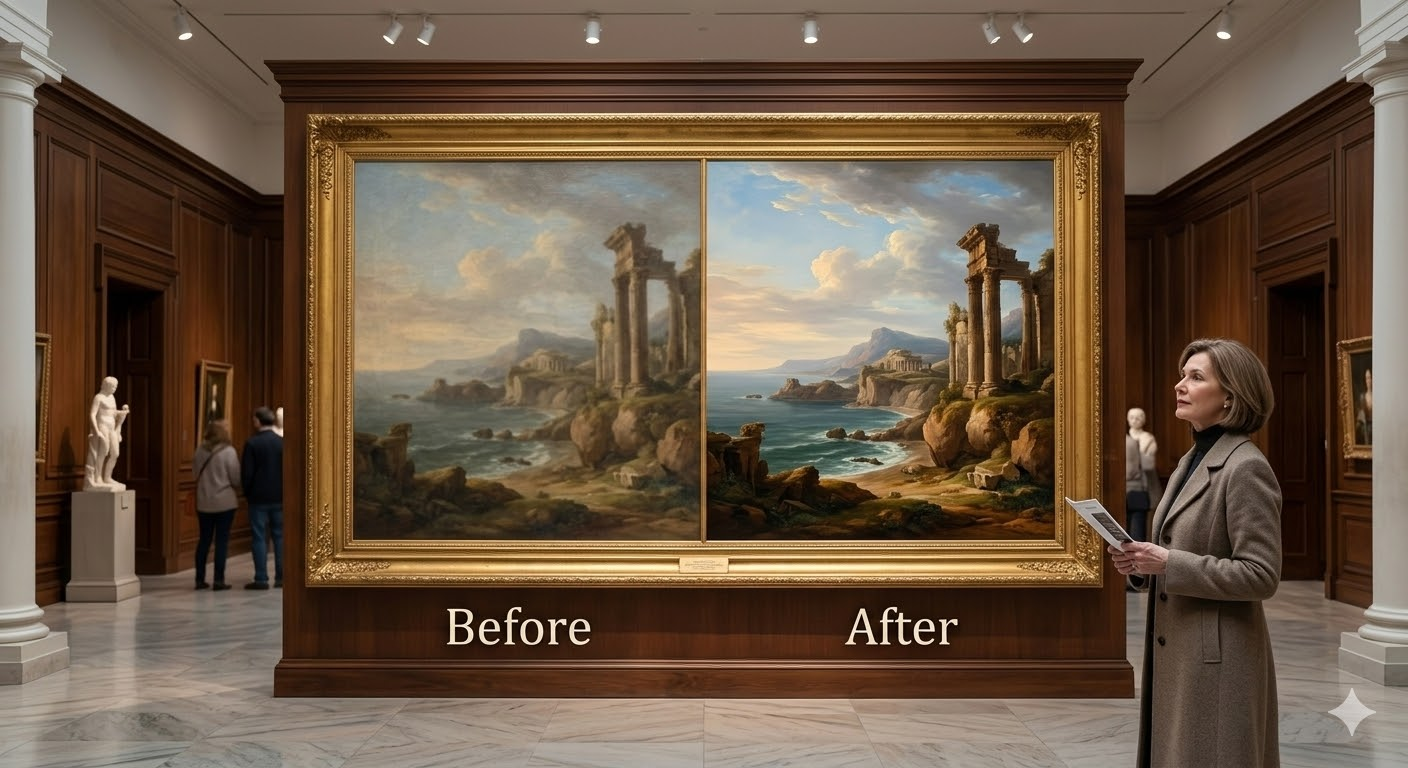
4つの簡単なステップで低解像度画像を修正する方法
複雑なソフトウェアのチュートリアルは忘れてください。PicMa Studioは、学習曲線ゼロでプロ並みの結果を得られることを原則として構築されています。Webプラットフォームでもモバイルアプリでも、ワークフローは同じです。
ステップ1:画像をアップロードする
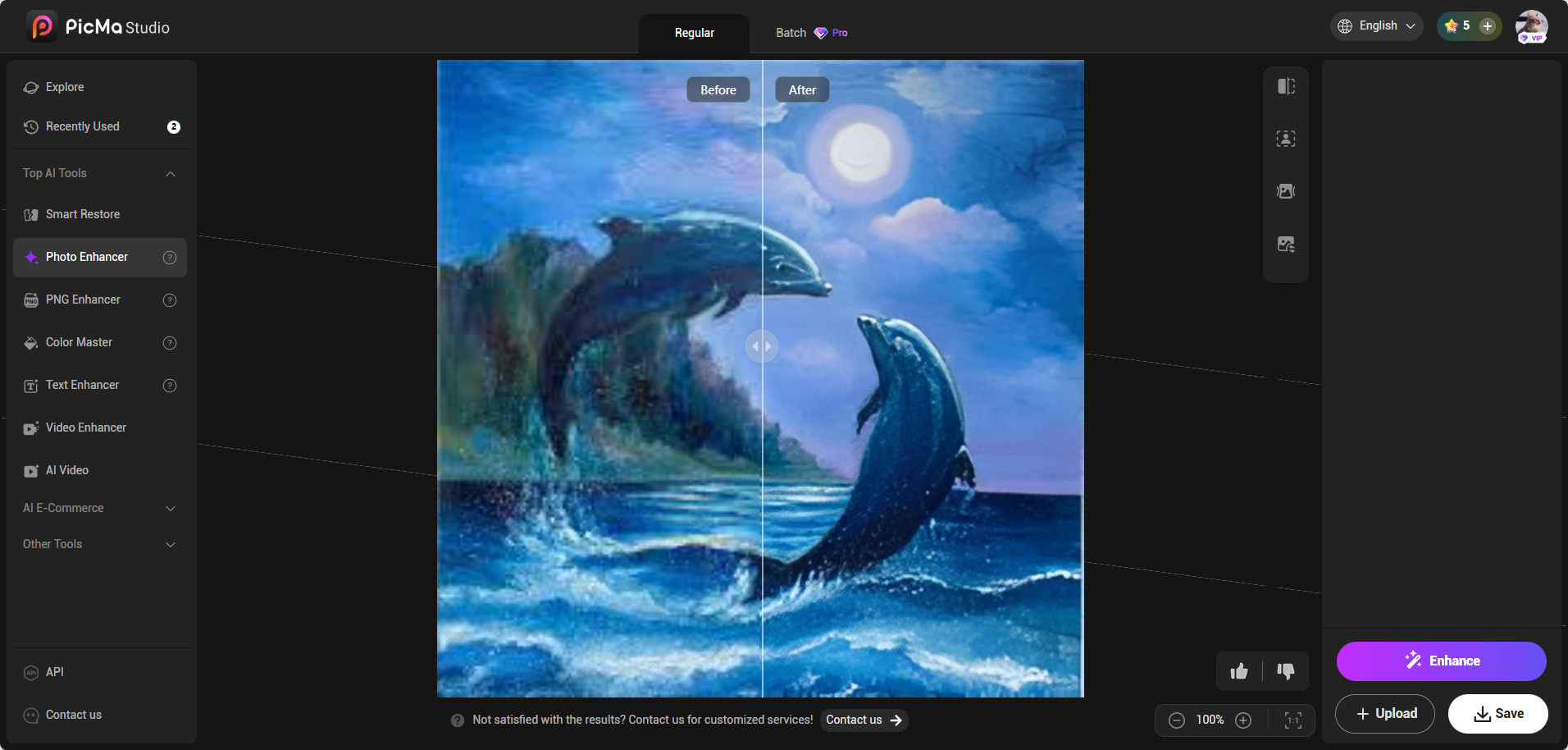
PicMa Studioにアクセスし、「Photo Enhancer」セクションを開きます。ファイルをドラッグ&ドロップするか、デバイスから直接アップロードできます。もしファイルがPNG形式の場合は、PNG Enhancerを選択することもできます。
ステップ2:PicMa AIによるワンクリック補強を実行する
アップロードしたら、結果が出るまで数秒待ちます。ここがPicMa Studioの真価を発揮するポイントです。複雑なアルゴリズムを選択する必要はなく、単に「Enhance」ボタンをクリックするだけです。
ステップ3:高解像度でプレビューし、書き出す
数秒で、新しい画像が準備完了します。補強前後の結果をプレビューして、驚くべき違いを確認できます。満足したら、フル解像度で画像をダウンロードしましょう。これでプロフェッショナルな大型プリントの準備は万全です。
実用例:PicMaが輝く場面
PicMaは単なるツールではなく、高品質なプリントを必要とするすべての人のための生産性向上ショートカットです。
- プリントオンデマンド販売者:Printifyのようなプラットフォームで300 DPI要件を満たさないとしてデザインが却下された経験はありませんか? PicMaはあなたのファイルが常に印刷可能な状態であることを保証し、返品や顧客の不満を防ぎます。
- 写真家:クライアントが低解像度のスマホで撮影した大切な古い写真を持ってきたとき、自信を持って額装プリントを納品できるようになります。PicMaは「ワークフローの架け橋」として機能し、質の低いオリジナルを納品可能な製品に変えます。
- デジタルアーティスト:MidjourneyやDALL·Eで生成されたAIアートは、しばしば低解像度で上限に達します。PicMaは「画面表示用」と「印刷用」のギャップを埋め、デジタル作品を物理的な壁面アートとして販売できるようにします。
- 思い出の保存:80年代にスキャンした色あせて粒子の粗い家族写真は? PicMaはそれらをよみがえらせ、ノイズを除去し色を復元するので、家族の集まりで恥ずかしい思いをすることなく大きく引き伸ばして飾ることができます。
結論:リサイズをやめて、補強を始めよう
ピクセル数が足りないというだけの理由で、素晴らしい写真を諦める必要はもうありません。小さなファイルから見事な大型プリントを作成する技術は存在し、それはあなたのポケットの中に収まります。
PicMa Studioを使えば、AIアップスケーリングの複雑な科学が、直感的なワンクリック体験にパッケージ化されます。それは、あなたとあなたの創造的なビジョンの間にある技術的な障壁を取り除きます。自宅を飾るためでも、顧客の注文を履行するためでも、思い出を贈るためでも、PicMaは画面で見ているものが、紙の上で達成できることのほんの始まりに過ぎないことを保証します。
ピクセル化した過去を高解像度の未来に変える準備はできていますか? 今すぐPicMa Studioをお試しください。
よくある質問(FAQ)
Q1: 大型印刷に最適なDPIは?
一般的に、アートプリントや写真集など近くで見られる印刷物には、300 DPIがゴールドスタンダードです。遠くから見る非常に大きなバナーや看板では、150 DPI程度まで下げられる場合もありますが、品質を求めるなら300にこだわりましょう。
Q2: PicMaで写真を補強すると画質は落ちますか?
いいえ。従来のリサイズとは異なり、PicMaはAIを使って画像をアップスケールします。実際にピクセル数を増やしディテールを再構築するので、ノイズや粒子感を取り除きながら、知覚される品質を維持、あるいは向上させます。
Q3: iPhoneの写真を直接大きなポスターとして印刷できますか?
はい、ただしまずアップスケールする必要があります。標準的な12MPのiPhone写真は約4000x3000ピクセルです。小さなプリントには最適ですが、300 DPIでは約13x10インチの印刷にしかなりません。シャープな24x36ポスターを得るには、PicMaのエンハンサーを通して解像度を4倍以上に上げなければなりません。
Q4: 印刷用のJPEGとPNGの違いは?
PNGはロスレス形式であり、すべてのディテールを保持するため、マスターファイルとしては技術的に優れています。しかし、高品質JPEG(100%品質)は、ファイルサイズが管理しやすいため、ほとんどの印刷所で業界標準となっています。良い方法は、PicMaで補強したファイルをアーカイブ用にPNGで保存し、印刷サービスにアップロードする用に高品質JPEGを書き出すことです。
Q5: PicMa Studioは無料で使えますか?
PicMaは、画像補強と品質テストのために誰でも10回の無料トライアルを提供しています。高度な機能、より高い解像度上限、バッチ処理のためには、VIPプランにアップグレードできます。
関連記事:

 79
79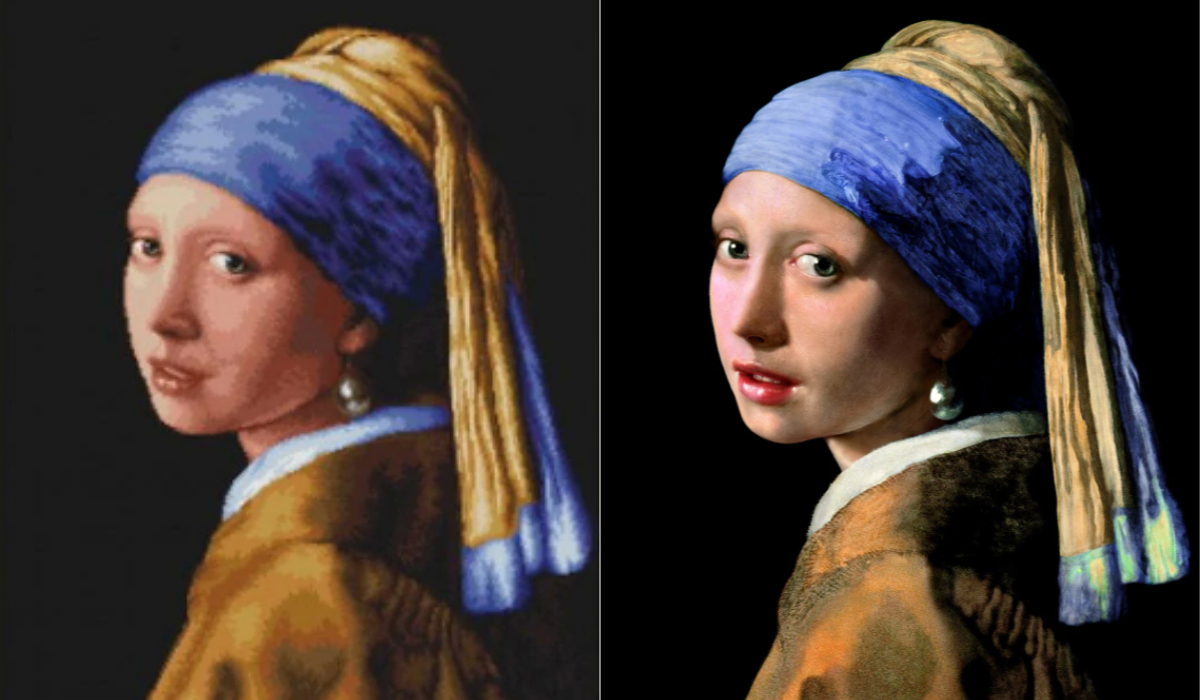

 日本語
日本語