結論: スマホで遺影を作成する際、PicMa Studioは表情を自然に保ちつつ、解像度を上げて印刷に適した画質に仕上げます。ベーシックプラン($6.99/週)で透かしなし、高画質で出力可能です。
【Key Stats 速覧表】
| 評価項目 | PicMa Studio | スマホ標準編集 | 写真店での作成 |
|---|
| 顔の自然な補正 | ⭕ 高度なAI調整 | △ 手動調整が必要 | ⭕ 非常に丁寧 |
| 解像度アップ(印刷対応) | ✅ 対応(AI拡大) | ❌ 非対応(劣化) | ✅ 対応 |
| 不要な背景・影の除去 | ✅ ワンタッチ | △ 手間がかかる | ✅ 対応 |
| 料金(税別・週額) | $0.00 / $6.99 / $9.99 | 無料(基本機能) | 一枚 ¥5,000〜 |
| 自宅で完結(プライバシー) | ✅ 安心 | ✅ 安心 | △ 店頭に出す |
急に遺影写真が必要になったものの、手元にあるのはスマホで撮った生活写真や、少し古くてぼやけた写真だけ——そんな状況で困る方は少なくありません。
遺影用に撮影した正式な写真がなくても、顔が見やすく、本人らしい表情が写っていれば、日常の写真から準備できる場合があります。
大切なのは、顔を大きく作り変えることではありません。明るさや鮮明さを自然に整え、家族が覚えている表情を残すことです。
古い写真の修復方法も知りたい方は、支柱ページの思い出の写真を蘇らせる完全ガイドもご覧ください。
遺影に使う写真の選び方
本人らしい表情を選ぶ
服装や背景よりも、家族が見て「この人らしい」と感じられる表情を優先しましょう。
旅行や食事会で撮った生活写真でも、穏やかな笑顔や自然な目線が写っていれば候補になります。
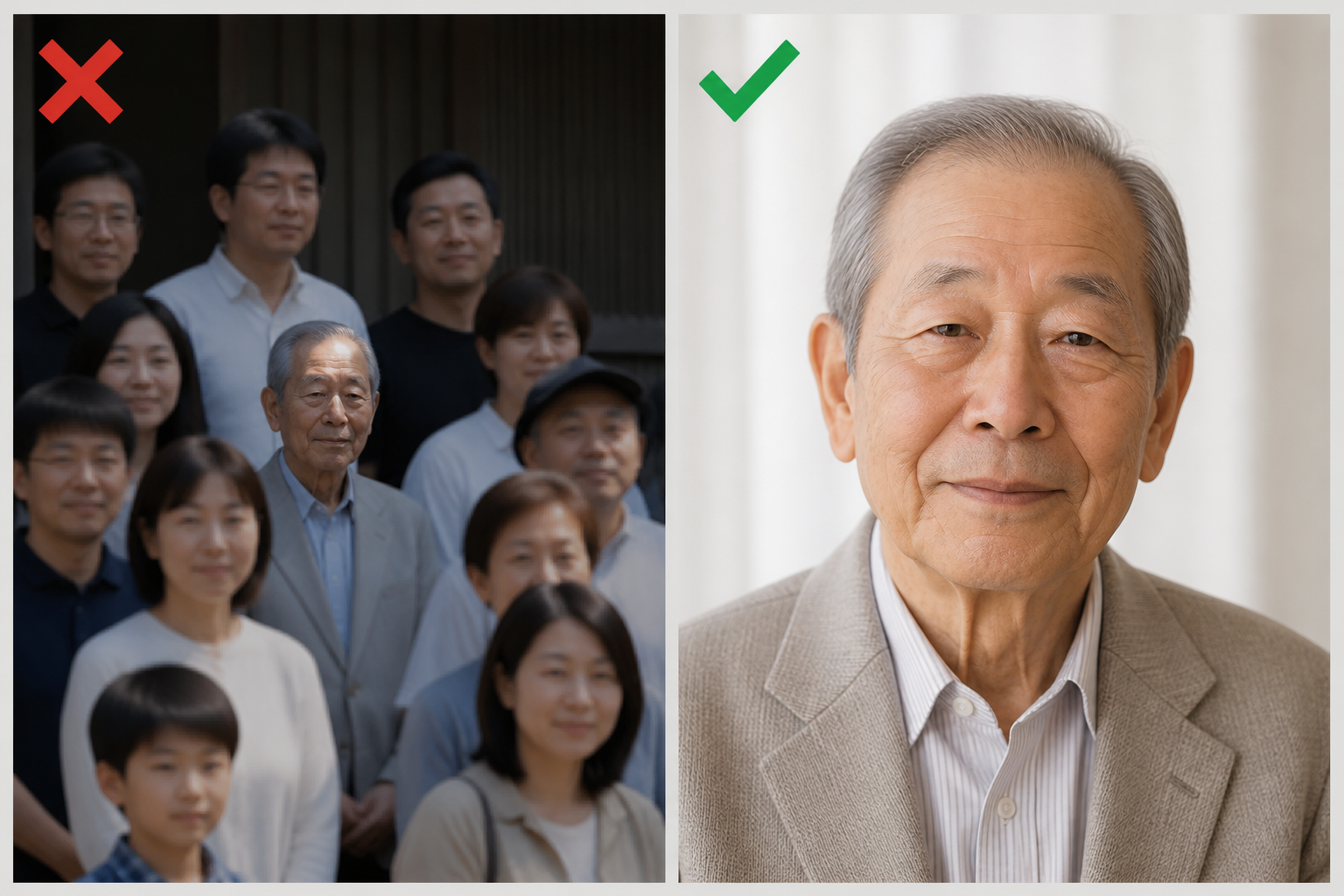
顔が大きく写った写真を選ぶ
集合写真や全身写真は、顔を切り抜いて拡大するとぼやけやすくなります。
できるだけ胸から上が写り、目や口元、顔の輪郭が確認できる写真を選びましょう。
元の画像データを使う
SNSやメッセージアプリを経由した画像は、画質が圧縮されている場合があります。
できるだけスマホやクラウドに保存されている元画像を使ってください。
候補を2〜3枚用意する
最初から一枚に決めず、表情や顔の大きさが異なる写真を2〜3枚選び、拡大して比較すると安心です。
写真を拡大したときのぼやけや粗さが気になる場合は、AIで自然な範囲まで鮮明さを整えられます。
PicMaの画質増強で遺影写真をきれいに整える
PicMaで遺影を作る4ステップ
Step 1:元の写真を切り抜く
顔から胸元までが入るように写真を切り抜きます。
頭の上と左右には、少し余白を残しておきましょう。
Step 2:PicMaを開く
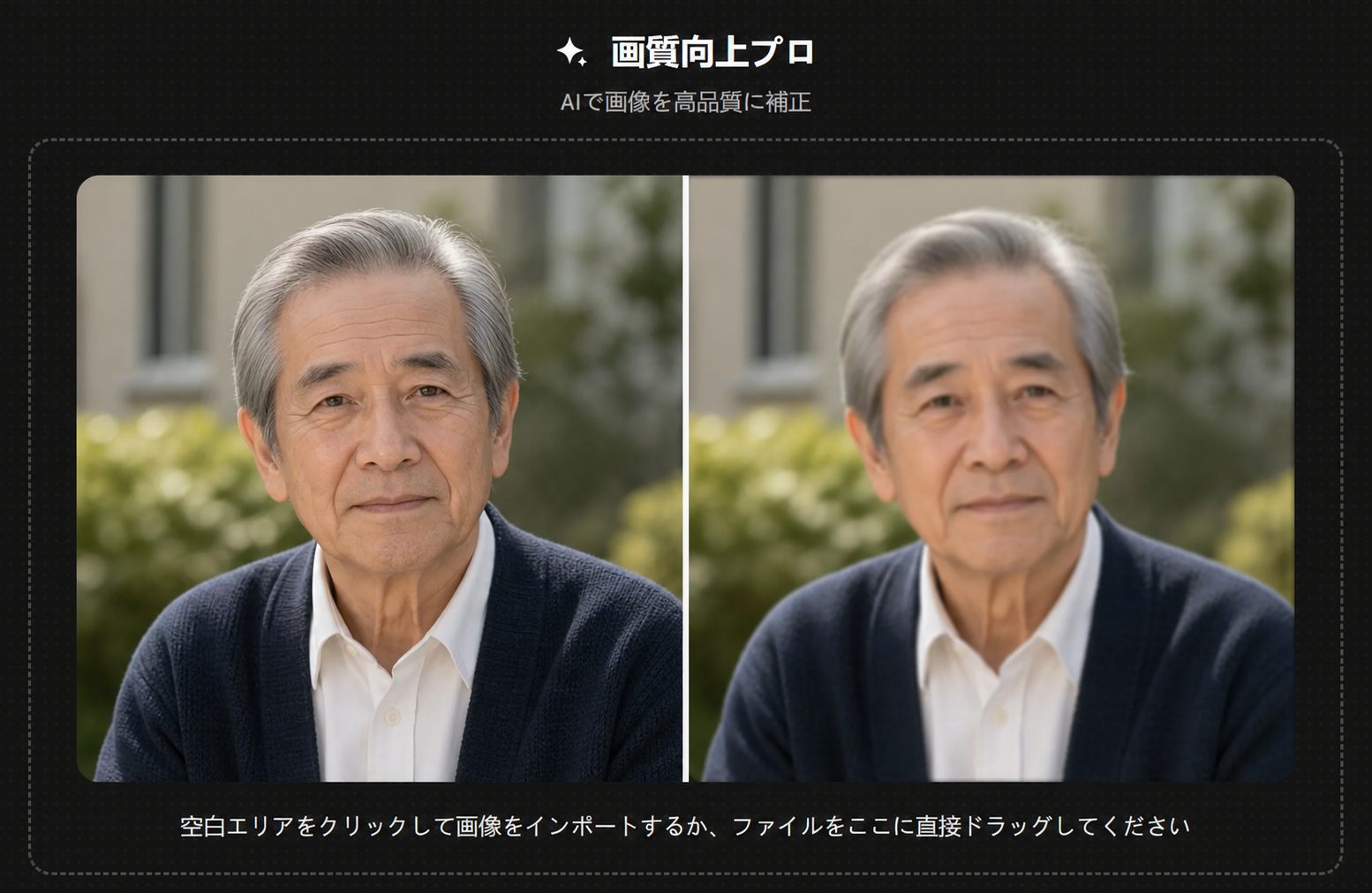
PicMaの画質増強ページを開きます。
スマホのブラウザから利用できるため、特別な編集ソフトを準備する必要はありません。
Step 3:写真をアップロードして処理する
切り抜いた写真をアップロードし、画質増強を実行します。
処理が終わったら、元画像と比較して顔の印象が変わっていないか確認してください。
Step 4:画像を保存する
仕上がりに問題がなければ、処理後の画像を保存します。
元画像には上書きせず、「元画像」と「遺影用画像」を分けて残しておきましょう。
自然に仕上げるための注意点
AIは、ぼやけや低解像度を見やすくできますが、元の情報を完全に取り戻すものではありません。
加工後は、目、口元、輪郭、髪形を元画像と見比べ、本人らしさが残っているか確認しましょう。
また、次のような過度な加工は避けてください。
- シワをすべて消す
- 目や口の形を変える
- 表情を大きく変更する
- 実際より極端に若く見せる
- 肌を不自然になめらかにする
普段着や自然な背景の写真でも、本人らしい表情が写っていれば遺影に使える場合があります。
複雑な背景の削除、服装の合成、大きく欠けた部分の修復が必要な場合は、葬儀社や写真加工の専門家に相談すると安心です。
遺影写真の保存方法
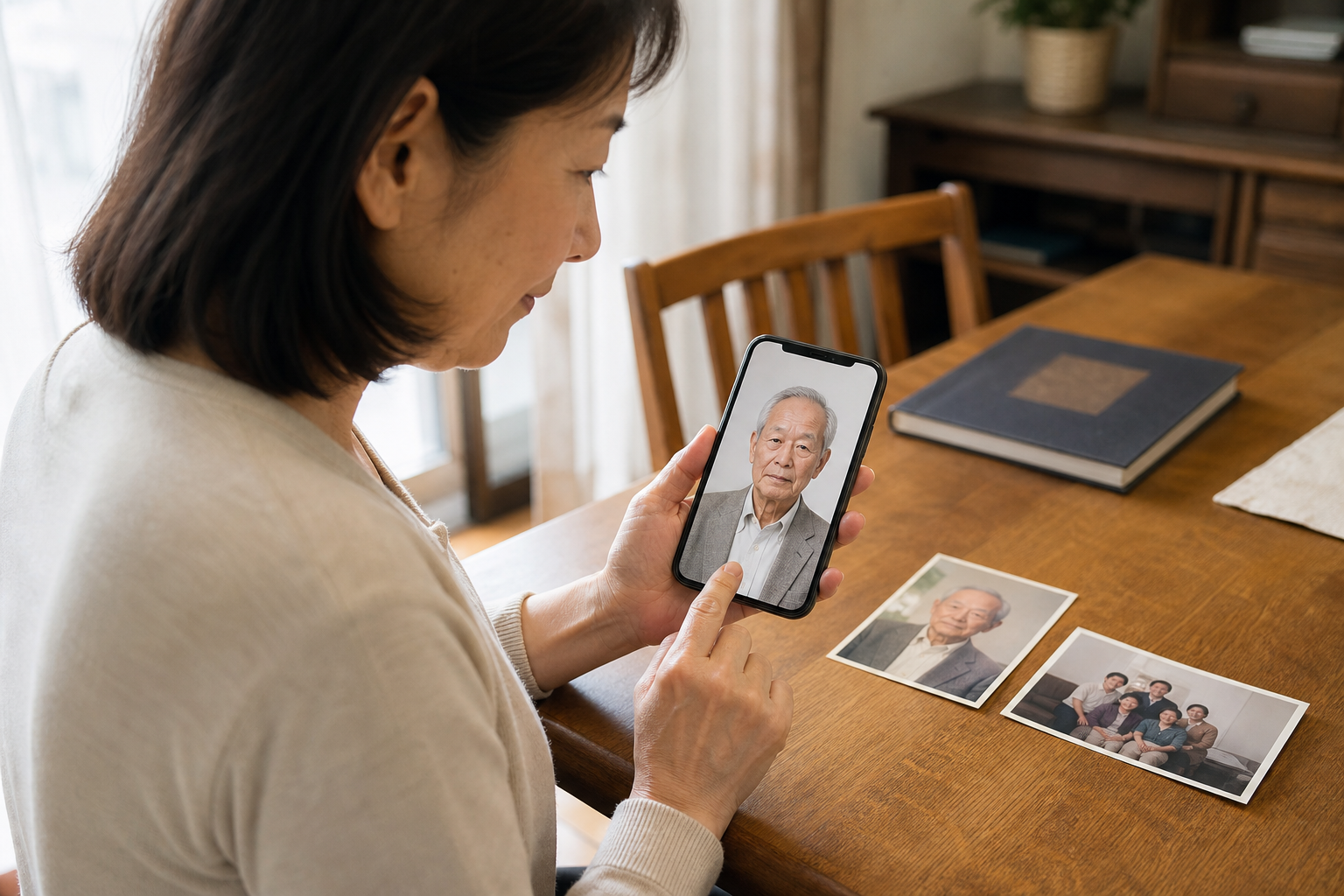
完成した遺影写真は、葬儀後の法要や焼き増しでも使う可能性があります。
元画像と加工済み画像を分け、スマホだけでなく、パソコンやクラウドにも保存しておきましょう。
メッセージアプリで送ると画質が落ちる場合があるため、葬儀社や写真店へ渡す際は、メール、クラウドストレージ、USBメモリなどを利用するのがおすすめです。
ぼやけた生活写真や古い写真でも、顔が確認できる画像であれば、自然な範囲で画質を整えられる可能性があります。
PicMaで遺影写真の画質増強を試す


よくある質問
スマホで撮った写真でも遺影に使えますか?
顔が大きく写り、ピントが大きく外れていなければ候補にできます。SNSから保存した画像ではなく、スマホに残っている元データを使いましょう。
集合写真から遺影を作れますか?
作れる場合があります。ただし、顔が小さいと拡大したときにぼやけや粗さが目立ちます。できるだけ顔が大きく写っている写真を選んでください。
AIで遺影写真の顔が変わることはありますか?
元画像が強くぼやけている場合、AIが不足した部分を推測して補うことがあります。必ず元画像と比較し、目、口元、輪郭、表情が本人らしく残っているか確認してください。

 48
48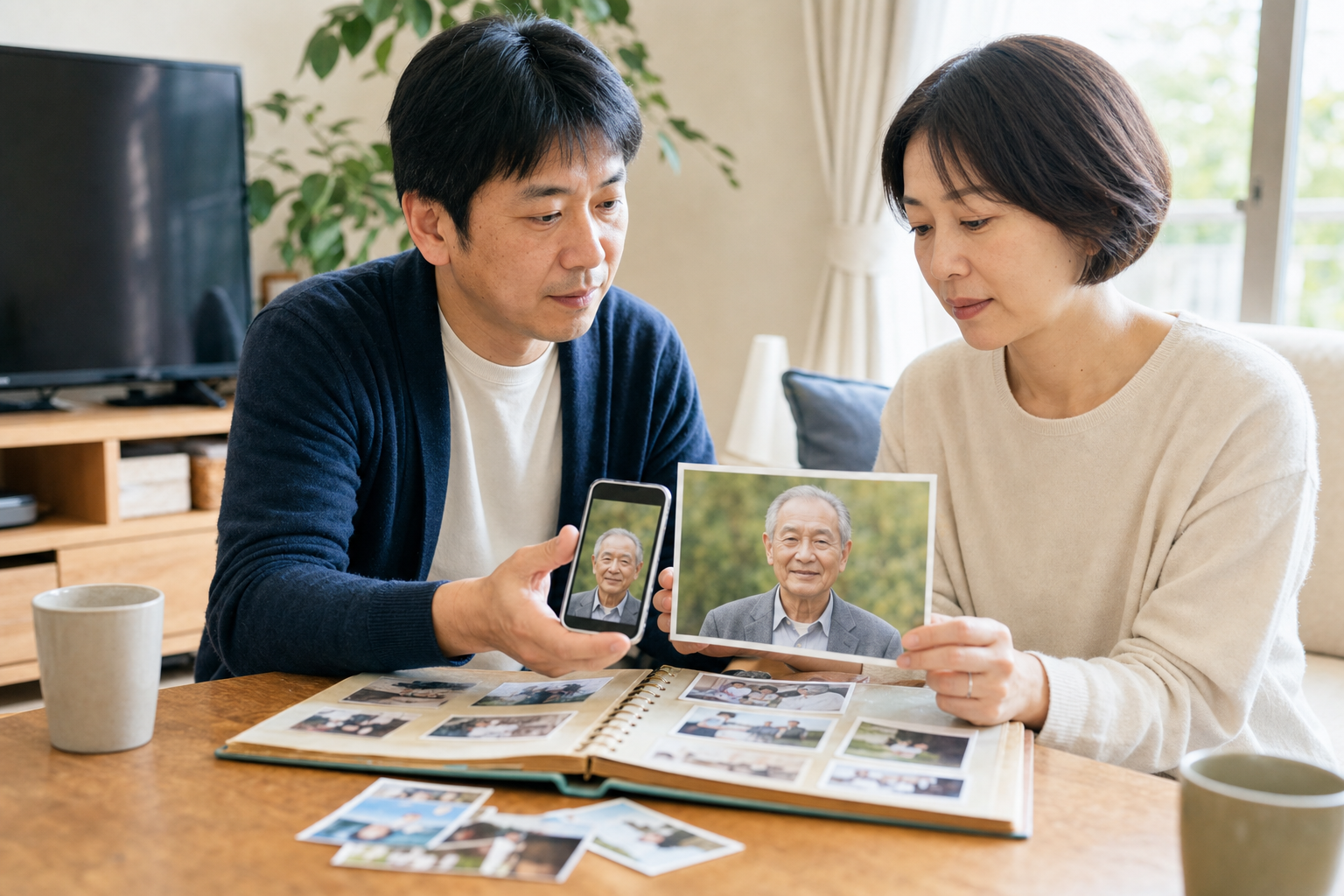

 日本語
日本語