結論: AIを使った写真の高画質化では、PicMa Studioが「人物の顔や髪などの細部を自然に補完する精度」と「輪郭を過度にシャープ化せず、ぼやけや圧縮ノイズを抑えるバランス」で優れています。ベーシックプラン($6.99/週)から利用可能で、まずは無料プランで高画質化後の仕上がりを確認できます。
【Key Stats 速覧表】
| 評価項目 | PicMa Studio | スマホ無料アプリ | 手動(Photoshop) |
|---|
| 高画質化の自然さ | ◎ 輪郭を強調しすぎず自然 | △ 過度にシャープになる場合あり | ◎ 細かく調整可能 |
| 人物の顔 | ◎ 目・髪・肌の細部を自然に補完 | △ 顔が不自然になる場合あり | ◎ 手動で調整可能 |
| ぼやけ・圧縮ノイズ | ◎ ぼやけとノイズをまとめて補正 | △ アプリによって差がある | ◎ 個別に補正可能 |
| 操作方法 | ◎ アップロード中心で簡単 | ○ 操作は比較的簡単 | △ 専門的な操作が必要 |
| 料金(税別・週間) | $0.00/$6.99 | 無料(広告・機能制限あり) | ソフト利用料が必要 |
| 学習コスト | ✅ 不要(アップロードのみ) | ✅ 基本的に不要 | ❌ 高い |
LINEから保存した家族写真や、古いスマホから移した画像を拡大すると、顔がぼやけたり、細部が粗く見えたりすることがあります。
大切な七五三、入学式、運動会、家族旅行の写真だからこそ、できるだけ自然で見やすい状態に残したいものです。
現在は、AIによる写真高画質化を使えば、難しい編集をしなくても、低解像度の画像やぼやけた人物写真を簡単に補正できます。
古い写真のキズや色あせも修復したい場合は、支柱ページの古い写真を修復する完全ガイドもご覧ください。
写真がぼやける主な原因
写真の画質が低下する原因は、撮影時のピンボケだけではありません。
- LINEなどで送受信した際に画像が圧縮された
- 古いスマホや携帯電話で撮影した
- SNSから画像を保存し直した
- 小さな写真を大きく引き伸ばした
- デジタルズームを使って撮影した
特にLINE経由で何度も保存・転送した写真は、元画像より解像度が低くなっている場合があります。
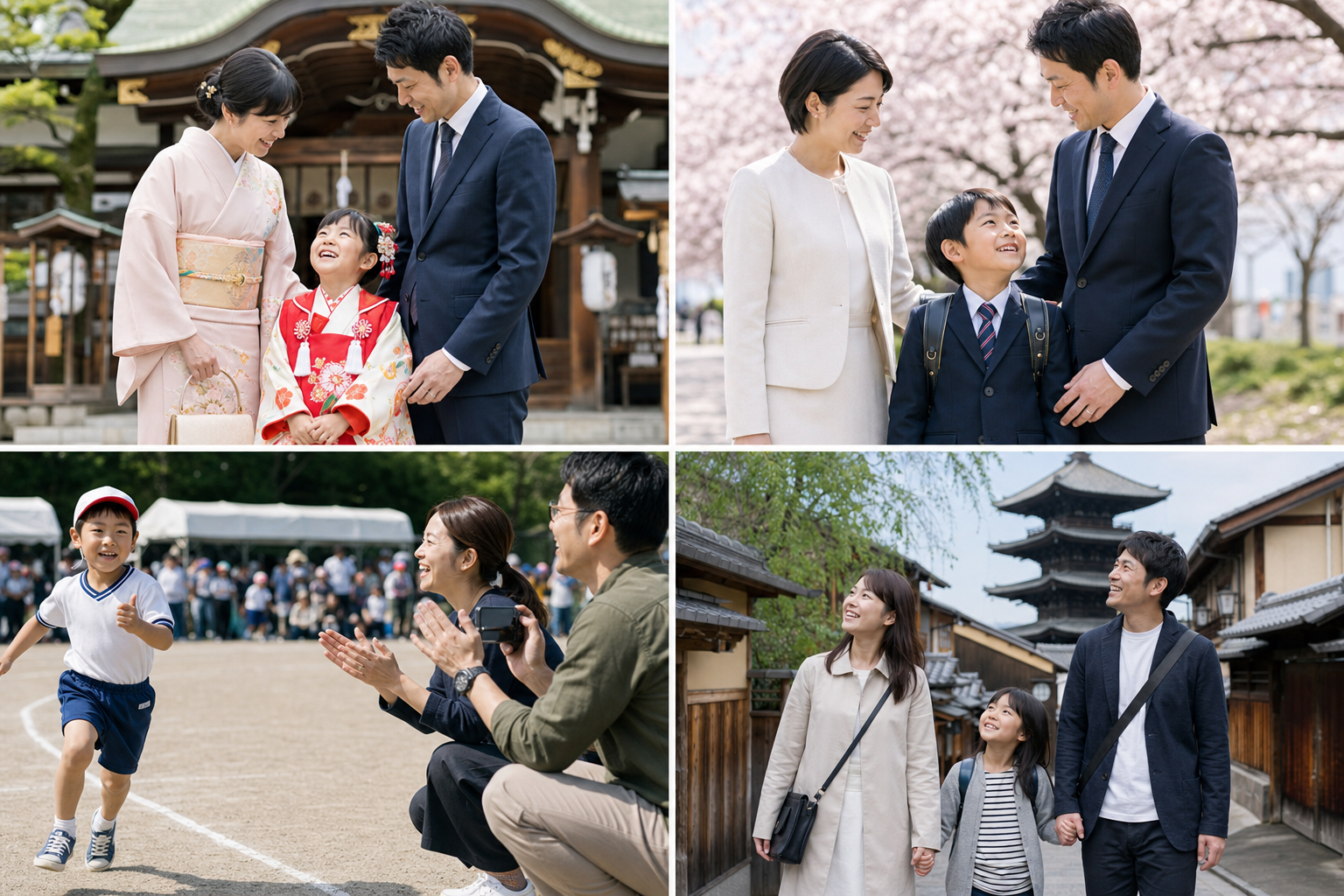
高画質化する前の確認ポイント
可能であれば、最初に撮影した端末やクラウド、SDカードから、最も解像度の高い元画像を探しましょう。
元画像が見つからない場合は、手元にある画像の中から、顔の輪郭が比較的見やすく、スクリーンショットではないものを選びます。
AIはぼやけた部分を補正できますが、完全に失われた情報を元どおりに戻せるわけではありません。人物の顔を過度に加工せず、自然さを保つことが大切です。
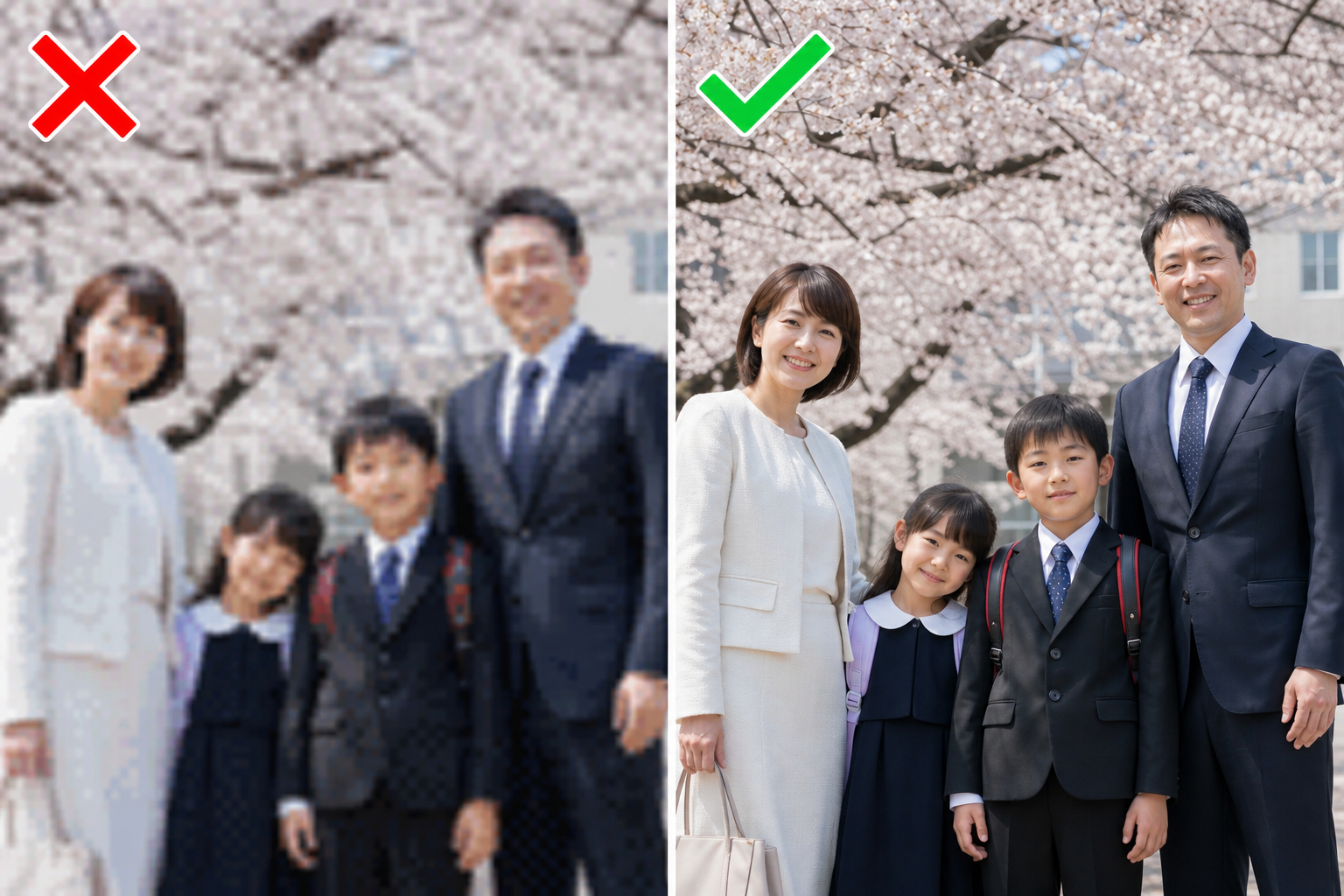
PicMaで写真を高画質化する4ステップ
専門的な編集ソフトは必要ありません。PicMaの画質向上プロを開くだけで、ブラウザから簡単に始められます。
- 元画像の不要な余白をトリミングする
- PicMaの「画質向上プロ」を開く
- 写真をアップロードしてAIで処理する
- 結果を確認して保存する
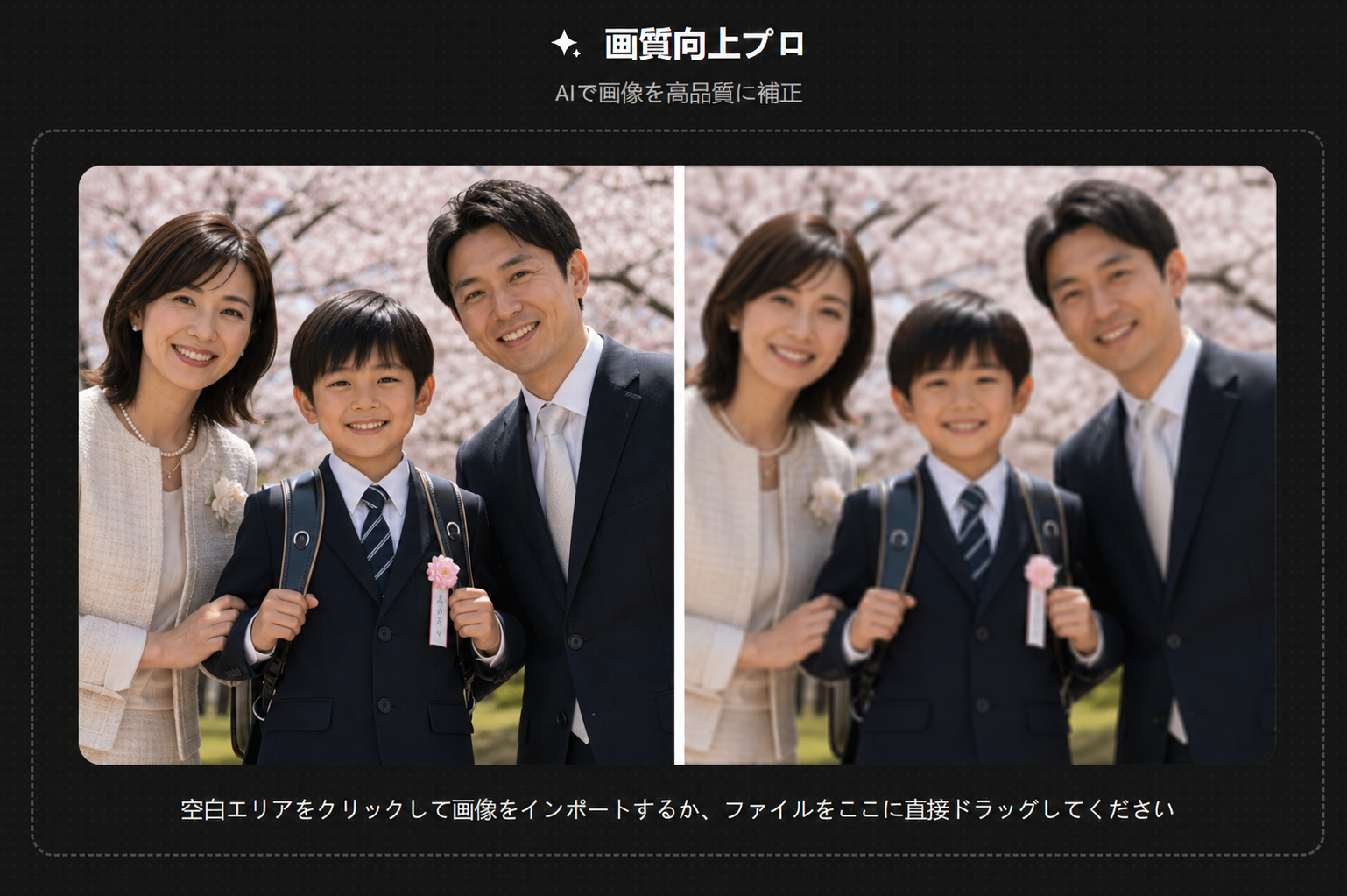
人物写真では、目や髪などが不自然に強調されていないか、処理前後を見比べてください。印刷する予定がある場合は、実際に使用するサイズまで拡大して確認すると安心です。
ぼやけた家族写真や低解像度の画像を整えたい方は、PicMaで写真を高画質化してみる。


よくある質問
写真の高画質化は無料で試せますか?
利用できる機能や回数は、現在のプランによって異なる場合があります。処理を始める前に、PicMaの画面で最新の利用条件をご確認ください。
LINEから保存した写真も高画質化できますか?
はい。保存した画像をアップロードして処理できます。ただし、元画像が残っている場合は、圧縮されたLINE版より元画像を使用したほうが自然に仕上がりやすくなります。
AIを使えば、どんなぼやけも完全に直せますか?
軽いぼやけや低解像度の補正には役立ちますが、顔がほとんど判別できない写真や、大きく手ブレした写真には限界があります。処理後は必ず元画像と比較してください。

 48
48

 日本語
日本語