結論: スマホ1台で実家のアルバムをデジタル化するなら、撮影→PicMa Studioで補正・修復→クラウド保存が最速・高品質なフローです。無料プラン($0.00/週)でも1日5枚までAI修復を試せます。
【Key Stats 速覧表】
| 評価項目 | PicMa Studio | スキャンアプリ(保存のみ) | 外注スキャンサービス |
|---|
| 画質補正(AI) | ✅ 可能(修復まで) | ❌ 補正機能なし | ⭕ オプションあり |
| 傾き・ゆがみ補正 | ✅ 自動 | ✅ 自動 | ✅ 対応 |
| 保存形式 | JPG / PNG / 高画質 | JPG / PDF | JPG / TIFF |
| 料金(税別・週額) | $0.00 / $6.99 / $9.99 | 無料〜有料 | 一枚 ¥50〜 |
| 即時性 | ⭕ 即時処理 | ⭕ 即時保存 | ❌ 数日〜 |
実家の押し入れから、懐かしいアルバムが出てきた——そんな経験はありませんか?
子供の頃の運動会、七五三の記念写真、お正月の家族集合写真。どれも二度と戻らない大切な思い出です。
しかし、フィルム写真や印刷写真は時間とともに必ず劣化します。色あせ、黄ばみ、折れ目、シミ、カビ——気づいたときには「見られない状態」になっていた、という話は珍しくありません。
そこで本記事では、スマホ1台で実家のアルバムをデジタル化する完全手順を、初心者にもわかりやすく解説します。特別な機材も専門知識も不要。今日から始められます。
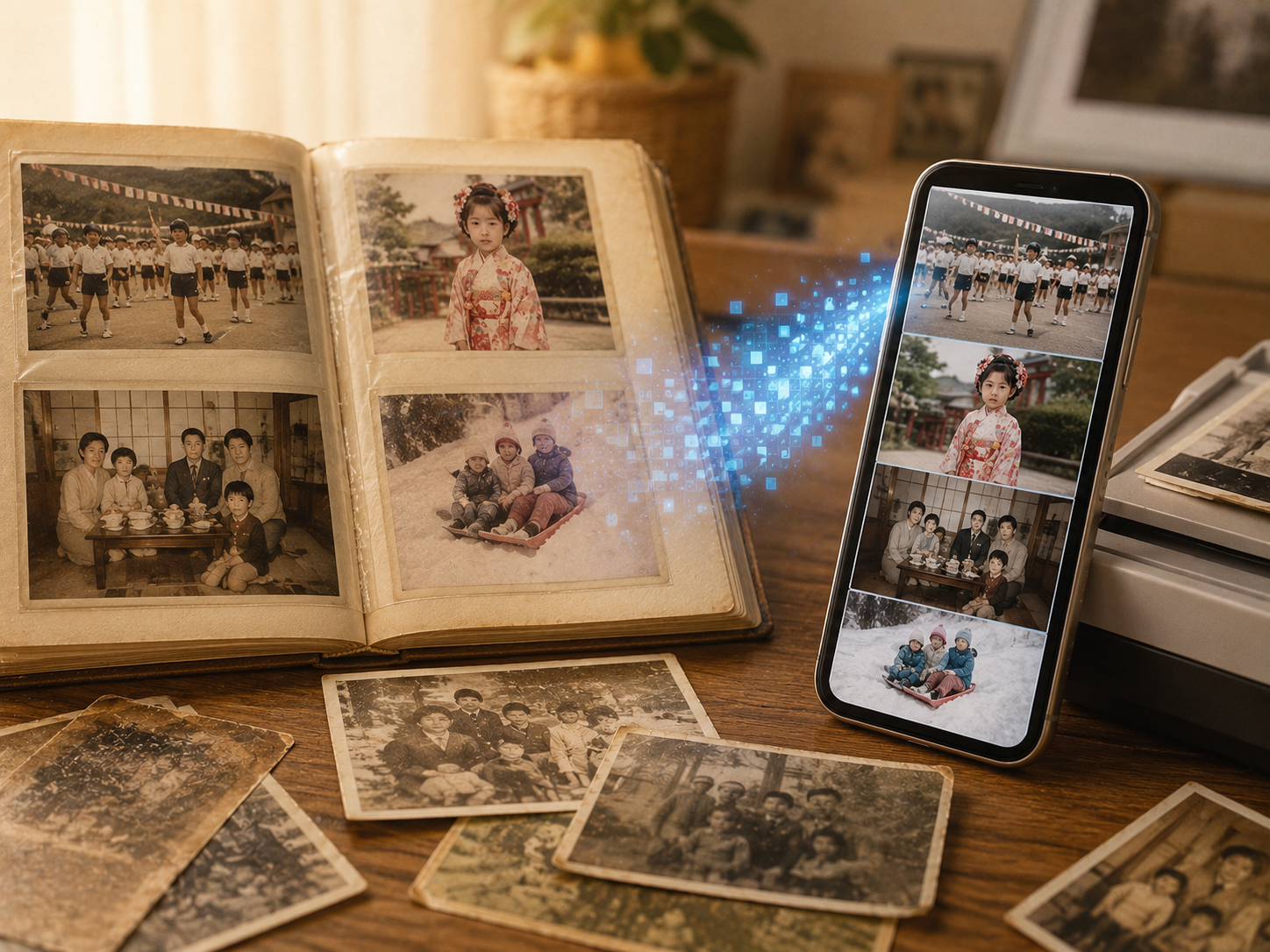
📌 まずは全体像をつかみたい方はこちら:思い出の写真を蘇らせる完全ガイド
第1章:なぜ今、実家のアルバムをデジタル化する必要があるのか
1-1. 写真の劣化は「静かに」進行する
多くの人が「まだ大丈夫」と思っている間に、写真は確実に劣化しています。
| 劣化の種類 | 原因 | 進行速度 |
|---|
| 色あせ・黄ばみ | 紫外線・湿気・経年変化 | 10〜20年で顕著に |
| シミ・カビ | 高温多湿の環境 | 5年以内でも発生 |
| 折れ目・破れ | アルバムからの取り出し | その都度ダメージ |
| インクの剥がれ | 印刷品質による | 30年で限界 |
特に日本の高温多湿な気候は、写真の大敵です。「見えるうちに」 デジタル化することが、思い出を守る唯一の方法です。
1-2. デジタル化の3つのメリット
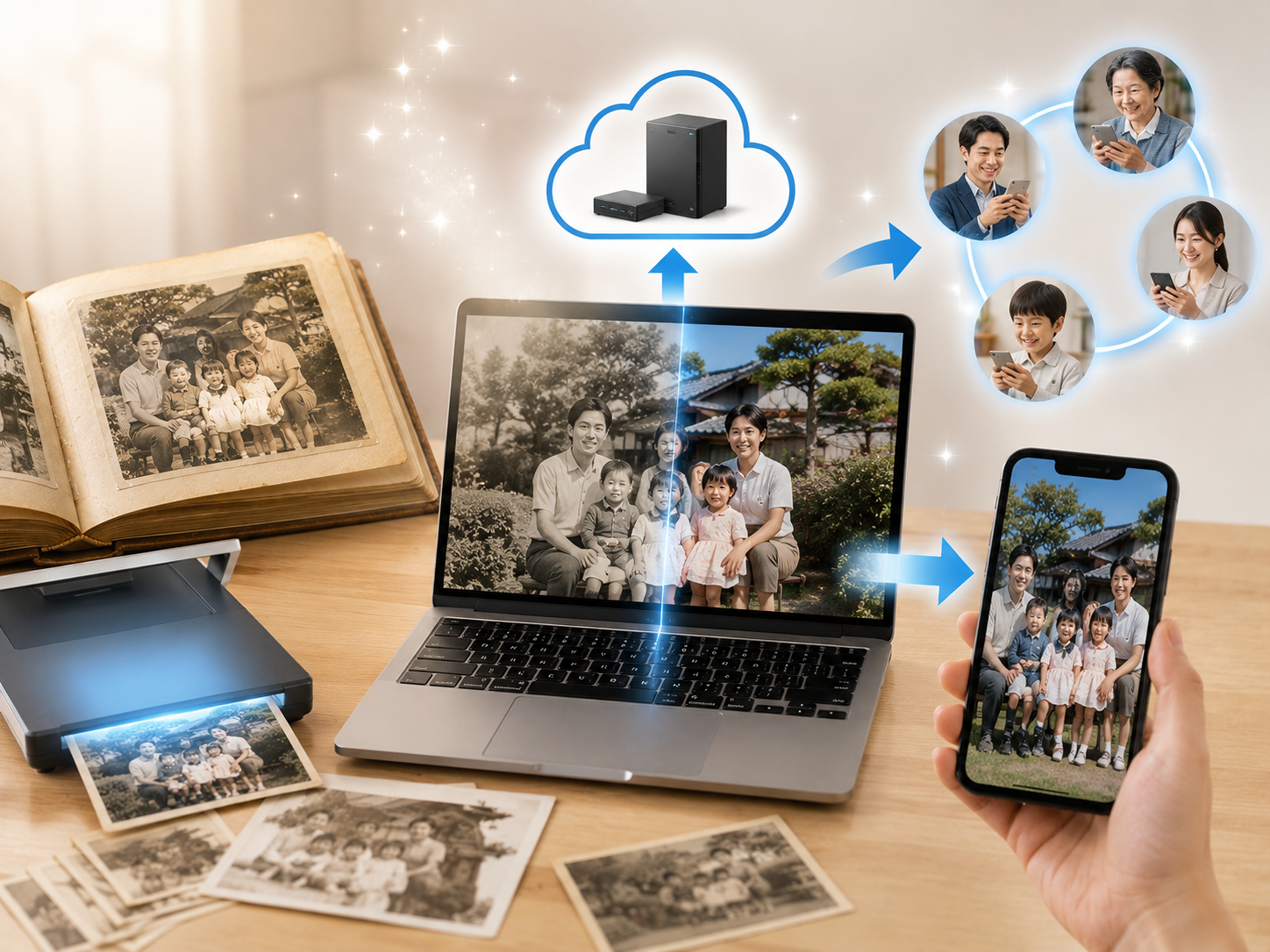
- 永続的に保存できる:クラウドや外付けHDDにバックアップすれば、物理的な劣化から完全に解放されます。
- 家族で簡単に共有できる:LINEやメールで一瞬で送信。遠くに住む家族とも、すぐに思い出を共有できます。
- AIで修復・加工できる:デジタルデータなら、後から高画質化やカラー化、傷除去などの加工が自由にできます。
第2章:準備編|スマホ撮影に必要なもの
2-1. 最低限必要なもの
- スマートフォン(最近の機種なら12MP以上のカメラ搭載が理想的)
- 無料スキャンアプリ(Google フォトスキャン / Adobe Scan など)
- 十分な明るさ(窓際の自然光がベスト)
- 平らな台(テーブルや床)
2-2. あると便利なもの
- スマホスタンド(手ブレ防止、水平維持)
- 白い紙(ホワイトバランス調整用)
- マイクロファイバークロス(写真とスマホレンズの汚れを除去)
第3章:実践編|スマホで写真をキレイにスキャンする3ステップ
Step 1:写真の下準備
- 写真の表面のホコリや指紋をマイクロファイバークロスで優しく拭き取る
- 折れや反りがある場合は、重しを乗せて数時間置き、できるだけ平らにする
- アルバムから慎重に取り外す(無理に剥がすと破損の原因に)
Step 2:撮影環境を整える
- 窓際の自然光を利用する(直射日光は避ける)
- 写真を平らな台の上に置く
- スマホを写真の真上から水平に構える(スマホスタンドがあると格段に安定)
- フラッシュはオフ(反射で白飛びの原因)
Step 3:アプリでスキャン
おすすめは Google フォトスキャン(無料・Android/iOS両対応)。
- アプリを開き、写真をフレーム内に収める
- 画面中央のシャッターボタンをタップ
- 指示に従い4隅の丸いマーカーを順番に撮影
- AIが自動で歪み補正・反射除去・トリミングを実行
💡 ワンポイントアドバイス:1枚ずつ丁寧に撮影するのがコツ。大量のアルバムを一気にやろうとすると疲れてミスが増えます。1日1冊を目標に、無理のないペースで進めましょう。
第4章:保存・整理編|データを「失くさない」管理術
4-1. ファイル命名の黄金ルール
「年月日_イベント名_補足」 で統一するのがおすすめです。
例:
- 1995-01-01_正月_家族集合.jpg
- 2000-03-15_卒園式_太郎.jpg
- 1988-11-23_七五三_花子.jpg
こうしておけば、後から検索が圧倒的に楽になります。
4-2. バックアップは「3-2-1ルール」で
- 3 :データを3か所に保存
- 2 :2種類のメディアに保存(クラウド + 外付けHDD など)
- 1 :1か所はオフサイト(実家とは別の場所)に保存
おすすめ構成:
- Google フォト(クラウド)
- 外付けポータブルHDD(自宅)
- USBメモリ(実家や親戚宅に預ける)
4-3. 家族で共有する方法
- Google フォトの共有アルバム機能を使えば、家族全員で写真を追加・閲覧できます。
- LINEのアルバム機能も手軽でおすすめ。
- フォトブック作成サービスを利用すれば、復元した写真で新しいアルバムを作ることも可能です。
第5章:仕上げ編|AIで古い写真を「よみがえらせる」
デジタル化が終わったら、次はAIで写真を修復することをおすすめします。
5-1. ぼやけた写真・低解像度写真を高画質化
スマホで撮影した写真でも、どうしても解像度不足やピントの甘さが残ることがあります。
PicMa Studioの高画質化(Word HD) 機能を使えば、AIが元の解像度を2倍〜4倍に引き上げ、ぼやけた部分を自然に補完します【4†L1-L4】。
👉 PicMaの高画質化機能を試す
5-2. 傷・シミ・破れを修復
長年アルバムにしまわれていた写真には、折れ目・シミ・傷がつきもの。
PicMa Studioの写真修復(Repair Damaged Photo) 機能を使えば、AIがこれらのダメージを自動検出し、自然な状態に復元します【4†L1-L4】。Before / Afterを比較すると、その精度に驚くはずです。
👉 PicMaの写真修復機能を試す
5-3. 白黒写真をカラー化
おじいちゃん・おばあちゃんの若い頃の白黒写真——それをカラーにできたら、どれほど感動的でしょうか。
AIカラー化機能を使えば、肌の色・空・草木・着物の柄まで、文脈に合わせた自然な色彩を自動適用できます。
👉 PicMaの白黒写真をカラー化機能を試す
第6章:よくある質問(FAQ)
Q1:何枚くらいの写真を1日でスキャンできますか?
A. 慣れれば1時間で30〜50枚程度が目安です。アルバム1冊(100枚前後)なら、半日あれば十分です。
Q2:古いアルバムから写真を剥がすコツは?
A. 無理に引っ張らず、ドライヤーで軽く温めるか、デンタルフロスを写真と台紙の間に通してゆっくり剥がす方法があります。どうしても難しい場合は、アルバムごとスキャンする業者に依頼するのも手です。
Q3:スマホのストレージが足りなくなります…
A. Google フォトやiCloudのクラウドバックアップを活用しましょう。スマホ本体には圧縮版だけ残し、オリジナルはクラウドに保存する設定がおすすめです。
Q4:AI修復は有料ですか?
A. PicMa Studioには無料プランがあり、まずは1枚を無料で試せます。仕上がりを確認してから有料プランを検討可能です。
まとめ|「今」がその写真を守る最後のチャンス
実家のアルバムのデジタル化——「いつかやろう」と思いながら、先延ばしにしていませんか?
フィルムや印刷写真は、永遠ではありません。 色あせは進行し、シミは広がり、いつかは取り返しのつかない状態になります。「今」がその写真を守るラストチャンスです。
スマホ1台で始められるデジタル化。そしてAIでよみがえらせる修復。この2つのステップを踏めば、あなたの大切な思い出は、次の世代へと確実に引き継がれていきます。
実家のアルバムを開いたとき、そこには自分が知らない「親の青春」があった——そんな発見は、デジタル化して初めて気づくものです。
あなたの大切な1枚を、今すぐデジタル化して、AIで蘇らせてみませんか?
👉 今すぐ無料で写真を復元する
関連記事:

 40
40

 日本語
日本語