新しい従業員バッジを作成する必要があるが、利用できる写真が昔のメールからダウンロードした小さな画像だけだったり、学生がキャンパスカードの再発行を必要としているが、元の写真が何度も圧縮され、顔がぼやけてピクセル化してしまっている場合があります。
写真を撮り直すことが理想的ですが、特に会社、学校、クラブ、イベント主催者が大量のプロフィールを迅速に処理する必要がある場合、必ずしも現実的ではありません。
従業員バッジ、学生証、会員カード、会議用パス、社内プロフィールシステムなどの非政府発行IDの場合、慎重なAI補正により、既存の肖像写真をより鮮明で使いやすくできることがよくあります。
小さなID写真がぼやける理由とは?
ID写真は、小さなメール添付ファイルで見ると許容範囲に見えても、印刷用に拡大すると画質が低下することがあります。これは通常、画像がリサイズ、スクリーンショット、ドキュメント間のコピー、メッセージングアプリによる圧縮などを受けたために発生します。
低解像度の肖像写真には、顔の輪郭のぼやけ、ブロック状のピクセル、不明瞭な髪、目や口の周りのディテールの欠如など、同じ問題がよく見られます。元の写真が古い印刷物の場合、ほこりや傷がさらに損傷を悪化させる可能性があります。
ぼやけたID写真を修正する前に、利用可能な最良の元データを見つけてください。元のカメラファイルはスクリーンショットよりも優れており、新しいスキャンは印刷物の写真よりも優れています。
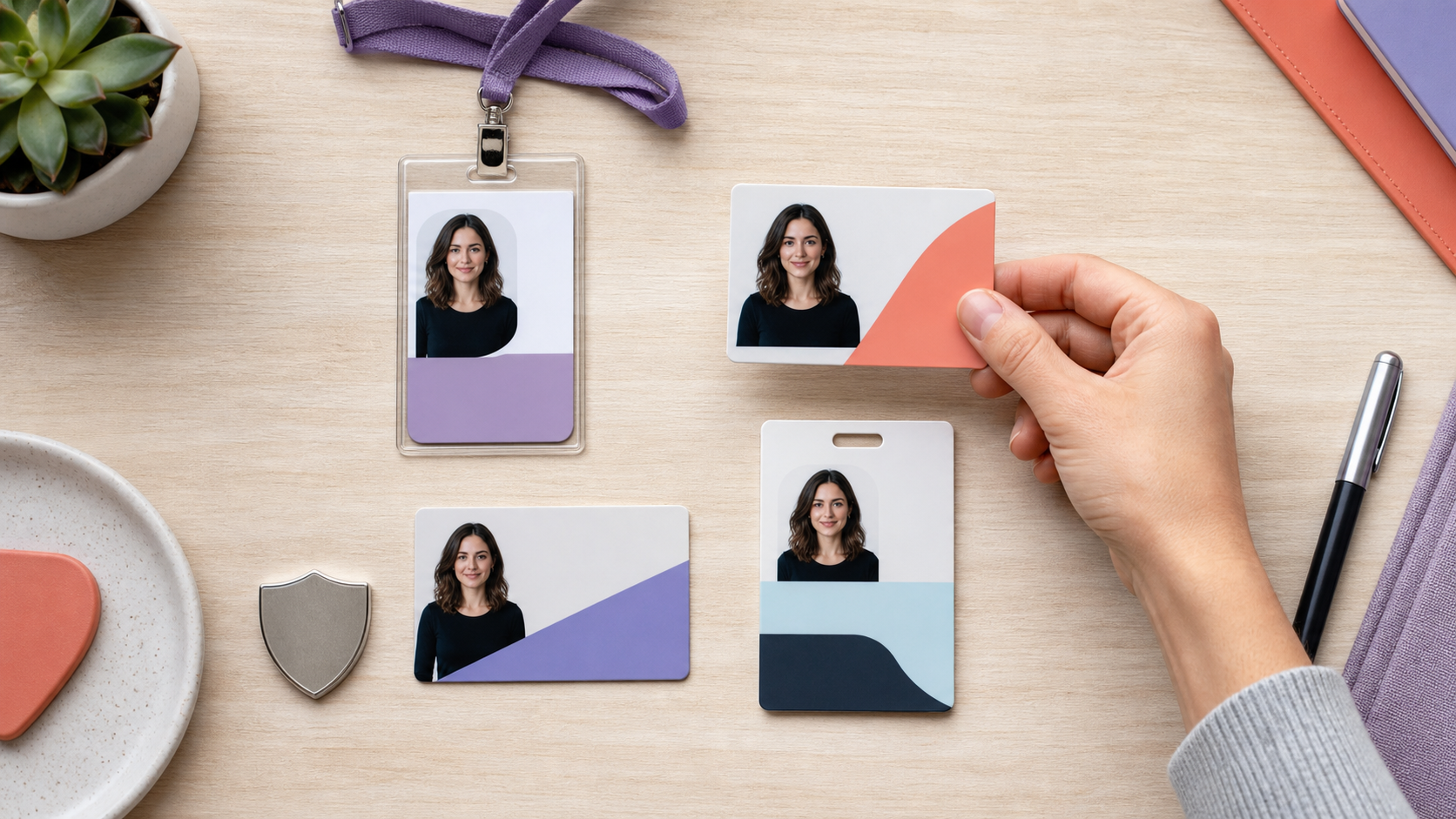
まず写真の要件を確認する
すべての種類のIDが編集された写真を許可するわけではありません。政府発行の書類、パスポート、ビザ、運転免許証などは、オリジナルで未加工の画像が必要な場合があるため、発行機関の規則に必ず従ってください。パスポートの場合、米国国務省はオリジナルで未編集の写真を要求しており、申請者はソフトウェア、アプリ、フィルター、人工知能で写真を修正しないよう特に指示しています。英国政府も同様に、デジタルパスポート写真は鮮明で焦点が合っており、コンピューターソフトウェアで変更されていないことを要求しています。要件は国によって異なるため、申請を処理する当局が発行する規則を必ず確認してください。(米国パスポート写真規則; パスポート写真を取得する:デジタル写真 - GOV.UK)
AI補正は、制限の少ない用途、すなわち職場バッジ、学生証、図書館カード、ジム会員証、ボランティアパス、イベントクレデンシャル、社内名簿などに適しています。これらの場合でも、目的は鮮明さを向上させることであり、人物の外見を変えることではありません。
顔の整形、肌の色の変更、特徴的な部位の除去、肖像写真を別人のように見せる詳細の生成は避けてください。
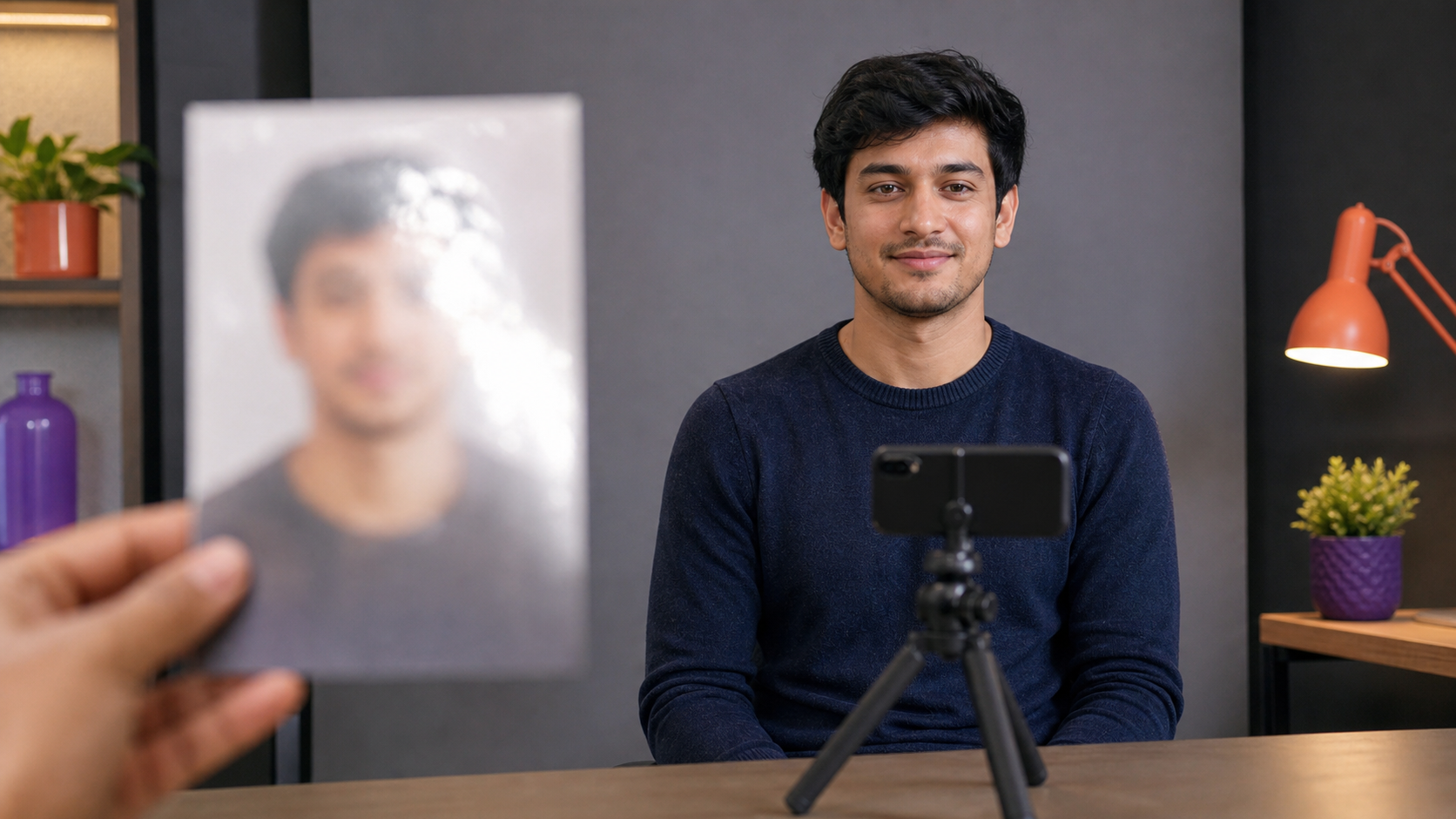
PicMa StudioでID写真の画質を補正する方法
PicMa Studioの最大の利点は、数回のクリックでプロセスが完了することです。写真編集の経験は一切必要ありません。
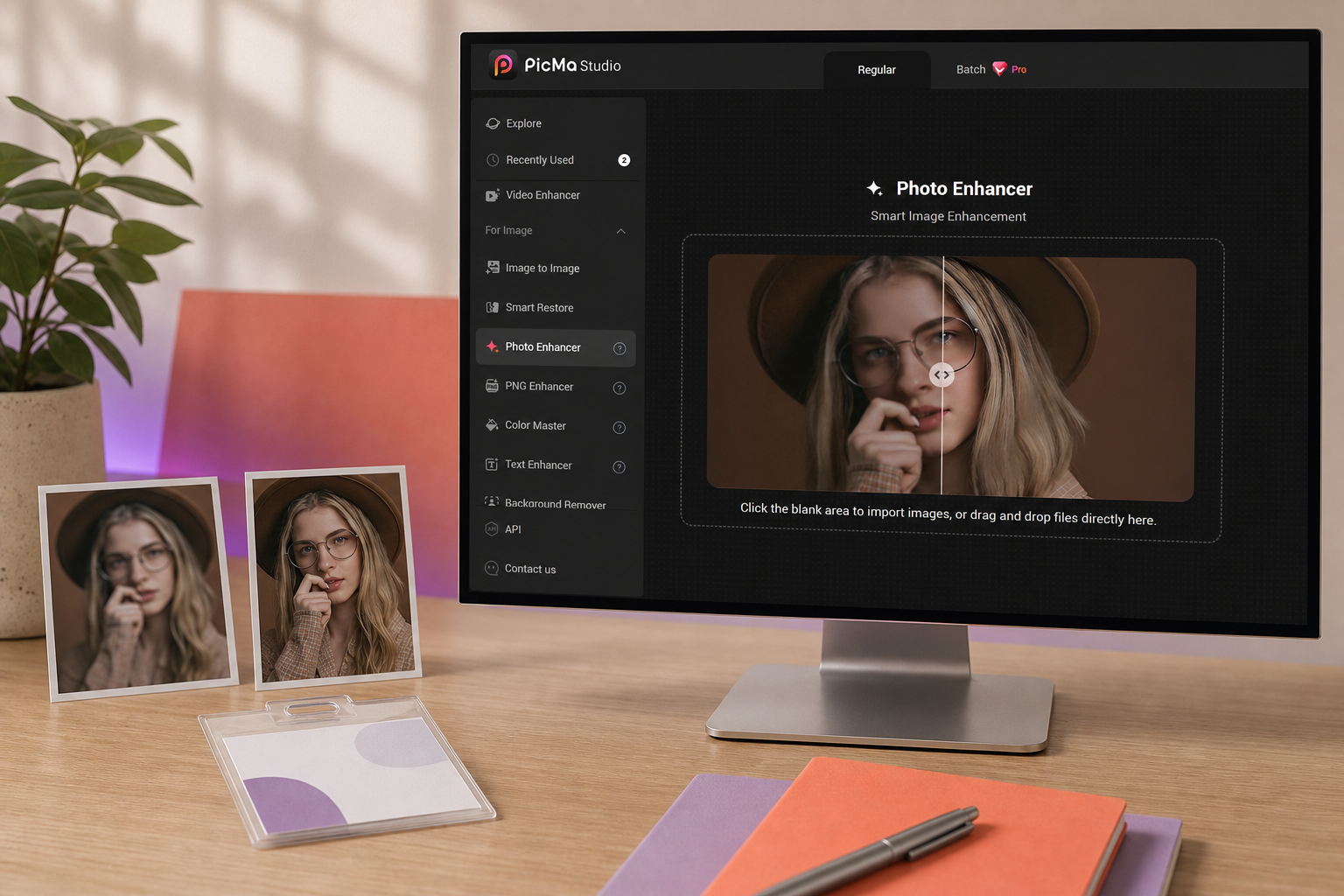
ステップ1:フォトエンハンサーを開く
コンピューターで無料オンラインAI画像補正にアクセスするか、Google PlayまたはApple StoreからPicMaアプリをダウンロードしてください。
ステップ2:写真をアップロードする
利用可能な最も鮮明な肖像写真を選択してアップロードします。写真が大きな書類からのものである場合は、事前に名前、ID番号、QRコードなどの個人情報をトリミングしてください。
ステップ3:AIに補正させる
[Enhance]をクリックし、PicMaが自動的に写真のシャープネス、顔のディテール、全体的な鮮明さを向上させるのを待ちます。
ステップ4:プレビューとダウンロード
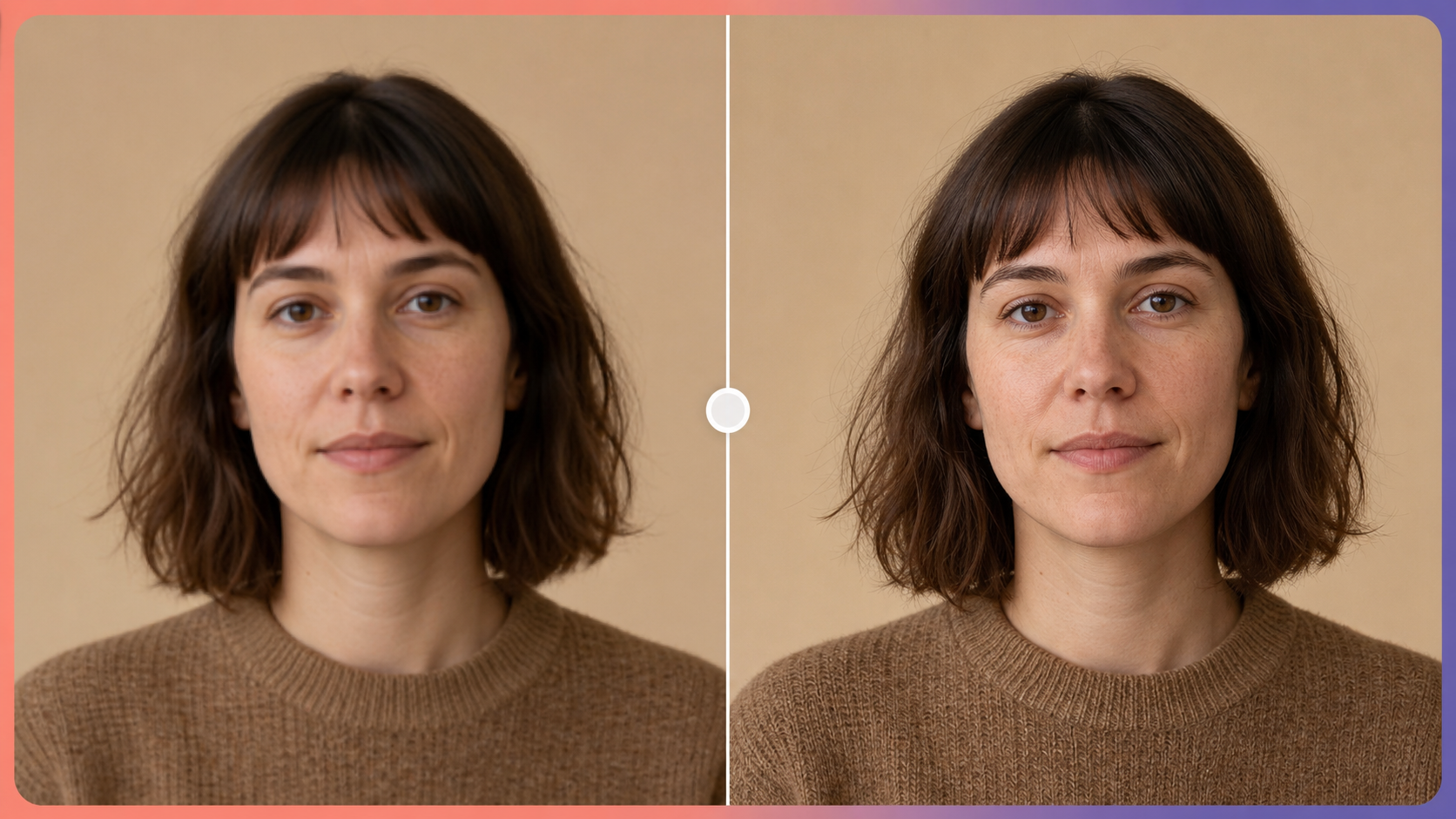
結果を元の写真と比較します。顔が自然で認識可能な状態であれば、補正された画像をダウンロードし、別のファイルとして保存してください。
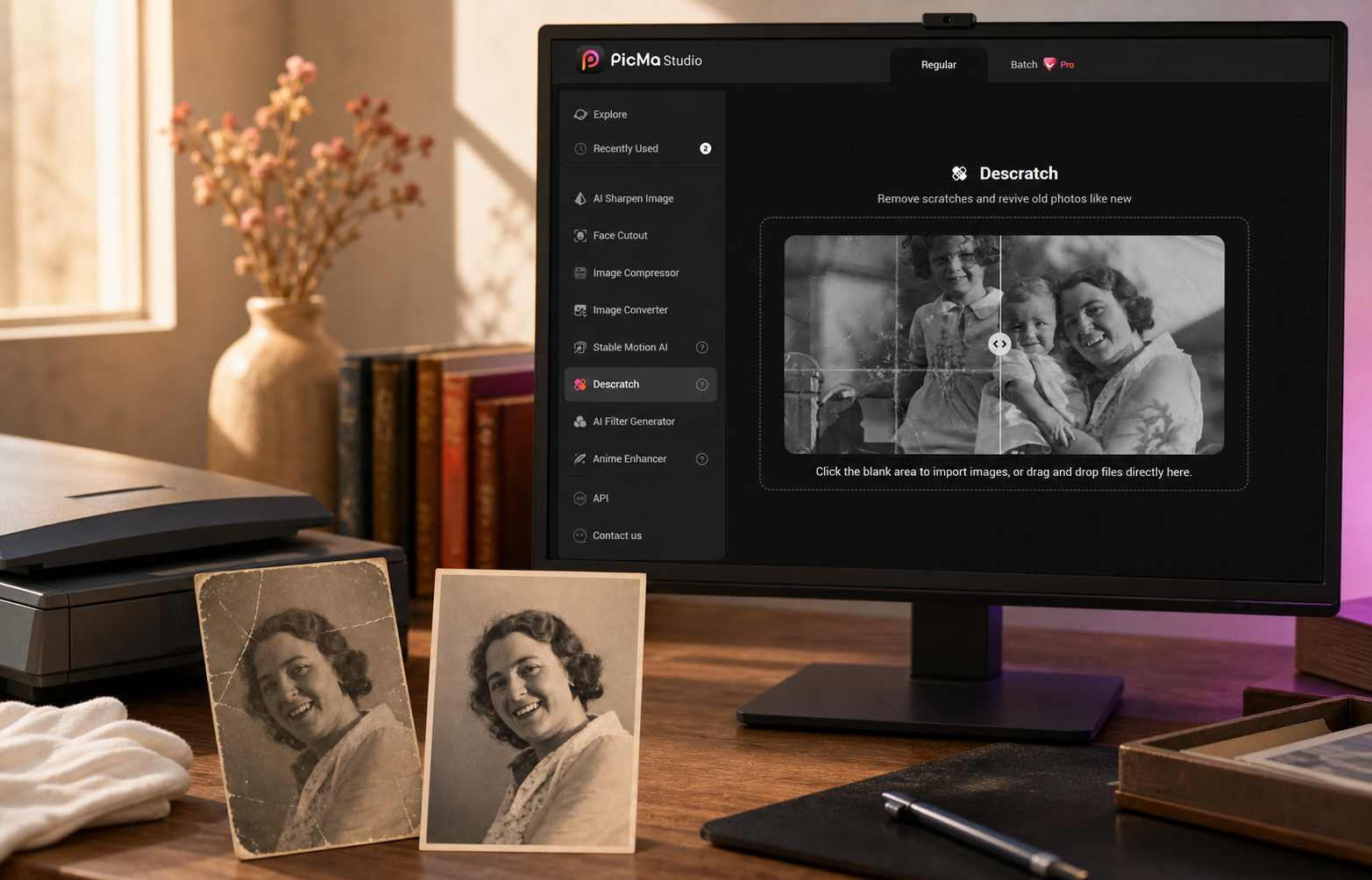
ID写真に傷がある場合はどうすればいいですか?
ID肖像写真が古いまたは損傷した印刷物からのものである場合は、鮮明さを補正する前にDescratchを使用してください。
ステップ1:Descratchを開く
PicMa Studioを開き、Descratch機能を選択します。
ステップ2:スキャンした写真をアップロードする
傷のある写真の鮮明なスキャンをアップロードします。元のスキャンはバックアップとして保持してください。
ステップ3:AIに損傷を除去させる
プロセスを開始し、PicMaが目に見える傷、ほこり、折り目を軽減するまで数秒待ちます。
ステップ4:ダウンロードと補正
クリーニングされた結果をダウンロードします。まだぼやけていたり低解像度に見える場合は、最終版を保存する前に、フォトエンハンサーで一度処理してください。
ID写真補正ワークフローを試す
既存の肖像写真が認識できるものの、バッジやデジタルプロフィールにはぼやけすぎていたり、圧縮されていたり、ピクセル化している場合は、ご自身の画像でワークフローをテストできます。
肖像写真をトリミングし、個人文書情報を削除して、無料オンラインAI画像補正にアップロードしてください。元の写真が表面に目に見える損傷がある古い印刷物の場合は、最初にDescratchで処理してください。
ビフォーアフターのプレビューを使用して、結果が目的の用途に十分自然かどうかを判断してください。
よくある質問
AIはぼやけたID写真を修正できますか?
AIは、軽度のぼやけ、ピクセル化、圧縮アーティファクト、顔の輪郭のぼやけを改善できます。完全にピントが合っていなかったり、大きく隠れた顔の詳細を復元することはできません。
補正した写真をパスポートや運転免許証に使用できますか?
公式書類では、オリジナルで未加工の写真が必要な場合があります。発行機関の規則を確認し、編集画像が禁止されている場合は写真を撮り直してください。このワークフローは主に非政府発行のIDや内部プロフィールを対象としています。
傷を先に除去するべきですか、それとも写真を先に補正するべきですか?
先に傷を除去してください。そうしないと、シャープネスを上げることで傷、ほこり、折り目がより目立つようになります。推奨される順序は、Descratch の後、フォトエンハンサーです。
ID写真が再びぼやけるのを防ぐにはどうすればよいですか?
元のカメラファイルまたは高解像度スキャンを保持してください。スクリーンショットやメッセージングアプリでの繰り返しの共有は避けてください。最終画像は、バッジまたはプロフィールシステムで必要なサイズで一度だけエクスポートしてください。
AI補正は人物の顔を変えますか?
控えめな補正は主に鮮明さを向上させるはずです。常に結果を元の写真と比較し、顔の構造、肌の色、表情、特徴的な部分を変えるバージョンは拒否してください。

 33
33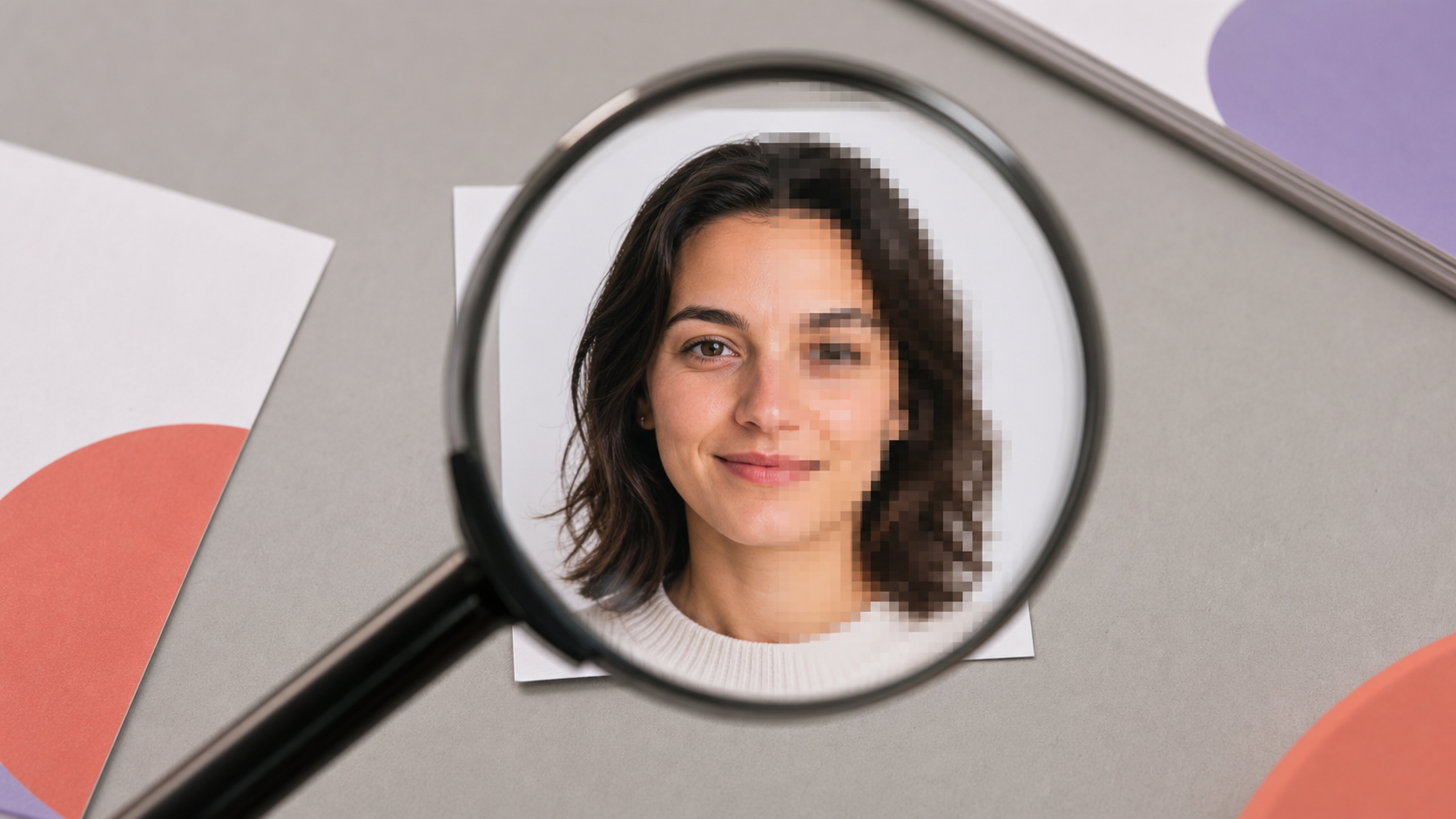

 日本語
日本語