実家の押し入れを整理していたら、昔のアルバムが何冊も出てきた——そんな経験はありませんか。
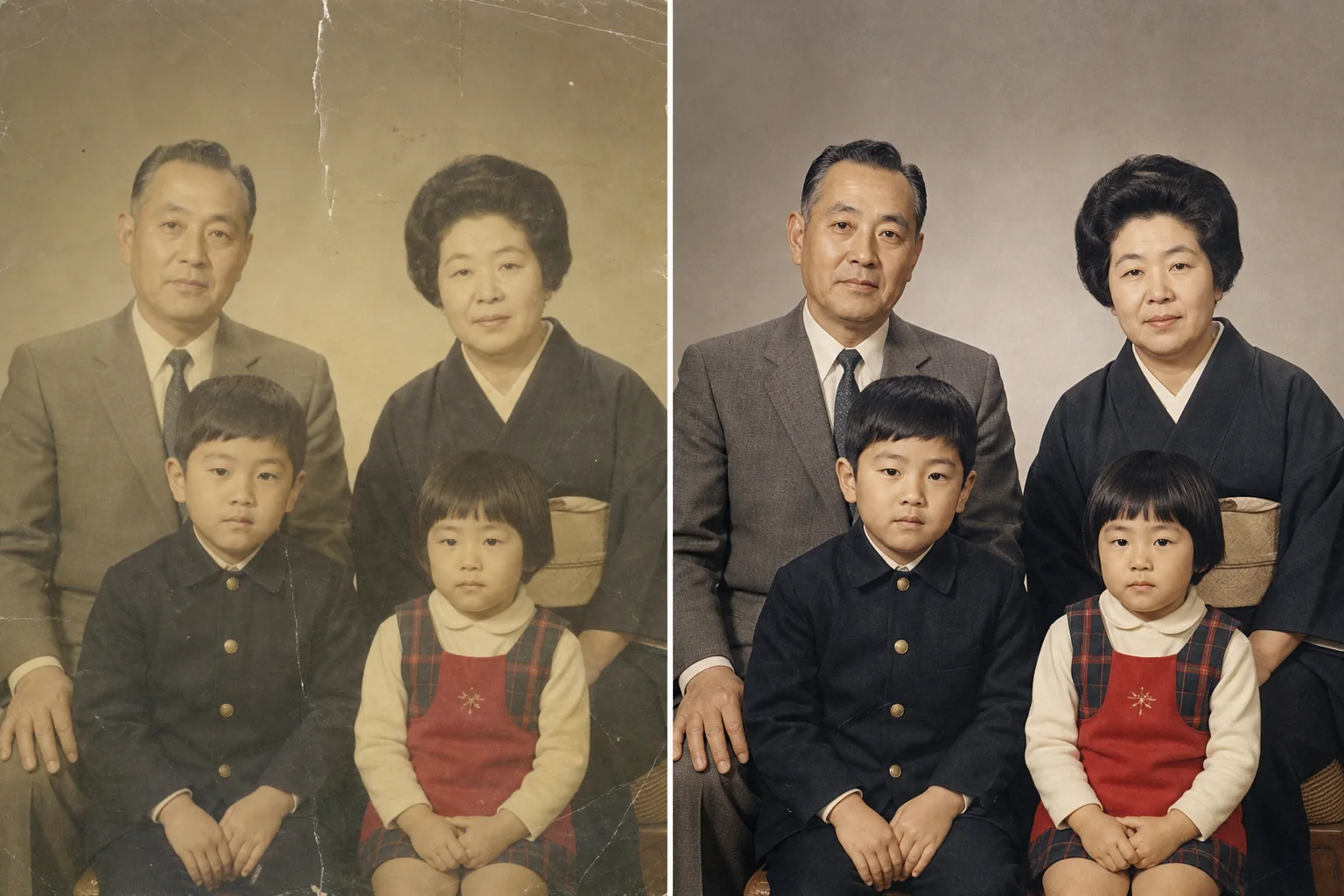
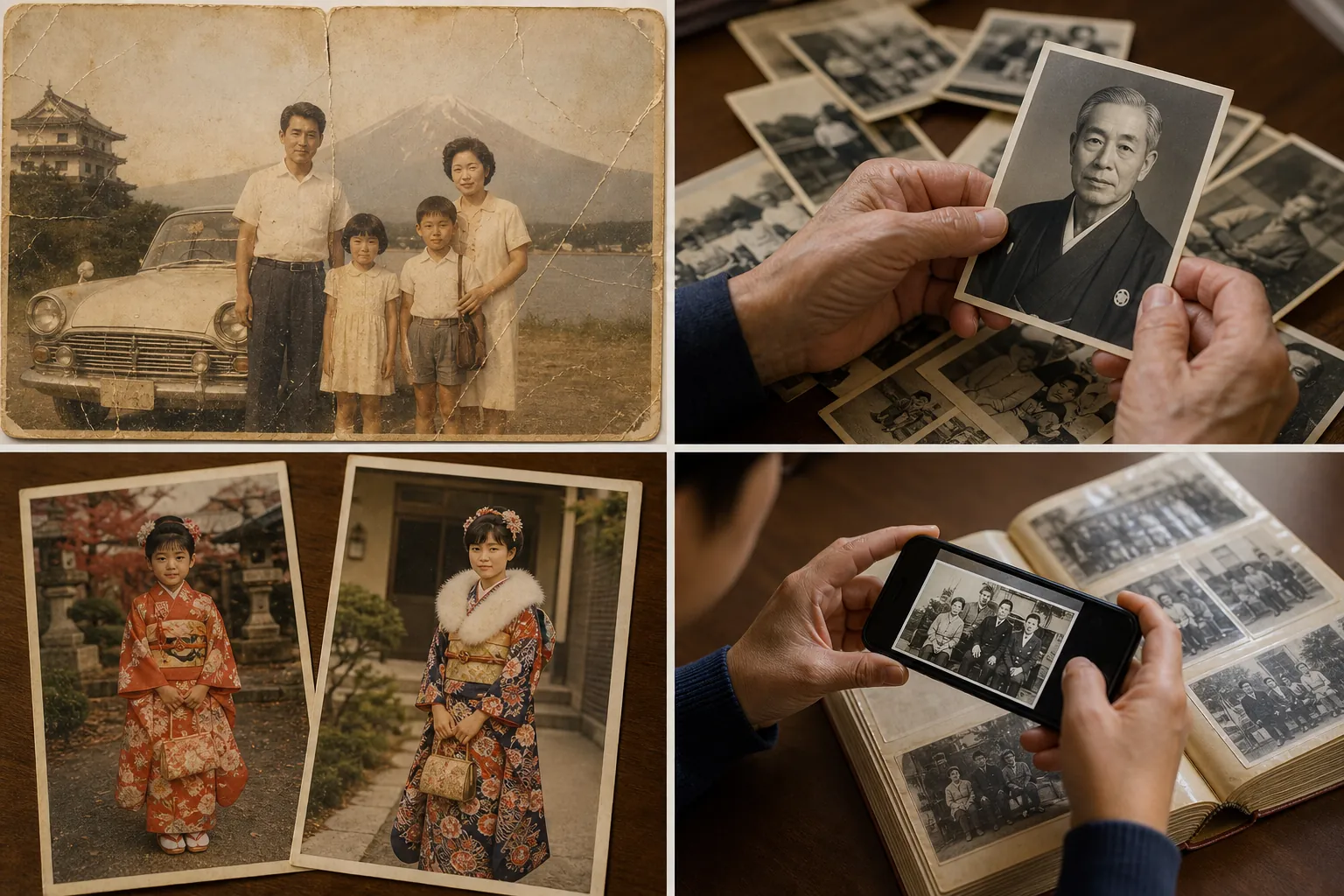
昭和に撮られた祖父母の写真、色あせた家族旅行の一枚、七五三や成人式の記念写真。残しておきたい大切な写真ほど、年月とともに黄ばみやキズ、ぼやけが目立ってきます。
現在は、AI搭載のアプリやWebツールを使えば、専門的な編集技術がなくても古い写真を補正できます。
この記事では、古い写真の復元に使える5つのツールを比較し、PicMaを使った修復方法や注意点を紹介します。
古い写真はAIでどこまで復元できる?
AI写真復元ツールでは、主に次のような補正ができます。
| 写真の状態 | AIでできること |
|---|
| 色あせ・黄ばみ | 色味やコントラストを整える |
| 白黒写真 | AIで色を推定してカラー化する |
| キズ・折れ目・汚れ | 周囲の画像になじむよう補完する |
| ぼやけた顔 | 輪郭や顔のディテールを見やすくする |
| 低解像度 | 解像感を高め、粗さを抑える |
ただし、AIは元の情報を完全に取り戻すものではありません。
顔が大きくぼやけていたり、一部が欠けていたりすると、AIが新しいディテールを推測して補う場合があります。修復後の顔立ちや着物の柄が、実物と異なる可能性もあります。
特に遺影や家族の記録に使う写真は、元画像を残し、修復結果が本人らしく見えるか家族で確認しましょう。
古い写真復元ツールおすすめ5選
| ツール | 利用環境 | 得意なこと | おすすめの人 |
| PicMa | Web・スマホ | 高画質化、キズや色あせの補正、カラー化 | 古い家族写真を手軽に修復したい人 |
| Remini | Web・スマホ | 人物や顔の鮮明化 | ぼやけた顔を見やすくしたい人 |
| YouCam Enhance | スマホ中心 | 高画質化、ノイズ除去、カラー化 | スマホで素早く補正したい人 |
| Photomyne | スマホ中心 | 写真のスキャン、整理、共有 | 大量のアルバムをデジタル化したい人 |
| Adobe Photoshop | パソコン | AI補助と細かな手動修正 | 大きな破れや欠損を修正したい人 |
※利用できる機能や無料範囲は、地域、端末、プランによって異なる場合があります。
1. PicMa:古い家族写真を手軽に修復
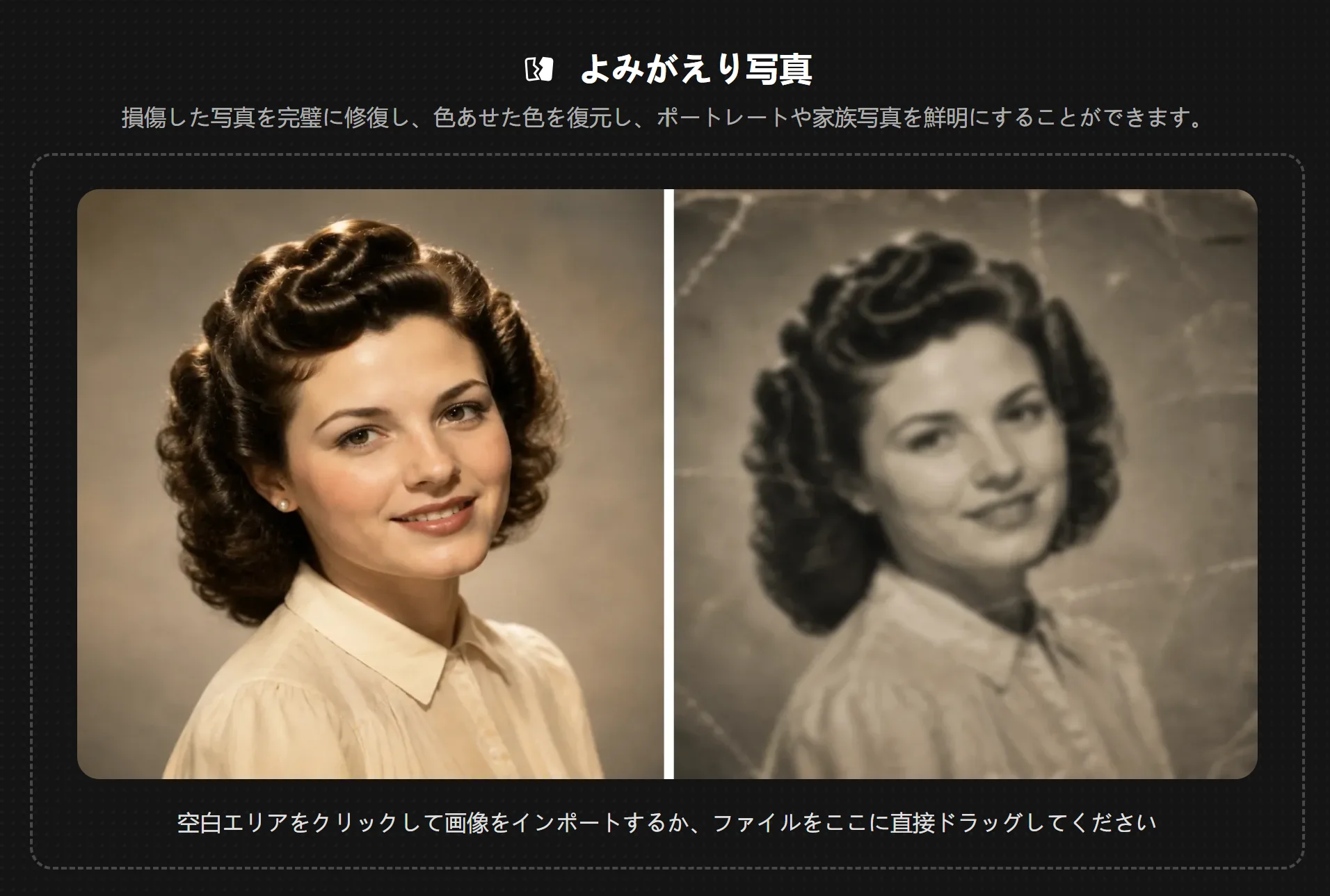
PicMaは、高画質化、シャープ化、色あせやキズの補正、白黒写真のカラー化などに使えるAI写真編集ツールです。
写真をアップロードしてAIに任せられるため、難しい編集をせずに昭和の家族写真や祖父母のポートレートを整えたい方に向いています。
劣化が激しい写真では、AIが顔や背景を推測して補う場合があります。保存前に修復前後を拡大して確認しましょう。
PicMaで古い写真を修復する
2. Remini:ぼやけた顔を鮮明にする
Reminiは、低解像度やピンぼけした人物写真の鮮明化を得意とするツールです。
昔の集合写真に写った祖父母の顔を見やすくしたい場合や、小さなポートレートを拡大したい場合に適しています。
補正を強くすると顔つきが変わって見えることがあるため、元画像と比較しながら使うのがおすすめです。
3. YouCam Enhance:スマホで素早く補正
YouCam Enhanceでは、高画質化、ノイズ除去、古い写真の補正やカラー化などをスマホで試せます。
実家で見つけた写真をその場で撮影し、すぐに仕上がりを確認したいときに便利です。
紙焼き写真を撮る際は、光の反射を避け、スマホを写真と平行に構えましょう。
4. Photomyne:アルバムをまとめてデジタル化
Photomyneは、紙焼き写真やアルバムのスキャン、整理、共有に強いアプリです。
複数の写真を検出して切り抜けるため、実家に残る何冊ものアルバムをデジタル保存したい場合に向いています。
日付、場所、人物名などを追加しておくと、家族の記録として整理しやすくなります。
5. Adobe Photoshop:細かな傷や欠損を修正
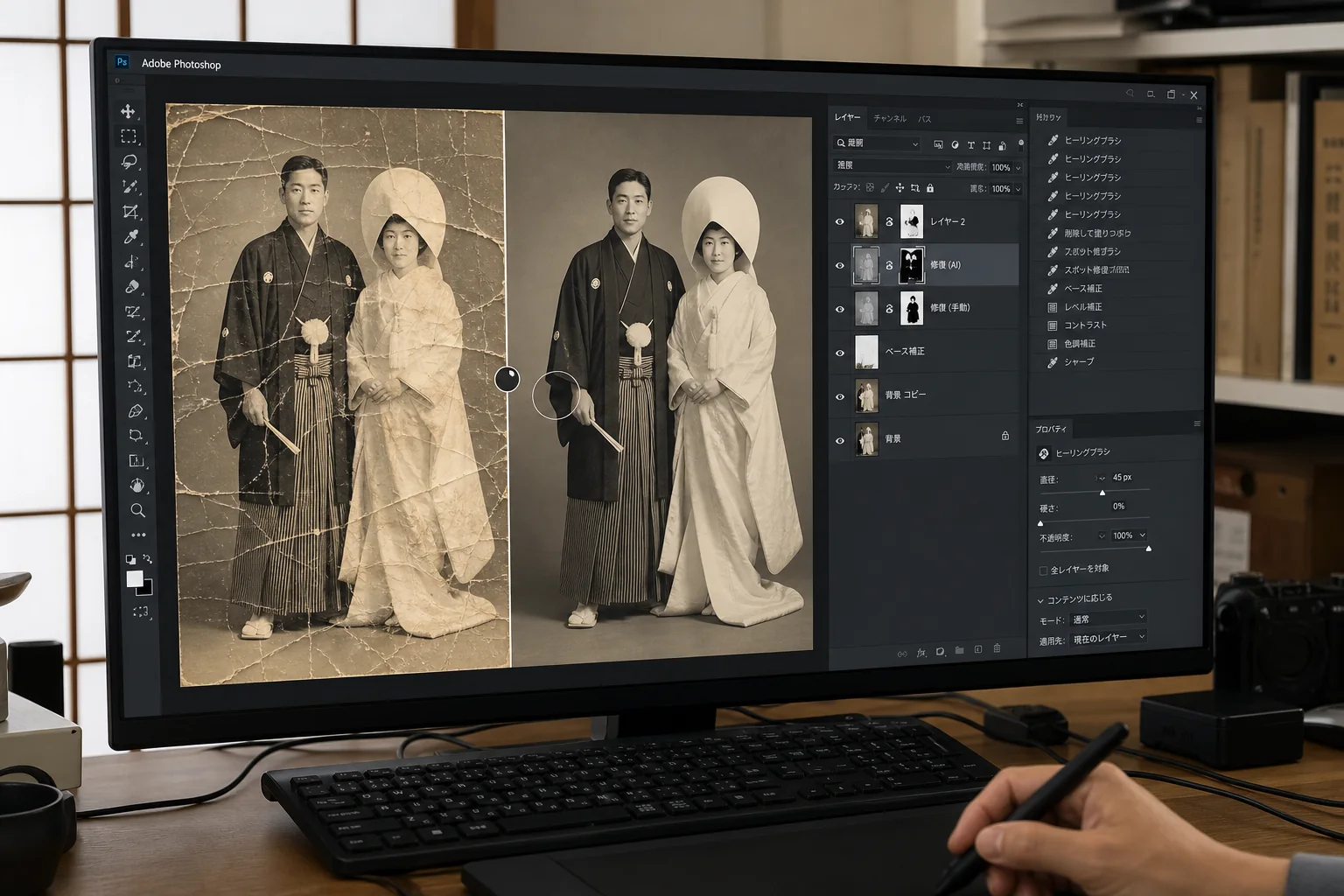
Adobe Photoshopには、AIを使った写真補正に加え、修復ブラシやコピースタンプなどの編集機能があります。
大きな折れ跡や破れ、背景の欠損など、自動処理だけでは直しにくい部分を細かく調整できます。
操作には慣れが必要なため、まずAIツールで全体を修復し、残った傷だけPhotoshopで仕上げる方法もあります。
PicMaで古い写真を復元する方法
Step 1:写真をスキャンまたは撮影する
写真をアルバムから無理にはがさず、明るい場所で真上から撮影します。
フラッシュを使わず、写真とスマホを平行にすると、反射やゆがみを抑えられます。
Step 2:写真をアップロードする
PicMaの古い写真修復ツールを開き、スキャンまたは撮影した画像をアップロードします。
Step 3:補正機能を選ぶ
- 色あせやキズ:古い写真の修復
- 全体のぼやけ:高画質化・シャープ化
- 白黒写真:カラー化
- 小さな顔:顔の鮮明化
最初から複数の補正を重ねず、まずは基本的な修復結果を確認しましょう。
Step 4:確認して別名で保存する
顔、手、着物の柄、背景の文字などを拡大し、不自然な変化がないか確認します。
修復画像は元画像に上書きせず、別のファイルとして保存してください。
古い写真の修復例4選
1. 色あせた昭和の家族写真
昭和の家族旅行、運動会、入学式などの写真は、赤みや黄ばみが強くなっていることがあります。
色を鮮やかにしすぎず、肌や空、制服などが自然に見える程度に整えるのがおすすめです。
2. 遺影に使いたい写真
遺影に使える写真が小さい場合や、集合写真しか残っていない場合は、AIで顔を鮮明にしたり拡大したりできます。
ただし、本人の顔立ちが変わらないよう、修復後は必ず家族で確認しましょう。
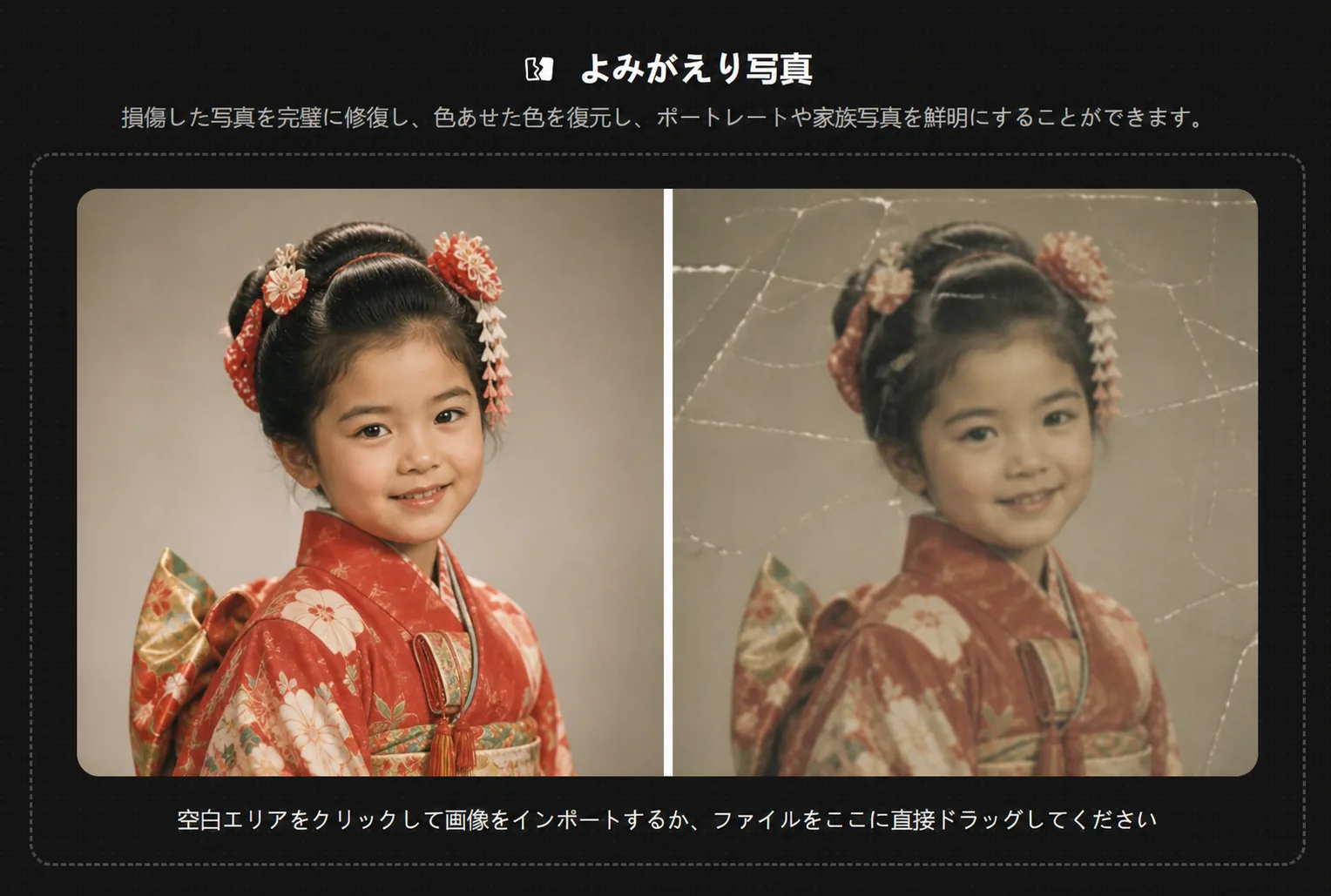
3. 七五三・成人式の写真
自分の子どもの七五三をきっかけに、昔の七五三写真を見返す方もいるでしょう。
着物や振袖の色はAIによる推定です。同じ着物が残っている場合は、実物と修復結果を見比べてください。
4. 実家のアルバム
大量の写真を一度に修復するのではなく、まずデジタル化し、その後で大切な写真を選んで補正すると効率的です。
「祖父母」「学校行事」「七五三」「旅行」などに分類し、年代や人物名も記録しておくと家族で共有しやすくなります。
関連記事:実家のアルバムをスマホでデジタル化する完全手順
※公開後に内部リンクを設定してください。
アプリとWebの選び方
スマホアプリは、紙焼き写真を撮影し、その場で補正したいときに便利です。
Webツールは、スキャン済みの写真をパソコンの大きな画面で確認しながら整理する場合に向いています。
大量のアルバムにはスキャンアプリ、数枚の自動修復にはPicMa、細かな手動修正にはPhotoshopというように、目的に合わせて選びましょう。
写真保存の注意点
- AI処理前の元画像を必ず残す
- 最初から補正を強くしすぎない
- AIカラー化の色は推定だと理解する
- 大切な写真は複数の場所に保存する
- 水ぬれやカビがある原本は専門家に相談する
大切な一枚を、もう一度家族で見返せる写真へ。
PicMaで古い写真の修復を試す


よくある質問
古い写真は無料で復元できますか?
無料で試せるツールもありますが。利用前に各サービスの最新プランを確認してください。
スマホで撮った写真でも復元できますか?
復元できます。反射を避け、写真とスマホを平行にして、できるだけ高い解像度で撮影すると仕上がりが安定します。
AIで顔が変わることはありますか?
顔が小さい、強くぼやけている、一部が欠けている写真では、AIが不足したディテールを推測するため、顔が変わって見える場合があります。違和感があれば、補正を弱めるか別の結果を選んでください。

 3
3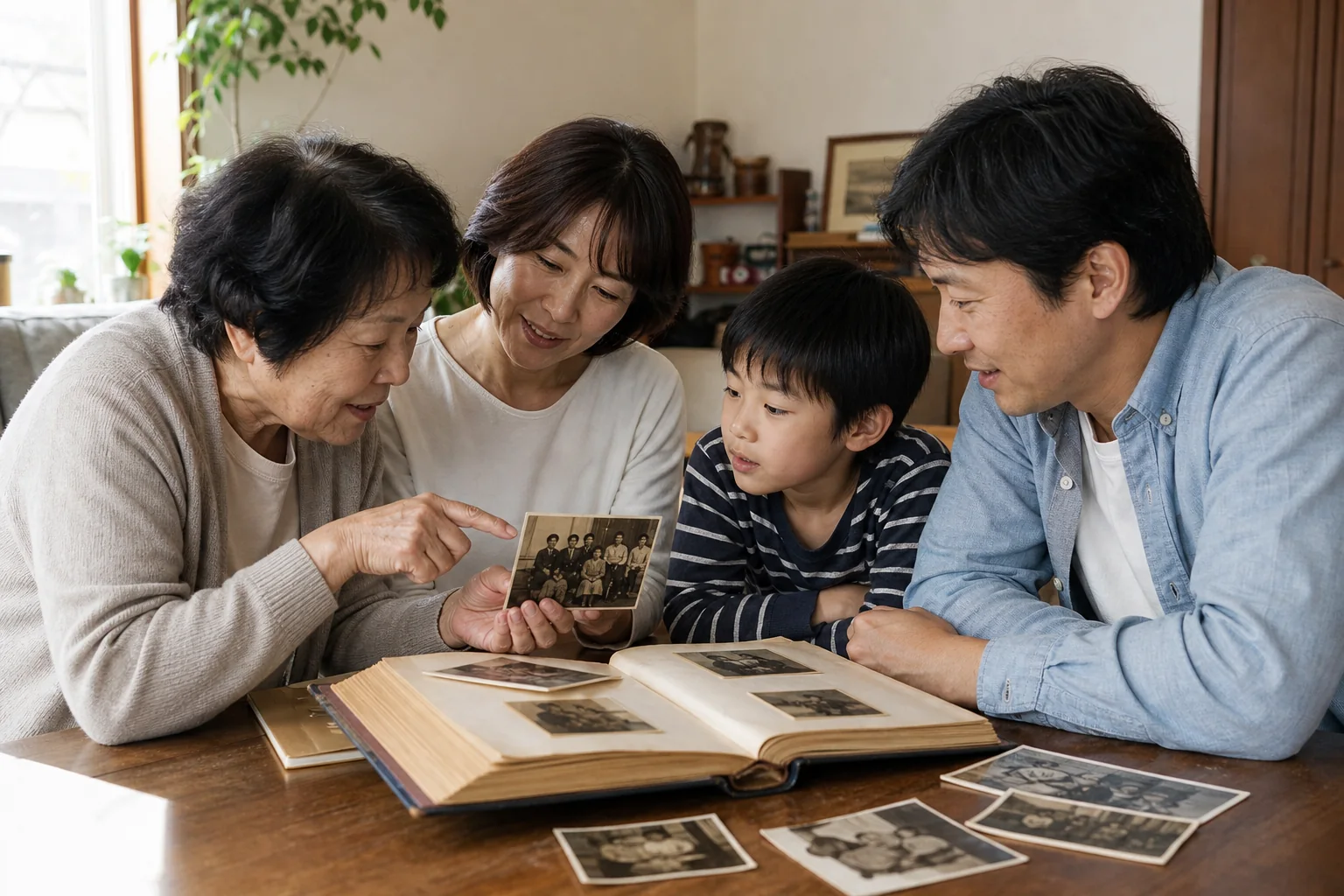

 日本語
日本語