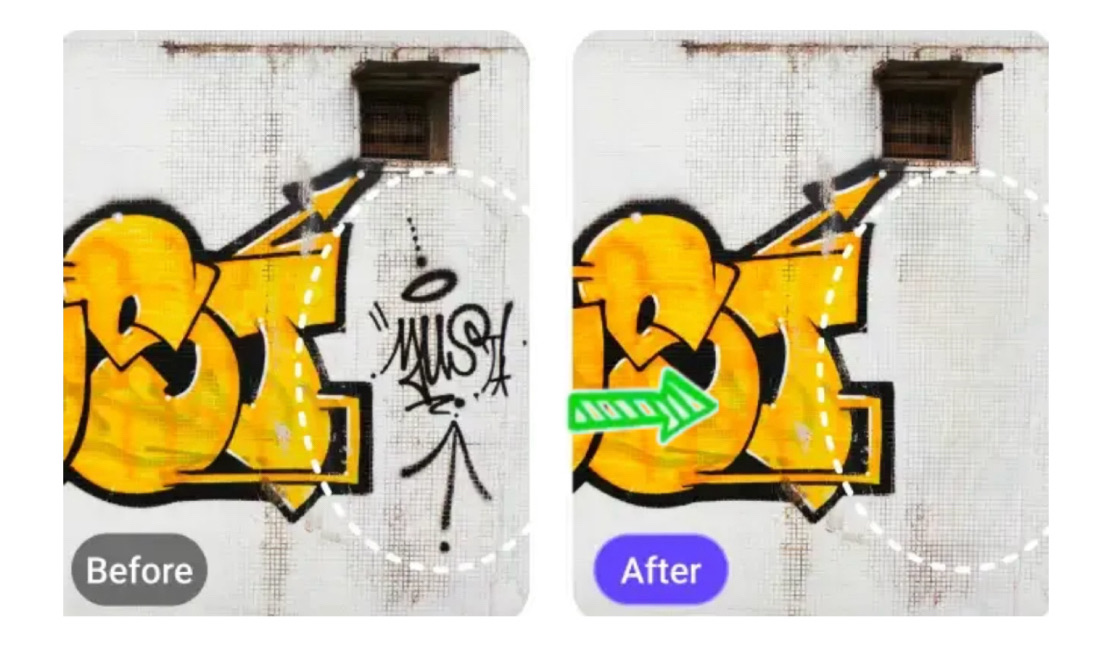
Dans de nombreuses photos « presque parfaites », le vrai problème n’est pas la composition, mais les petites distractions bruyantes : passants, câbles, panneaux ou reflets parasites. Ils brisent le parcours visuel, diluent l’ambiance et rendent difficile la réutilisation sur des couvertures, affiches ou pages produits. Bonne nouvelle : pas besoin de retirer complètement. Avec PicMa et sa fonction Suppression d’Objets, un simple flux peinture-aperçu-sauvegarde vous ramène à une base épurée.
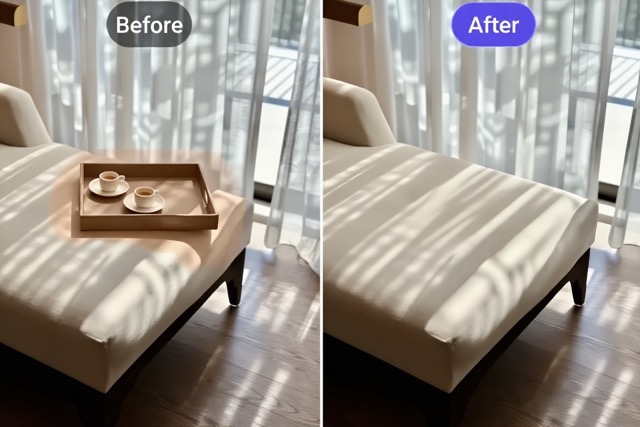
Pourquoi un Cadre Propre Détermine la Qualité Finale
Beaucoup de photos ne sont pas gâchées par la composition, mais par le désordre — piétons indésirables, câbles, panneaux, déchets ou reflets fantômes. Ces éléments accaparent luminosité et couleur, interrompent le regard et affaiblissent votre message. Un arrière-plan propre renforce la prééminence du sujet et l’harmonie des couleurs, tout en réservant un espace blanc sûr pour la mise en page ultérieure (titre, prix, logo). Prenez la même image : désencombrez d’abord, puis recadrez — le taux de clic, le temps de consultation et la finition globale s’améliorent généralement ensemble.
Règle Rapide : Supprimer et Conserver
1. Niveau de distraction (priorité) : Les éléments plus lumineux, plus saturés ou plus nets que le sujet — surtout ceux situés sur les lignes des tiers ou du nombre d’or, ou proches du sujet — sont classés comme très distrayants et doivent être supprimés en premier.
2. Besoin narratif (règle de conservation) : Les éléments essentiels à l’histoire (ex : micros de scène, équipement sportif, vaisselle) sont conservés et atténués visuellement (contraste/netteté réduits) ; les éléments non essentiels sont candidats à la suppression.
3. Faisabilité de reconstruction (technique) : Plus l’arrière-plan est simple et continu, plus la retouche est facile ; plus il est complexe — avec chevauchements, ombres dures ou reflets — plus vous devrez travailler par étapes avec un petit pinceau de contour.
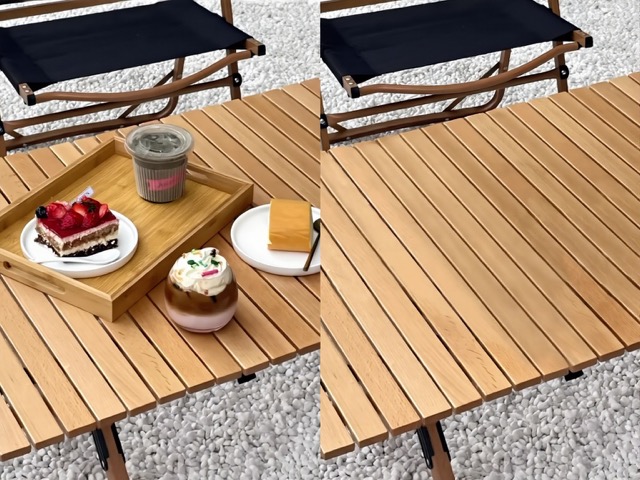
Guide Minimal de Suppression d’Objets PicMa
Étape 1 : Ouvrez la PicMa page de Suppression d’Objets et téléchargez votre photo.
Étape 2 : Passez le pinceau sur les objets à supprimer, puis cliquez sur Appliquer et attendez quelques secondes.
Étape 3 : Prévisualisez le résultat et téléchargez l’image nettoyée en haute résolution, sans filigrane.

Plus Rapide et Plus Naturel
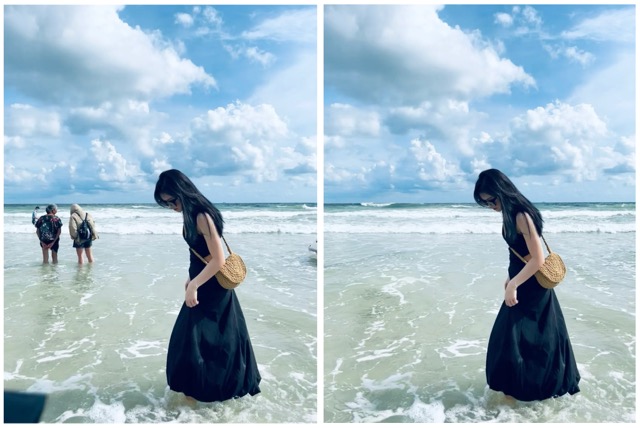
PicMa est conscient du contexte. Un simple coup de pinceau reconstruit la texture tout en harmonisant luminosité et couleur, évitant les smudges, les motifs répétitifs et les tons abrupts. Le lasso manuel, le tampon de duplication et le travail par calques nécessitent échantillonnage, alignement et de nombreux traits, laissant souvent des halos, des crénelures et des reflets ou ombres irréguliers. PicMa simplifie : télécharger, peindre, générer, et les zones complexes nécessitent rarement plus qu’une rapide seconde passe.
Pour les cheveux, fins câbles et bordures métalliques, il suit les véritables contours pour des bords nets. Avec des ombres dures ou du verre, il restaure d’abord l’arrière-plan puis le dégradé, pour des résultats naturels, prêts pour des exports multi-formats.
Workflow Pro PicMa Après Nettoyage
- Générateur d’Arrière-plan IA — Après suppression des objets, reconstruisez la scène avec des aplats de couleur, des dégradés doux ou des textures de marque pour que le sujet ressorte et que la zone de titre reste propre.
- Améliorateur de Photo — Affinez les bords et textures, réduisez le bruit et unifiez la température des couleurs pour un nettoyage naturel sur toute l’image.
- Générateur de Logo IA — Ajoutez une marque cohérente et exportez plusieurs variantes de couleur pour une image nettoyée prête pour affiches, pages produits et réseaux sociaux.
Ne laissez pas les petites distractions voler la photo. Avec PicMa Suppression d’Objets, téléchargez, peignez, prévisualisez et sauvegardez un cadre propre avec une lumière naturelle et une texture intacte. Essayez maintenant et transformez le presque parfait en prêt à publier en quelques minutes.


 43
43