Pourquoi supprimer un arrière-plan dans Photoshop prend autant de temps
Si vous avez déjà cherché sur Google comment supprimer un arrière-plan dans Photoshop, vous savez que ce n'est pas toujours rapide ou facile — surtout lorsque vous avez affaire à de nombreuses images.
Si vous dirigez une entreprise de e-commerce, vous avez probablement déjà été confronté à ce scénario : vous avez une nouvelle série de photos de produits, mais chacune d'entre elles nécessite un fond blanc impeccable — et rapidement. Cela semble être une tâche mineure, mais en réalité, c'est un goulot d'étranglement qui ralentit tout le processus.
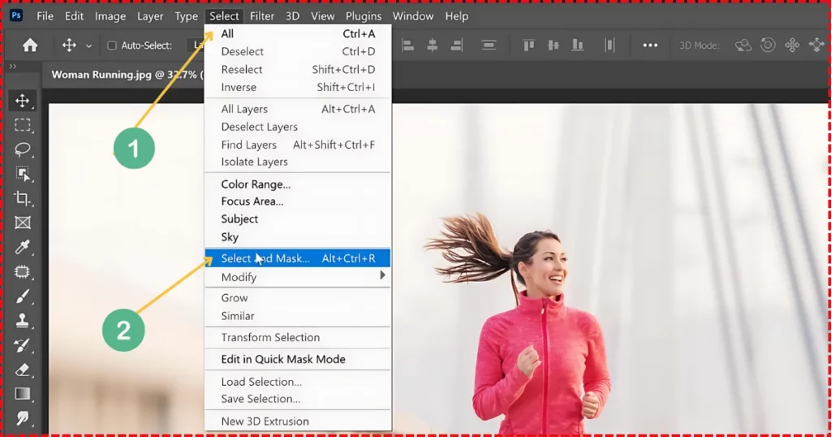
Vous ouvrez Photoshop. Vous sélectionnez l'objet. Vous ajustez les contours. Vous luttez avec l'outil Plume. Puis vous réalisez — vous venez de passer 15 minutes à éditer une seule image. Et il en reste des dizaines d'autres à traiter.
Supprimer les arrière-plans est devenu silencieusement l'une des tâches les plus chronophages et les moins gratifiantes dans le flux de travail du e-commerce. Ce n'est pas créatif. Ce n'est pas stratégique. Mais cela exige encore des heures de votre temps — à moins que vous ne trouviez une meilleure méthode.
Pourquoi il est difficile de supprimer un arrière-plan dans Photoshop
Photoshop est un outil puissant. Mais il a été conçu pour les designers, pas pour les vendeurs. Si tout ce dont vous avez besoin est une image propre et uniforme sans arrière-plan, utiliser la suite complète de Photoshop revient à utiliser une fusée pour ouvrir une canette de soda.
Voici ce qui le rend si inefficace pour la suppression d'arrière-plan :
· Vous devez savoir quel outil utiliser — lasso ? plume ? masque ?
· Vous devez créer une sélection, l'appliquer, puis affiner les contours
· Des cheveux, du verre, des tissus délicats ? Préparez-vous à zoomer à 600 %
· Une erreur ? Recommencez
· Traitement par lots ? Quasiment inexistant à moins de créer des actions ou des scripts
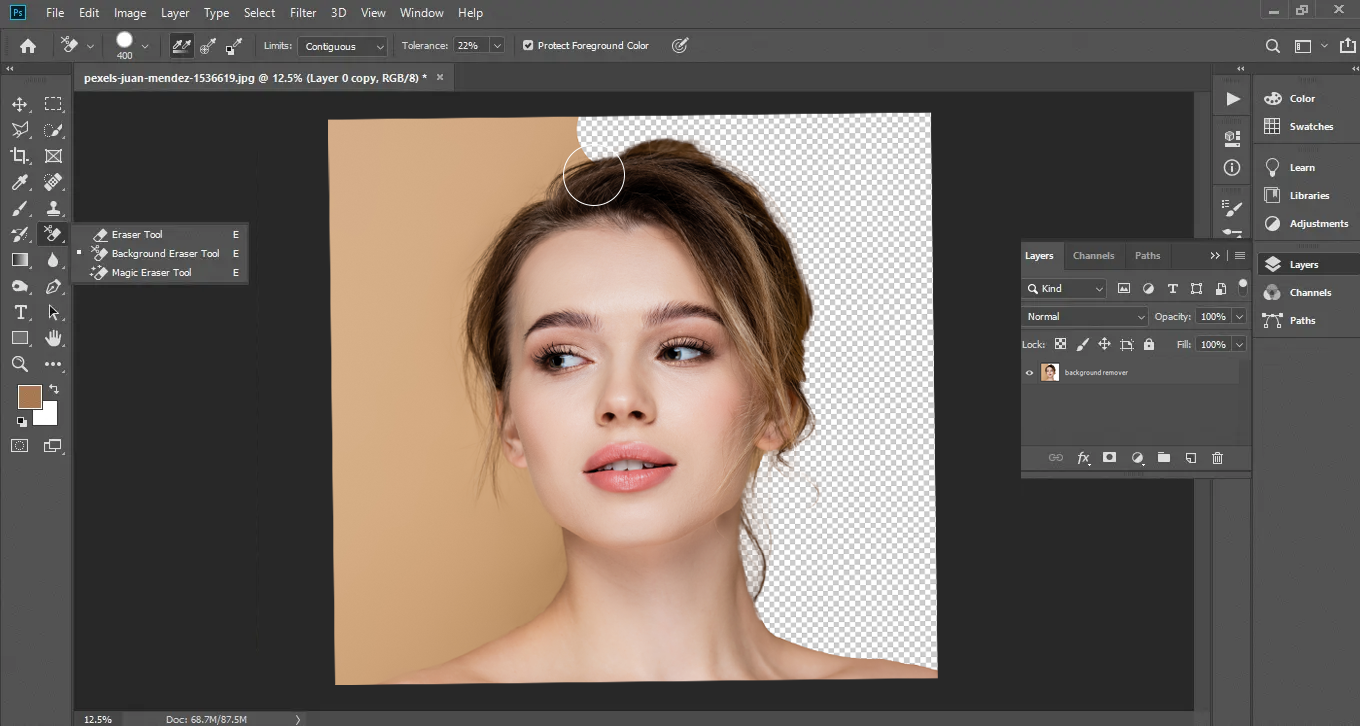
Cela convient pour une ou deux images. Mais dans le e-commerce, vous traitez souvent 30, 50, voire 100 images par mise à jour. C'est là que Photoshop devient un handicap — et non un atout.
Plus important encore, le temps que vous passez dans Photoshop est du temps que vous ne consacrez pas au marketing, à l'amélioration des fiches produits ou au lancement de campagnes. Pour les vendeurs indépendants et les petites équipes, c'est un coût sérieux.
Une méthode plus rapide pour supprimer les arrière-plans
PicMa Background Remover a été conçu précisément pour ce type de travail d'image à haute fréquence et nécessitant peu de patience. C'est un outil alimenté par l'IA qui vous aide à supprimer les arrière-plans d'images en quelques secondes — sans logiciel, sans compétences, sans friction.
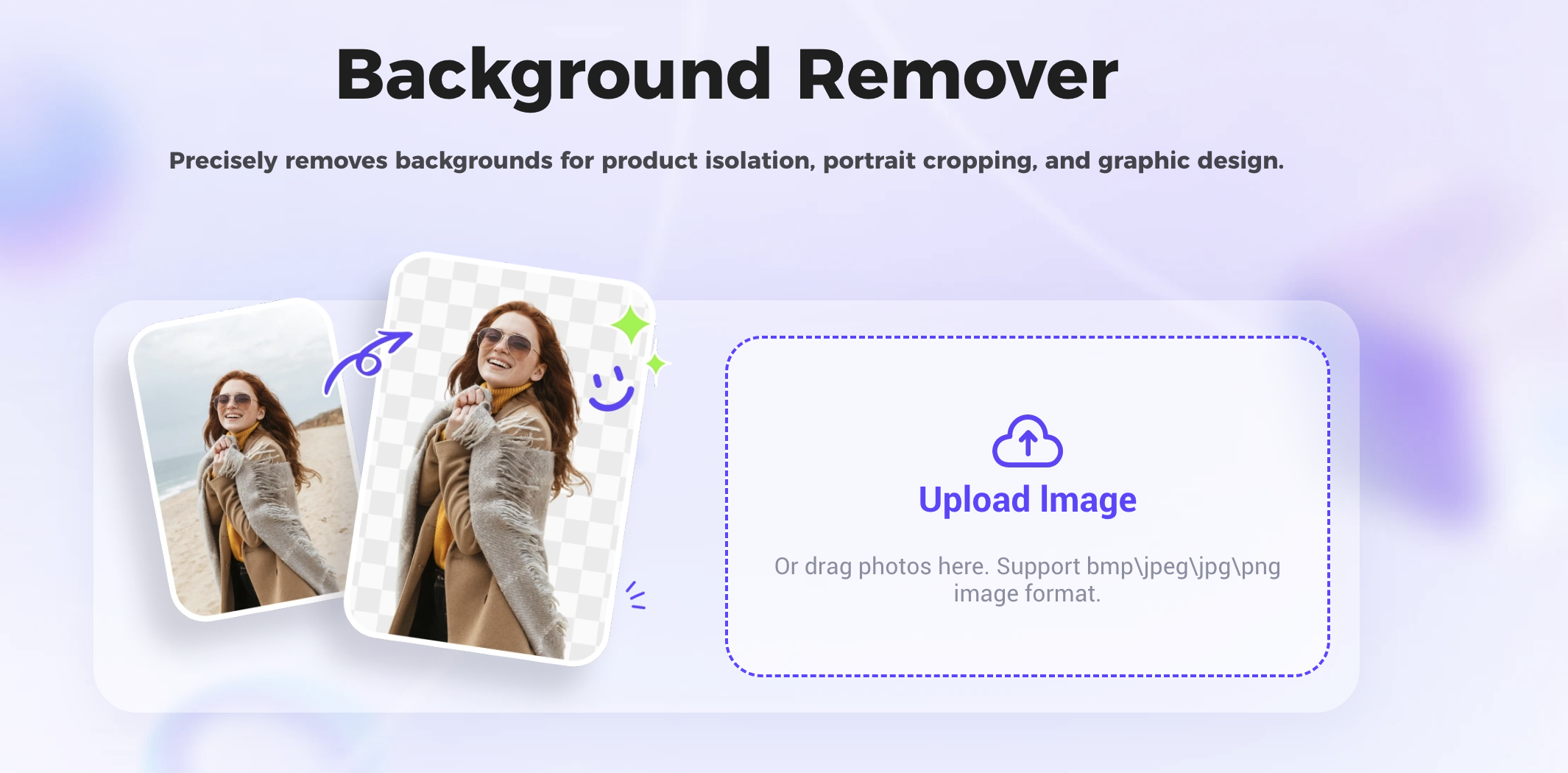
Ce qui le rend si utile, c'est à quel point il s'intègre parfaitement dans le flux de travail du e-commerce :
· Vous pouvez télécharger des dizaines d'images à la fois
· L'IA gère tout automatiquement
· Vous pouvez prévisualiser et ajuster le résultat
· Vous pouvez télécharger des PNG transparents instantanément
· Aucune courbe d'apprentissage. Pas de fichiers désordonnés. Pas d'efforts répétitifs
Que vous travailliez sur des photos de produits à fond blanc, des PNG transparents pour des bannières ou des clichés de modèles pour du contenu lifestyle — PicMa s'occupe de tout sans vous ralentir.
Où est-ce utile
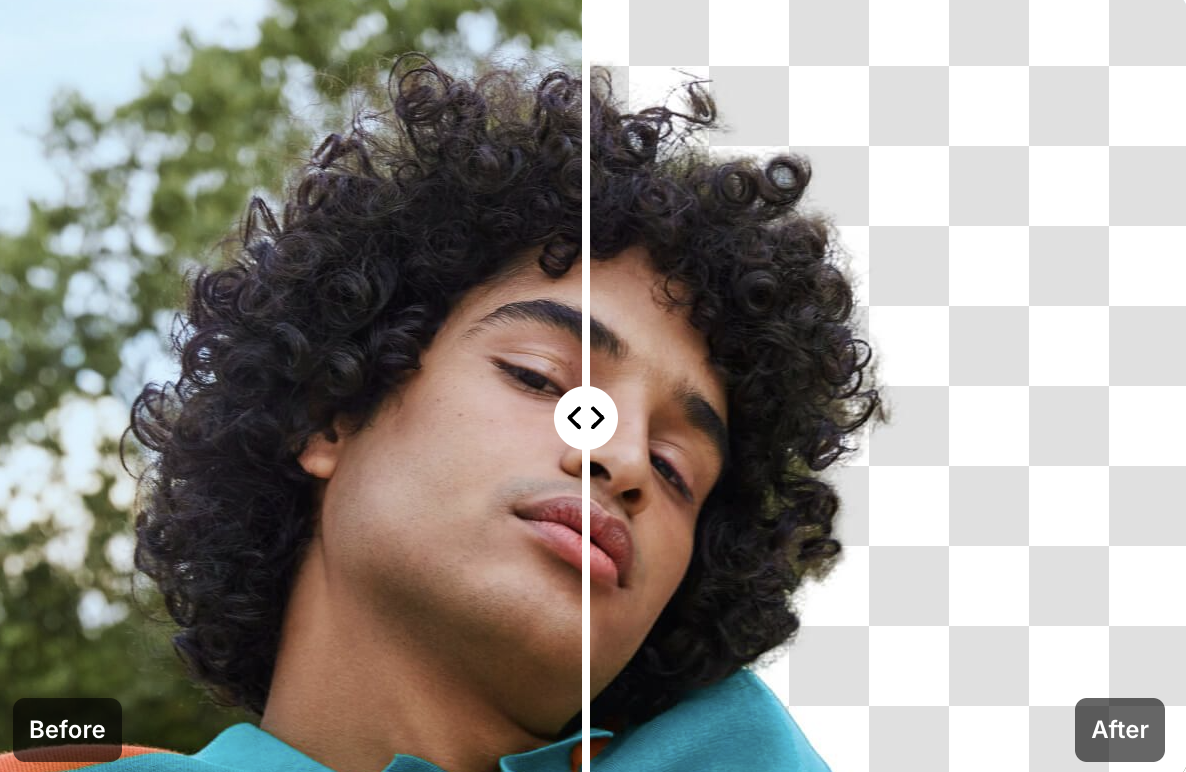
Vous pourriez penser que la suppression d'arrière-plan ne concerne que les packshots simples. Mais en pratique, les vendeurs l'utilisent pour toutes sortes d'éléments :
· Supprimer les arrière-plans des photos de modèles pour des publicités de retargeting
· Préparer des clichés propres de bouteilles ou de produits en verre pour les listes Amazon
· Isoler des produits pour des bannières saisonnières ou des visuels promotionnels
· Créer des superpositions de vignettes pour des vidéos ou du shopping en direct
· Construire du contenu basé sur des modèles nécessitant un empilement de sujets
· Même des choses simples comme recadrer un logo de marque propre ou un selfie d'influenceur
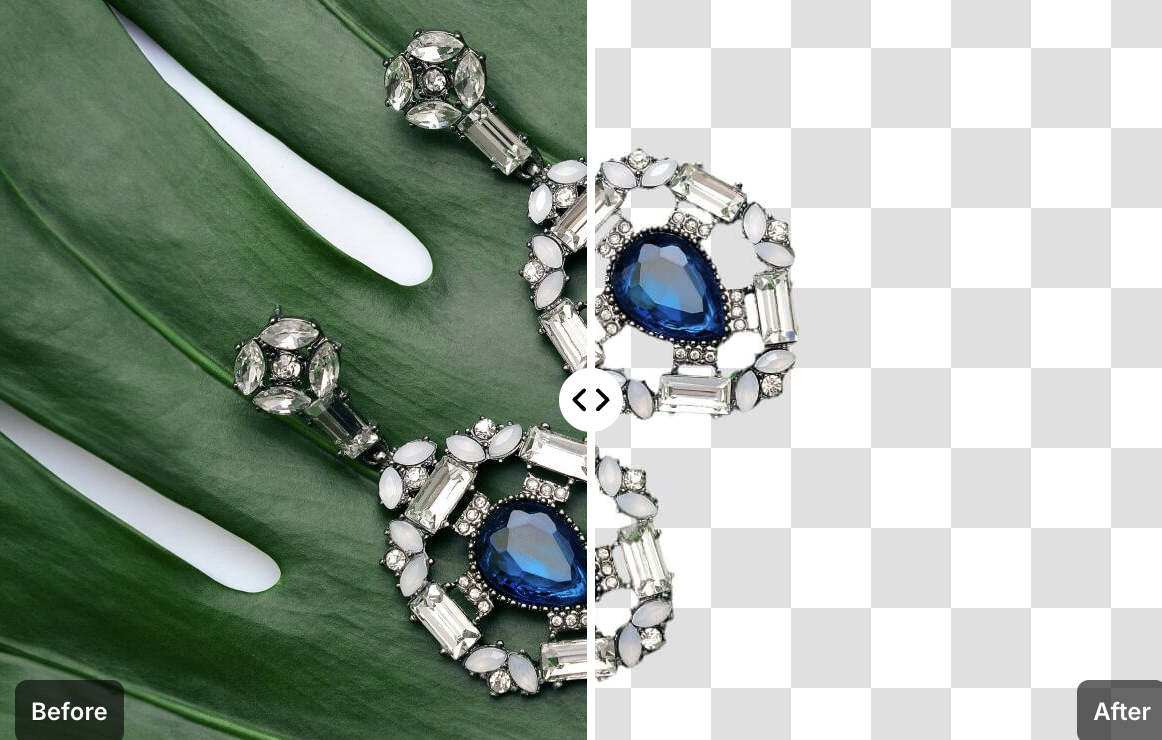
Chaque fois que vous avez besoin d'une image uniforme et sans encombrement — PicMa vous évite de le faire manuellement. Et une fois que vous commencez à l'utiliser dans votre processus créatif, vous vous demanderez comment vous avez pu vous en passer.
Comment utiliser PicMa Background Remover
Contrairement à la méthode traditionnelle qui consiste à apprendre comment supprimer un arrière-plan dans Photoshop étape par étape, PicMa le fait pour vous — instantanément et automatiquement.
Vous n'avez rien à installer. Cela fonctionne à 100 % en ligne. Voici à quel point c'est simple :
1. Visitez le site web
2. Téléchargez votre image
Glissez-déposez n'importe quelle image — produit, portrait, lifestyle, peu importe.
3. Obtenez des résultats instantanément
En quelques secondes, votre image est traitée. Vous pouvez la télécharger en PNG transparent, ou ajouter un fond blanc uni ou une couleur personnalisée. C'est tout.
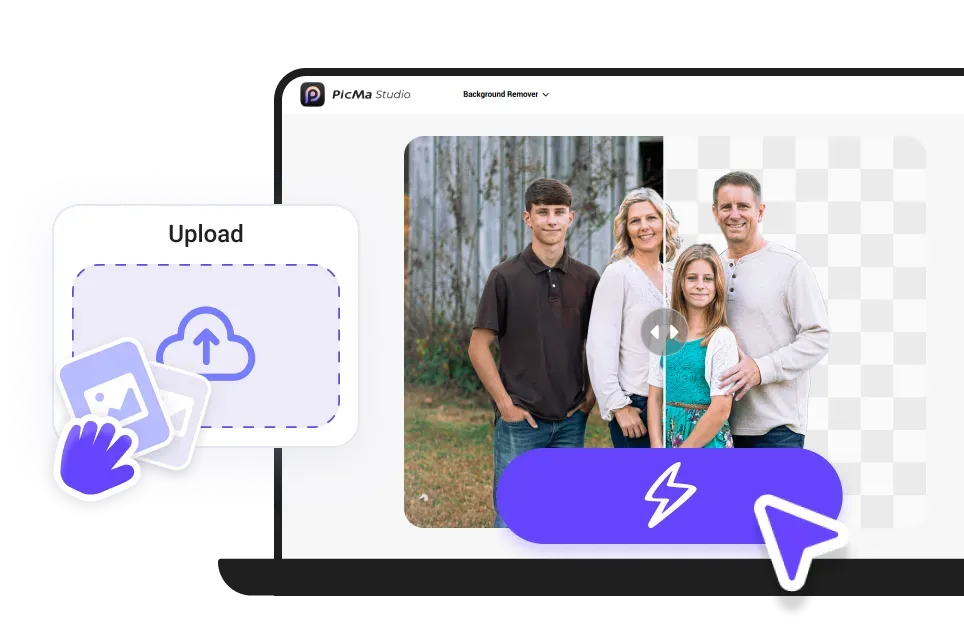
Pas de calques. Pas de tracés. Pas de plugins. Juste des résultats propres, rapidement.
PicMa vs. Photoshop
| Tâche | Photoshop | PicMa |
| Courbe d'apprentissage | Élevée (nécessite des tutoriels ou une formation) | Aucune |
| Temps par image | 10–20 minutes | 3–5 secondes |
| Prise en charge des lots | Scripts ou actions compliqués | Intégrée |
| Cheveux, verre, contours fins | Affinage manuel requis | Détection automatique par IA |
| Idéal pour | Designers ayant du temps | Vendeurs avec des délais |
Ne perdez pas de temps sur des tâches à faible valeur ajoutée
Vous n'avez pas lancé votre entreprise pour passer des heures à découper des arrière-plans. Vous l'avez lancée pour développer une marque, vendre de bons produits et apporter de la valeur. C'est là que votre temps devrait être consacré.
PicMa vous aide à éliminer le "travail occupé" et à retrouver votre concentration.
Il transforme l'une des parties les plus fastidieuses du processus d'image en une tâche fluide de 3 secondes.
Essayez-le maintenant. Une fois que vous l'aurez essayé, vous ne voudrez plus jamais revenir à la méthode difficile.


 64
64